

A download manager can fill your whole connection. These steps cap VDM so that browsing, video calls and games stay smooth.
Cap VDM as a whole (recommended)
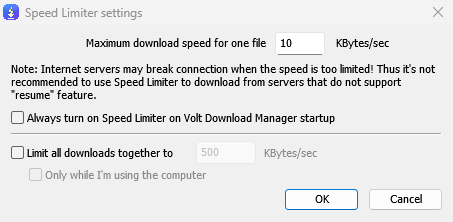
- ডাউনলোডগুলি → স্পিড লিমিটার → সেটিংস... নির্বাচন করুন।
- একসাথে সব ডাউনলোড সীমিত করুন টিক দিন এবং কিলোবাইট/সেকেন্ডে একটি গতি টাইপ করুন। আপনার সংযোগের গতির প্রায় দুই-তৃতীয়াংশ দিয়ে শুরু করা ভালো। (1 মেগাবাইট/সেকেন্ড প্রায় 1000 কিলোবাইট/সেকেন্ড।)
- Tick Only while I'm using the computer if you want full speed when you're away. VDM goes back to full speed after a minute without mouse or keyboard input.
- ঠিক আছে ক্লিক করুন।
একসাথে যতগুলো ডাউনলোডই চলুক, সবগুলো মিলে এই সীমা ভাগ করে নেয়। এটি নিজে থেকেই কাজ করে; স্পিড লিমিটার চালু করার দরকার নেই।
সীমাটি তুলে নিতে একই উইন্ডো খুলে একসাথে সব ডাউনলোড সীমিত করুন-এর টিক তুলে দিন।
প্রতিটি ফাইলের গতি আলাদাভাবে সীমিত করুন
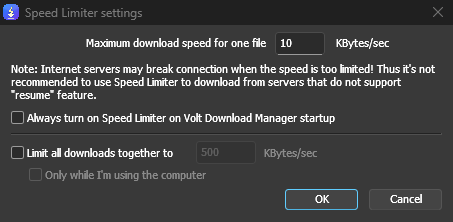
- একই উইন্ডোতে একটি ফাইলের জন্য সর্বোচ্চ ডাউনলোড গতি নির্ধারণ করুন। এর প্রাথমিক মান 10 KBytes/sec, যা খুব ধীর। তাই আগে এটি পরিবর্তন করুন।
- ঠিক আছে ক্লিক করুন।
- ডাউনলোডগুলি → স্পিড লিমিটার → চালু করুন নির্বাচন করুন।
Each download is then held to that speed. Downloads → Speed Limiter → Turn off gives full speed again. Tick Always turn on Speed Limiter on Volt Download Manager startup to have it on every time.
শুধু একটি ডাউনলোডের গতি কমান
- ডাউনলোডটির প্রগ্রেস উইন্ডো খুলতে সেটিতে ডাবল-ক্লিক করুন।
- স্পিড লিমিটার ট্যাবটি খুলুন।
- স্পিড লিমিটার ব্যবহার করুন টিক দিন এবং সর্বোচ্চ ডাউনলোড গতি-তে গতি টাইপ করুন।
অন্য ডাউনলোডগুলোর গতি অপরিবর্তিত থাকবে।
গতি খুব কম হলে কিছু সার্ভার সংযোগ বিচ্ছিন্ন করে দেয়। যে সার্ভার থেকে ডাউনলোড পুনরায় শুরু করা যায় না, তার জন্য খুব কম গতিসীমা নির্ধারণ করবেন না (অগ্রগতির উইন্ডোতে পুনরায় শুরু করার ক্ষমতা: না)।
পরবর্তী ধাপ
- স্পিড লিমিটার ও সংযোগ সম্পর্কে বিস্তারিত →
- রাতারাতি ডাউনলোড করুন →
- সীমিত ইন্টারনেট প্ল্যানের জন্য ডাউনলোড সীমা →
বিনামূল্যে, ওপেন সোর্স, কোনো বিজ্ঞাপন নেই, কোনো ট্রায়াল নেই।
Download Volt Download Manager