

অগ্রগতি উইন্ডো
প্রতিটি চলমান ডাউনলোডের নিজস্ব অগ্রগতি উইন্ডো আছে। ডাউনলোড শুরু হলে এটি খোলে (যদি না আপনি এটি বন্ধ করে থাকেন, অথবা বিকল্প → ডাউনলোড → “ডাউনলোড অগ্রগতি” ডায়ালগ কাস্টমাইজ করুন → সম্পাদনা করুন...-এ ছোট করে দেখান বেছে নিয়ে থাকেন); এটি আবার খুলতে, তালিকার ডাউনলোডটিতে ডাবল-ক্লিক করুন।
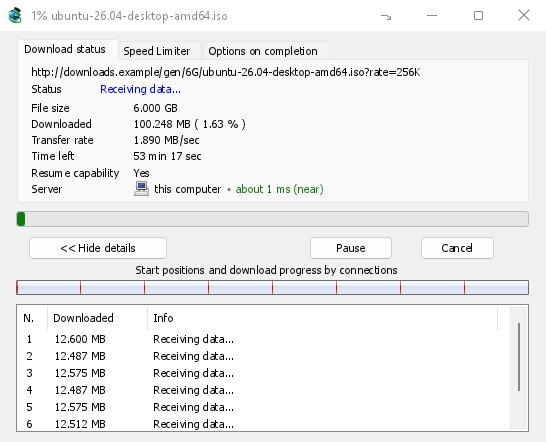
ডাউনলোড স্থিতি ট্যাবে দেখানো হয়:
- স্ট্যাটাস — সংযুক্ত হচ্ছে..., ডেটা গ্রহণ করা হচ্ছে..., বিরতি দেওয়া হয়েছে, সম্পূর্ণ অথবা ত্রুটি।
- ফাইলের আকার, ডাউনলোড করা হয়েছে এবং স্থানান্তর হার।
- বাকি সময়।
- Resume capability — Yes if the server lets VDM continue the download later, No if it doesn't.
- সার্ভার — সার্ভারটি কোথায় এবং কতটা কাছে। সার্ভারটি কোথায় দেখুন।
বিস্তারিত দেখান >> (ডিফল্টরূপে খোলা) সংযোগ ভিউ যোগ করে:
- পুরো ফাইলের একটি বার, যেখানে প্রতিটি সংযোগ শুরু হয়েছে এবং কতদূর এগিয়েছে তা দেখানো হয় (সংযোগ দ্বারা শুরু অবস্থান এবং ডাউনলোড অগ্রগতি)।
- প্রতিটি সংযোগের জন্য একটি সারি সহ একটি টেবিল: এর সংখ্যা, এটি কতটুকু ডাউনলোড করেছে এবং এটি এখন কী করছে।
বাটনগুলি:
- বিরতি দিন ডাউনলোড বন্ধ করে এবং যা আছে তা রাখে; পুনরায় শুরু করুন এটি চালিয়ে যায়।
- যে ডাউনলোড নিজে থেকে শেষ নাও হতে পারে, যেমন ইন্টারনেট রেডিও, ক্যামেরার ফিড, বা এমন কোনো সার্ভার যা ফাইলের আকার জানায় না এবং পুনরায় শুরু করা যায় না (পুনরায় শুরু করা যায়: না), সেগুলোর জন্য বিরতি দিন-এর বদলে থামান এবং রাখুন ব্যবহার করা হয়। বিরতি দিলে যা ডাউনলোড হয়েছে তা বাতিল হয়ে যাবে; থামান এবং রাখুন ডাউনলোডটি সেখানেই থামিয়ে দেয় এবং যা ডাউনলোড হয়েছে তা একটি সম্পূর্ণ ফাইল হিসেবে তার ফোল্ডারে রাখে এবং তালিকায় সম্পূর্ণ হিসেবে দেখায়। যে ডাউনলোডগুলো কখনো শেষ হয় না দেখুন।
- বাতিল করুন ডাউনলোড বন্ধ করে এবং উইন্ডোটি বন্ধ করে। ডাউনলোড তালিকায় থাকে এবং পুনরায় শুরু করা যেতে পারে।
- উইন্ডোটি তার ক্লোজ বক্স দিয়ে বন্ধ করলে ডাউনলোড চলতে থাকে।
- বিজ্ঞপ্তি এলাকায় লুকান (টাইটেল বারে ছোট ড্যাশ এবং কোণার দিকে একটি তীর; Windows-এ, ছোট করুন-এর বাম দিকে) উইন্ডোটিকে বিজ্ঞপ্তি এলাকায় রাখে; ট্রে আইকনের মেনুতে চলমান ডাউনলোডগুলি এটিকে ফিরিয়ে আনে। ট্রে আইকন দেখুন।
সার্ভারটি কোথায়
ফাইল তথ্য ডাউনলোড করুন, প্রগ্রেস উইন্ডো এবং বৈশিষ্ট্য দেখায় একটি ডাউনলোডের সার্ভার কোথায়: এর দেশের পতাকা এবং নাম, তারপর সেখানে একটি রাউন্ড ট্রিপের সময়, যেমন প্রায় 24 মি.সে. (কাছে)।
- কাছে (সবুজ): 60 মি.সে.-এর নিচে, সাধারণত একই দেশ বা পাশের দেশ।
- মাঝারি (আম্বার): 60 থেকে 150 মি.সে., সাধারণত একই মহাদেশ।
- দূরে (লাল): 150 মি.সে.-এর উপরে, সাধারণত অন্য মহাদেশ। একটি দূরের সার্ভার প্রায়শই ধীর হয় এবং বেশি সংযোগ এটিকে সবচেয়ে বেশি সাহায্য করে।
সার্ভারের ঠিকানা এবং সময় কীভাবে পরিমাপ করা হয়েছিল তা দেখতে লাইনের উপর হোভার করুন।
How VDM knows:
- The country comes from a table of address ranges that comes with VDM (IP to Country Lite by DB-IP, CC BY 4.0), looked up on your computer. VDM never sends the address anywhere to ask where it is. The table is updated with each release; an address that has moved since may show its old country.
- The time is measured from the download's own connections, as each one opens: VDM sends nothing extra to the server. It is an estimate (the time to open a connection, divided by its round trips: one for http, two for https), so it says about. The quickest connection counts.
- আপনার কম্পিউটার বা আপনার স্থানীয় নেটওয়ার্কে একটি সার্ভার এভাবেই দেখানো হয়, কোনো পতাকা ছাড়া।
- Through a proxy, VDM only sees the proxy, so it says through a proxy (with the proxy's country when it knows it) instead of guessing the server's. A VPN that works at the system level can't be seen: the country is then the server's, but the time includes the VPN's detour.
- একটি কন্টেন্ট ডেলিভারি নেটওয়ার্ক (Cloudflare, Amazon CloudFront, Fastly, Akamai এবং অন্যান্য) আপনার কাছাকাছি একটি সার্ভার থেকে ফাইল সরবরাহ করে, সাইট মালিকের সার্ভার থেকে নয়। টুলটিপটি তাই বলে: স্থানটি নেটওয়ার্কের সার্ভার, সাইটটি যেখানে অবস্থিত সেখানে নয়।
- Torrents and galleries have no single server of VDM's own (peers, or the many a gallery's pictures come from), so their windows don't show one. A video in one file shows the server it comes from.
বৈশিষ্ট্য শেষ রান যা দেখেছিল তা রাখে, তাই একটি সম্পূর্ণ ডাউনলোড এখনও দেখায় এটি কোথা থেকে এসেছে।
আরও দুটি ট্যাব:
- স্পিড লিমিটার — শুধুমাত্র এই ডাউনলোডের জন্য একটি সীমা। নিচে দেখুন।
- সম্পূর্ণ হলে বিকল্প — ফাইলটি কোথায় সংরক্ষণ করা হবে তা দেখায়। শুধু এই ফাইলের জন্য ডাউনলোড সম্পূর্ণ ডায়ালগটি এড়িয়ে যেতে ডাউনলোড সম্পূর্ণ হলে ডায়ালগ দেখান-এর টিক তুলে দিন।
ট্যাব লুকান এই ডাউনলোডের উইন্ডো থেকে একটি ট্যাব সরিয়ে ডাউনলোড স্থিতি-তে ফিরে যায়। ট্যাবগুলি ফিরিয়ে আনতে, ট্যাব সারিতে ডান-ক্লিক করুন এবং লুকানো ট্যাবগুলি দেখান নির্বাচন করুন; উইন্ডোটি বন্ধ করে আবার খুললেও সেগুলি ফিরে আসে।
যখন একটি ডাউনলোড শেষ হয়
ডাউনলোড সম্পূর্ণ উইন্ডোটি ফাইলের আকার, তার ঠিকানা এবং এটি কোথায় সংরক্ষণ করা হয়েছে তা দেখায়। আপনি খুলুন, এর সাথে খুলুন..., ফোল্ডার খুলুন অথবা বন্ধ করুন নির্বাচন করতে পারেন। Windows-এ আপনি নিচের ডানদিকের ছোট বক্সটি এক্সপ্লোরার, একটি ইমেল বা চ্যাটে টেনে এনে ফাইলটি সেখানে ড্রপ করতে পারেন। এক্সপ্লোরারে ফাইল ড্র্যাগ করার মতো, একই ড্রাইভে একটি ফোল্ডারে ফাইলটি স্থানান্তরিত হয় এবং অন্য ড্রাইভে একটি কপি তৈরি হয় (Shift চেপে ধরে স্থানান্তরিত করুন, Ctrl চেপে ধরে কপি করুন)। ডাউনলোডটি স্থানান্তরিত ফাইলটিকে অনুসরণ করে: তালিকা এবং খুলুন এটিকে তার নতুন স্থানে খুঁজে পায়। আপনি এটিতে ক্লিক না করা পর্যন্ত উইন্ডোটি আপনার অন্যান্য প্রোগ্রামের উপরে প্রদর্শিত হয়, আপনি যেটিতে টাইপ করছেন সেটির থেকে কীবোর্ড না নিয়েই।
এই ডায়ালগটি আর না দেখতে এই ডায়ালগটি আবার দেখাবেন না-এ টিক দিন। সেটিংস → ডাউনলোডগুলি → ডাউনলোড সম্পূর্ণ হলে ডায়ালগ দেখান থেকে এটি আবার চালু করা যাবে।
How VDM uses connections
VDM splits a file into parts and downloads them over several connections at once:
- ডিফল্টভাবে এটি 8টি সংযোগ ব্যবহার করে। সেটিংস → সংযোগ → ডিফল্ট সর্বোচ্চ সংযোগ সংখ্যা-তে 1 থেকে 32 পর্যন্ত নির্ধারণ করতে পারেন। সেখানে 32টির বেশি সংযোগের অনুমতি দিন-এ টিক দিলে সর্বোচ্চ 128টি সংযোগ নির্ধারণ করা যাবে। সার্ভার প্রতিটি সংযোগের গতি সীমিত করলে এবং একই ঠিকানা থেকে এতগুলো সংযোগের অনুমতি দিলেই বেশি সংযোগ কাজে আসে; বেশিরভাগ সার্ভার এর চেয়ে অনেক কম সংযোগের অনুমতি দেয়।
- যখন একটি সংযোগ তার অংশ শেষ করে, তখন এটি বাকি থাকা সবচেয়ে বড় অংশের অর্ধেক গ্রহণ করে, যাতে অন্য একটি সংযোগ কাজ করার সময় কোনো সংযোগ নিষ্ক্রিয় না থাকে।
- অন্যান্য সংযোগের চেয়ে অনেক ধীরগতির একটি সংযোগ বাদ দেওয়া হয় এবং আবার খোলা হয়।
- Some servers allow only a few connections. VDM notices this and stops asking that server for more. What it has learned shows in Options → Connection under Exceptions, marked (auto).
- আপনি নিজেই একটি সার্ভারের জন্য সংযোগের সংখ্যা সেট করতে পারেন: বিকল্প → সংযোগ → নতুন-এ যান, তারপর সার্ভারের নাম এবং সংযোগের সংখ্যা টাইপ করুন।
*যেকোনো টেক্সটের জন্য ব্যবহৃত হয়:*.example.comexample.com-এর সব সাবডোমেনকে বোঝায় (example.com নিজে নয়),files*.example.netএমন সব সার্ভারকে বোঝায় যাদের নাম এভাবে শুরু হয়। যখন একাধিক ব্যতিক্রম একটি সার্ভারের নাম দেয়, তখন তালিকার প্রথমটি গণনা করা হয়।
Each connection writes straight into the file's place on disk, in a part file named <name>.vdm.part next to the final file. When every part is done, VDM checks the size and renames it. There is no temporary folder and no joining step at the end.
সাইট নিয়ম
কিছু সাইট একটি নির্দিষ্ট ইউজার-এজেন্ট, একটি অতিরিক্ত হেডার বা কম সংযোগ চায়, শুধুমাত্র ব্রাউজারকে অনুমতি দেয়, অথবা অন্যদের যখন প্রয়োজন হয় না তখন একটি প্রক্সি (বা কোনোটিই নয়) প্রয়োজন হয়। বিকল্প → সংযোগ → সাইট নিয়ম... প্রতিটি সাইট থেকে ডাউনলোডের জন্য একবার এগুলো সেট করে:
- সাইট — সাইটের নাম, যেমন ব্যতিক্রমের জন্য:
example.com,*.example.com(এর সাবডোমেন),files*.example.net। সামনে একটি স্কিম (https://example.com) থাকলে নিয়মটি সেই স্কিমের মধ্যেই সীমাবদ্ধ থাকে। - User-Agent — the name VDM gives itself to that site, instead of your browser's or the one set in Options → Downloads. Empty: as usual.
- রিকোয়েস্ট হেডার — প্রতি লাইনে একটি,
Name: value(Accept-Language: de,X-Api-Key: ...)। ডাউনলোডে ইতোমধ্যে থাকা কোনো হেডার, যেমন ব্রাউজারের Referer, প্রতিস্থাপন করা হয়। Cookie এবং Authorization নামের হেডারগুলো সাইটের সাথে থাকে যখন এটি ডাউনলোড অন্য কোথাও পাঠায়; অন্যান্য হেডারগুলো এটিকে অনুসরণ করে, যেমন অন্যান্য ডাউনলোড প্রোগ্রামে হয়। - সংযোগের সংখ্যা — সাইটের নিজস্ব সংখ্যা। এটি উপরের ব্যতিক্রমের মতোই: একটি নিয়মের সংখ্যা ব্যতিক্রম-এর নিচে দেখানো হয়, এবং একটি ব্যতিক্রম একটি নিয়ম হিসেবে দেখানো হয়।
- Always connect the way a browser does — VDM asks the site the way a browser connects from the first request, instead of only after the site turned it away ("this site lets only browsers through").
- Proxy — As in Options (the default: Options → Proxy / Socks decides), No proxy (straight to the site, whatever Options says), or This proxy: one of its own, typed as a download's own proxy is,
host:port,http://host:port,https://host:port,socks5://host:port(socks5h://to have the proxy look the site's name up). Proxy user and Password are its login, if it needs one; the password is kept with VDM's other passwords (in the system's keychain), never in the settings file as it is. This replaces switching Options back and forth, or writing a proxy auto-config script, when only some sites need a proxy.
Each setting comes from the first rule in the list that names the site and sets it, so put a narrower rule (dl.example.com) above a wider one (*.example.com) with Move up and Move down. Rules apply to downloads VDM's engine makes, as they start or resume. The command line's get and resume use them too, unless you give the same thing on the command line.
একটি ডাউনলোড কোন প্রক্সির মাধ্যমে যাবে: প্রথমে তার নিজস্ব (নিচে), তারপর সাইটটির নাম ও প্রক্সি নির্ধারণ করা প্রথম নিয়মটি, তারপর বিকল্প → প্রক্সি / SOCKS (এবং ব্রাউজারের প্রক্সি, যখন ব্রাউজারের অনুরোধ থেকে প্রক্সি/SOCKS ব্যবহার করুন চালু থাকে)। একটি নিয়মের প্রক্সি “ডাউনলোড ফাইলের তথ্য”-এর লুক-আপও বহন করে এবং একটি ভিডিও বা গ্যালারি পেজের জন্য, নিয়মটি yt-dlp ও gallery-dl-এর লুক-আপ এবং ভিডিওর ডাউনলোডও বহন করে, যাতে তারা একই ঠিকানা থেকে প্রাপ্ত লিংকগুলো ব্যবহার করে। বিকল্প → প্রক্সি / SOCKS-এ বেছে নেওয়া নেটওয়ার্ক অ্যাডাপ্টার এবং এর কিল সুইচ, প্রতিটি সংযোগ ধরে রাখে: একটি অ্যাডাপ্টার বেছে নেওয়া হলে, কোনো কিছুই এটিকে এড়িয়ে যায় না।
একটি ডাউনলোডের সেটিংস
একটি থেমে যাওয়া ডাউনলোডের বৈশিষ্ট্য → সংযোগ... পরিবর্তন করে যে ডাউনলোডটি পুনরায় শুরু হলে কীভাবে সংযোগ করবে: এর ইউজার-এজেন্ট, রিকোয়েস্ট হেডার, প্রক্সি (বিকল্প-এর মতো, কোনোটি নয়, অথবা আপনি টাইপ করা একটি, host:port বা socks5://host:port) এবং সংযোগের সংখ্যা। এগুলো সাইট নিয়ম এবং বিকল্প-এর আগে আসে এবং তালিকার সাথে রাখা হয়। ডাউনলোড চলাকালীন, বোতামটি ধূসর থাকে: প্রথমে এটি বিরতি দিন।
When it resumes, VDM checks it is still the same file (its size, and the ETag and date the server gives) before it writes anything. If the new settings lead to another version of the file, the download stops with the file changed on the server and keeps what it had: start it again from the beginning only if you want the new one. Changed settings never mix two files.
পুনরায় শুরু করা
A download resumes where it stopped: after you stop it, after the connection drops, or after Windows or VDM crashes. VDM saves how far each part has got as it goes.
- ব্যর্থ হওয়া একটি সংযোগ নিজে থেকেই পুনরায় চেষ্টা করা হয়। অগ্রগতির উইন্ডোর সারণীতে পুনরায় চেষ্টা করা হচ্ছে এবং কারণ দেখানো হয়।
- থেমে যাওয়া একটি ডাউনলোড চালিয়ে যেতে, সেটি নির্বাচন করুন এবং টুলবারে পুনরায় শুরু করুন ক্লিক করুন (অথবা ফাইল → এখনই ডাউনলোড করুন)।
- Before continuing, VDM checks that the file on the server is still the same. If it changed, the download stops with the file changed on the server. Use Redownload to start again from the beginning.
- If Resume capability is No, the server can't send a file in parts. VDM then downloads it over one connection, and a download that stops has to start over.
একটি ভাঙা ডাউনলোড পুনরায় শুরু করুন মেয়াদোত্তীর্ণ লিঙ্কগুলিও কভার করে।
যে ডাউনলোডগুলো কখনো শেষ হয় না
কিছু ঠিকানা নিজে থেকে কখনো শেষ হয় না: একটি ইন্টারনেট রেডিও স্টেশন, একটি ক্যামেরার লাইভ ছবি, একটি সার্ভার যা ডেটা পাঠাতে থাকে। তাদের সার্ভার ফাইলের আকার জানায় না এবং অংশ পাঠাতে পারে না, তাই অগ্রগতি উইন্ডোতে পুনরায় শুরু করা যায়: না দেখানো হয়, ডাউনলোড করা হয়েছে কোনো শতাংশ ছাড়াই বাড়তে থাকে, এবং এর বিরতি দিন বোতামে থামান এবং রাখুন লেখা থাকে।
- থামান এবং রাখুন ডাউনলোডটি যেখানে আছে সেখানেই শেষ করে এবং যা ডাউনলোড হয়েছে তা সম্পূর্ণ ফাইল হিসেবে রাখে: নাম দেওয়া হয়, তার ফোল্ডারে থাকে, তালিকায় সম্পূর্ণ হিসেবে দেখানো হয়, এবং অন্য যেকোনো ফাইলের মতো ডাউনলোড সম্পূর্ণ উইন্ডো আসে।
- থামান এবং রাখুন এটি রাখার একমাত্র উপায়। টুলবারের থামান, সব ডাউনলোড থামান, একটি সারির থামানো (ম্যানুয়ালি বা এর থামার সময়ে), ট্রে প্যানেলের বিরতি দিন, ফোন পেজের বিরতি এবং বাতিল করুন সবই কিছু না রেখেই এটি থামিয়ে দেয়, যেমন যেকোনো ডাউনলোডের ক্ষেত্রে যার সার্ভার পুনরায় শুরু করতে পারে না: পরে পুনরায় শুরু করুন এটি আবার শুরু করে।
- ডাউনলোডের জন্য আপনি যে চেকসাম দিয়েছেন তা এভাবে রাখা ফাইলের সাথে যাচাই করা হয় না: এটি শুধুমাত্র একটি সম্পূর্ণ ফাইলের জন্য হতে পারে।
- Closing VDM while such a download runs, and the command line, don't keep it.
যেসব ডাউনলোডের সার্ভার ফাইলের আকার জানায় না এবং কোনো রেঞ্জ গ্রহণ করে না, তাদের ক্ষেত্রেও একই কথা প্রযোজ্য, এর মধ্যে এমন ফাইলও আছে যা আপনি অনুরোধ করার সময় একটি সাইট তৈরি করে: থামান এবং রাখুন এখন পর্যন্ত যা ডাউনলোড হয়েছে তা ফাইল হিসেবে রাখে, পুরো ফাইলটি নয়। এমন একটি ফাইল সম্পূর্ণ পেতে, এটিকে শেষ হতে দিন।
শুধুমাত্র আপনার VPN এর মাধ্যমে: নেটওয়ার্ক অ্যাডাপ্টার এবং এর কিল সুইচ
Options → Proxy / Socks → Network adapter holds every connection VDM opens to one network adapter, usually your VPN's: downloads, FTP, torrents, video pages and galleries, VDM's own downloads and the update check. It works as a kill switch: when the adapter disconnects, or the VPN is switched off, nothing goes out through your normal connection. Running downloads stop with … is not connected, and start again by themselves when the adapter is back. The line under the list shows the adapter's address, or that it isn't connected. Details in Options → Proxy / Socks and, for torrents, in Torrents and your security.
DNS
Options → Connection → DNS chooses who turns the servers' names into addresses: the system's DNS (the default), or an encrypted one (DNS over HTTPS or TLS) such as Cloudflare, Google, Quad9, AdGuard, NextDNS or your own. With a network adapter chosen, VDM asks it through the adapter, so the names stay inside your VPN too. See Options → Connection.
স্পিড লিমিটার
The Speed Limiter keeps VDM from using all of your connection.
প্রতিটি ডাউনলোডের জন্য
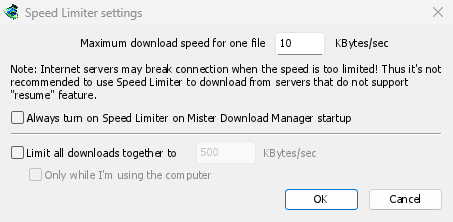
- ডাউনলোডগুলি → স্পিড লিমিটার → সেটিংস... নির্বাচন করুন।
- প্রতিটি ফাইলের জন্য সর্বোচ্চ ডাউনলোড গতি কিলোবাইট/সেকেন্ডে সেট করুন। এটি 10 থেকে শুরু হয়, তাই লিমিটার চালু করার আগে এটি সেট করুন।
- ঠিক আছে ক্লিক করুন।
- ডাউনলোডগুলি → স্পিড লিমিটার → চালু করুন নির্বাচন করুন। বন্ধ করুন আবার সম্পূর্ণ গতি ফিরিয়ে দেয়।
Always turn on Speed Limiter on Volt Download Manager startup turns it on each time VDM starts.
এখানে একটি টরেন্টকে একটি ফাইল হিসাবে ধরা হয়: প্রতিটি টরেন্ট তার নিজস্ব সীমা পায়। একটি ভিডিও এবং একটি ছবি গ্যালারিও (ভিডিওগুলো) তাই। নিজস্ব সীমাযুক্ত একটি ডাউনলোড (একটি ডাউনলোডের জন্য দেখুন) সেই সীমাটি বজায় রাখে।
একসাথে সব ডাউনলোডের জন্য
In the same window, tick Limit all downloads together to and set the speed. This caps VDM as a whole, however many files are downloading, torrents included. When torrents and other downloads run at the same time, each side gets at least half of the speed, and more when the other side needs less: a torrent going slowly leaves the rest to the other downloads, and the other way round. It applies whenever it is ticked, whether the per-file limiter is on or off.
Tick Only while I'm using the computer to apply it only while you use the mouse or keyboard. After a minute without input, VDM goes back to full speed.
একটি ডাউনলোডের জন্য
ডাউনলোডের অগ্রগতি উইন্ডোতে, স্পিড লিমিটার ট্যাবটি খুলুন:
- স্পিড লিমিটার ব্যবহার করুন নির্বাচন করুন।
- কিলোবাইট/সেকেন্ডে সর্বোচ্চ ডাউনলোড গতি সেট করুন। নতুন সীমা অবিলম্বে প্রযোজ্য হয়।
- Tick Remember Speed Limiter settings for this file on download stop/resume to keep this limit for the file: it applies again when you resume it later, even after restarting VDM.
একটি ভিডিও বা গ্যালারি একই ভাবে নিজস্ব সীমা নেয়। একটি টরেন্টের জন্য, সীমাটি শুধুমাত্র সেই টরেন্টের; অন্যগুলো তাদের নিজস্ব সীমা বজায় রাখে। একটি টরেন্টকে 16 কিলোবাইট/সেকেন্ডের নিচে রাখা যায় না: এর চেয়ে কম সীমা দিলে সেটি 16 পায়।
কিছু সার্ভার গতি খুব কম হলে সংযোগ বিচ্ছিন্ন করে দেয়। যে সার্ভারগুলি পুনরায় শুরু করতে পারে না (পুনরায় শুরু করার ক্ষমতা: না) সেগুলির জন্য একটি কঠোর সীমা এড়িয়ে চলুন।
পরবর্তী ধাপ
- অন্য সবকিছুর জন্য কিছু গতি রাখুন →
- একটি ভাঙা ডাউনলোড পুনরায় শুরু করুন →
- বিকল্পগুলিতে সংযোগ সেটিংস →
বিনামূল্যে, ওপেন সোর্স, কোনো বিজ্ঞাপন নেই, কোনো ট্রায়াল নেই।
Download Volt Download Manager