

پنجره پیشرفت
هر بارگیری در حال اجرا پنجره پیشرفت مخصوص به خود را دارد. این پنجره با شروع بارگیری باز میشود (مگر اینکه آن را غیرفعال کرده باشید، یا گزینه کوچکشده نمایش بده را در گزینهها → بارگیریها → سفارشیسازی کادر محاورهای «پیشرفت دانلود» → ویرایش... انتخاب کرده باشید)؛ برای باز کردن مجدد آن، روی بارگیری در فهرست دوبار کلیک کنید.
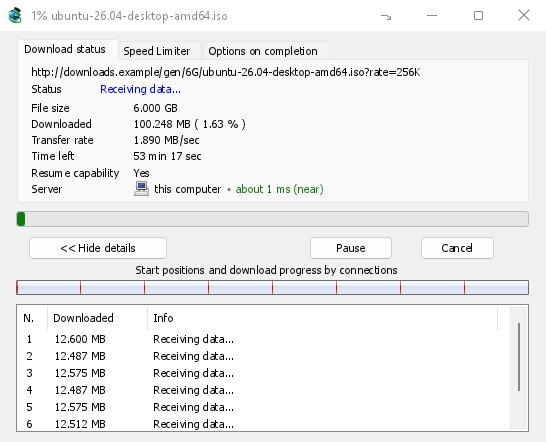
برگه وضعیت بارگیری این موارد را نشان میدهد:
- وضعیت — در حال اتصال...، در حال دریافت داده...، متوقف شد، کامل یا خطا.
- اندازه فایل، بارگیری شده و نرخ انتقال.
- زمان باقیمانده.
- Resume capability — Yes if the server lets VDM continue the download later, No if it doesn't.
- سرور — سرور کجاست و چقدر نزدیک است. به مکان سرور مراجعه کنید.
نمایش جزئیات >> (بهطور پیشفرض باز است) نمای اتصال را اضافه میکند:
- نواری از کل فایل، که نشان میدهد هر اتصال از کجا شروع شده و تا کجا پیش رفته است (موقعیتهای شروع و پیشرفت دانلود بر اساس اتصالات).
- جدولی با یک ردیف برای هر اتصال: شماره آن، میزان دانلود شده و کاری که در حال حاضر انجام میدهد.
دکمهها:
- مکث دانلود را متوقف میکند و آنچه را که دارد نگه میدارد؛ ادامه آن را ادامه میدهد.
- توقف و نگهداری جای مکث را برای بارگیریهایی میگیرد که ممکن است هرگز خودبهخود پایان نیابند: یک رادیوی اینترنتی، فید دوربین، هر سروری که اندازه فایل را نمیفرستد و قابلیت ادامه ندارد (قابلیت ادامه: خیر). مکث کردن آن، آنچه را که رسیده است دور میاندازد؛ توقف و نگهداری آن را در همانجا متوقف میکند و آنچه را که رسیده است به عنوان یک فایل کامل، در پوشه خود و با وضعیت کامل در فهرست نگه میدارد. به بارگیریهایی که هرگز پایان نمییابند مراجعه کنید.
- لغو دانلود را متوقف کرده و پنجره را میبندد. دانلود در فهرست باقی میماند و میتوان آن را ادامه داد.
- بستن پنجره با دکمه بستن آن، دانلود را در حال اجرا نگه میدارد.
- پنهان کردن در ناحیه اعلان (یک خط تیره کوتاه با فلش رو به پایین به سمت گوشه؛ در Windows در نوار عنوان، سمت چپ کوچکنمایی) پنجره را به ناحیه اعلان میفرستد؛ دانلودهای در حال انجام در منوی آیکون سینی آن را برمیگرداند. به آیکون سینی مراجعه کنید.
مکان سرور
اطلاعات فایل بارگیری، پنجره پیشرفت و ویژگیها نشان میدهند که سرور بارگیری کجاست: پرچم و نام کشور آن، سپس زمان رفت و برگشت به آن، مانند حدود 24 میلیثانیه (نزدیک).
- نزدیک (سبز): زیر 60 میلیثانیه، معمولا در همان کشور یا کشور همسایه.
- متوسط (کهربایی): 60 تا 150 میلیثانیه، معمولا در همان قاره.
- دور (قرمز): بیش از 150 میلیثانیه، معمولا در قارهای دیگر. سرور دور اغلب کندتر است و اتصالات بیشتر بیشترین کمک را به آن میکنند.
برای مشاهده آدرس سرور و نحوه اندازهگیری زمان، نشانگر ماوس را روی خط نگه دارید.
How VDM knows:
- The country comes from a table of address ranges that comes with VDM (IP to Country Lite by DB-IP, CC BY 4.0), looked up on your computer. VDM never sends the address anywhere to ask where it is. The table is updated with each release; an address that has moved since may show its old country.
- The time is measured from the download's own connections, as each one opens: VDM sends nothing extra to the server. It is an estimate (the time to open a connection, divided by its round trips: one for http, two for https), so it says about. The quickest connection counts.
- یک سرور روی رایانه شما یا شبکه محلی شما به همین صورت، بدون پرچم، نشان داده میشود.
- Through a proxy, VDM only sees the proxy, so it says through a proxy (with the proxy's country when it knows it) instead of guessing the server's. A VPN that works at the system level can't be seen: the country is then the server's, but the time includes the VPN's detour.
- یک شبکه تحویل محتوا (Cloudflare، Amazon CloudFront، Fastly، Akamai و دیگران) یک فایل را از سروری نزدیک شما، نه از سرور صاحب سایت، ارائه میدهد. راهنمای ابزار این را میگوید: مکان، سرور شبکه است، نه جایی که سایت قرار دارد.
- Torrents and galleries have no single server of VDM's own (peers, or the many a gallery's pictures come from), so their windows don't show one. A video in one file shows the server it comes from.
ویژگیها آنچه را که آخرین اجرا دیده است نگه میدارد، بنابراین یک بارگیری تمام شده همچنان نشان میدهد که از کجا آمده است.
دو برگه دیگر:
- محدودکننده سرعت — محدودیتی که فقط برای این بارگیری اعمال میشود. توضیحات بیشتر در ادامه آمده است.
- گزینهها پس از تکمیل — محل ذخیره فایل را نشان میدهد. برای اینکه کادر بارگیری کامل شد فقط برای این فایل نمایش داده نشود، تیک نمایش کادر محاورهای تکمیل دانلود را بردارید.
با انتخاب پنهان کردن برگه، یک برگه از پنجره این بارگیری حذف میشود و به وضعیت بارگیری بازمیگردید. برای بازگرداندن برگهها، روی ردیف برگه راستکلیک کرده و نمایش زبانههای پنهان را انتخاب کنید؛ بستن و باز کردن دوباره پنجره نیز آنها را برمیگرداند.
پس از پایان بارگیری
بارگیری کامل شد اندازه فایل، نشانی آن و محل ذخیرهاش را نشان میدهد. میتوانید باز کردن، باز کردن با...، باز کردن پوشه یا بستن را انتخاب کنید. در Windows همچنین میتوانید کادر کوچک پایین سمت راست را به اکسپلورر، ایمیل یا چت بکشید تا فایل را در آنجا رها کنید. همانند کشیدن فایل در اکسپلورر، اگر پوشه مقصد در همان درایو باشد، فایل به آنجا منتقل میشود و اگر در درایو دیگری باشد، یک کپی از آن ایجاد میشود (برای انتقال، Shift را نگه دارید؛ برای کپی، Ctrl را نگه دارید). بارگیری، فایل منتقلشده را دنبال میکند: فهرست و باز کردن آن را در مکان جدیدش پیدا میکنند. این پنجره تا زمانی که روی آن کلیک نکنید، بالای برنامههای دیگر شما نمایش داده میشود، بدون اینکه کنترل صفحهکلید را از برنامهای که در حال تایپ در آن هستید، بگیرد.
برای دیگر ندیدن این کادر، تیک این گفتگو را دوباره نشان نده را بزنید. میتوانید نمایش آن را دوباره از مسیر گزینهها → بارگیریها → نمایش کادر محاورهای تکمیل دانلود فعال کنید.
How VDM uses connections
VDM splits a file into parts and downloads them over several connections at once:
- بهطور پیشفرض از 8 اتصال استفاده میکند. میتوانید تعداد را در مسیر گزینهها → اتصال → حداکثر تعداد اتصال پیشفرض بین 1 تا 32 تنظیم کنید، یا پس از زدن تیک اجازه بیش از 32 اتصال در همان بخش، آن را تا 128 افزایش دهید. اتصالهای بیشتر فقط زمانی مفیدند که سرور سرعت هر اتصال را محدود کند و به آن تعداد اتصال از یک نشانی اجازه دهد؛ بیشتر سرورها تعداد بسیار کمتری را مجاز میدانند.
- هنگامی که یک اتصال بخش خود را به پایان میرساند، نیمی از بزرگترین بخش باقیمانده را بر عهده میگیرد، بنابراین هیچ اتصالی بیکار نمیماند در حالی که دیگری هنوز در حال کار است.
- اتصالی که بسیار کندتر از بقیه است، قطع شده و دوباره باز میشود.
- Some servers allow only a few connections. VDM notices this and stops asking that server for more. What it has learned shows in Options → Connection under Exceptions, marked (auto).
- میتوانید تعداد اتصال را برای یک سرور خودتان تنظیم کنید: گزینهها ← اتصال ← جدید، سپس نام سرور و تعداد اتصالها را تایپ کنید.
*به معنای هر متنی است:*.example.comهر زیردامنه example.com (نه خود example.com)،files*.example.netهر سروری که نامش با این شروع میشود. وقتی چندین استثنا یک سرور را نام میبرند، اولین مورد در فهرست شمارش میشود.
Each connection writes straight into the file's place on disk, in a part file named <name>.vdm.part next to the final file. When every part is done, VDM checks the size and renames it. There is no temporary folder and no joining step at the end.
قوانین سایت
برخی سایتها یک User-Agent خاص، یک سرآیند اضافی یا اتصالات کمتر میخواهند، فقط به مرورگرها اجازه عبور میدهند یا به یک پروکسی (یا هیچکدام) نیاز دارند، در حالی که بقیه اینطور نیستند. گزینهها → اتصال → قوانین سایت... این موارد را یک بار برای هر بارگیری از یک سایت تنظیم میکند:
- سایت — نام سایت، مانند استثناها:
example.com،*.example.com(زیردامنههای آن)،files*.example.net. یک طرح در جلو (https://example.com) قانون را به همان طرح محدود میکند. - User-Agent — the name VDM gives itself to that site, instead of your browser's or the one set in Options → Downloads. Empty: as usual.
- سربرگهای درخواست — هر خط یک مورد،
Name: value(Accept-Language: de،X-Api-Key: ...). سربرگی که بارگیری از قبل دارد، مانند Referer مرورگر، جایگزین میشود. سربرگهای با نام Cookie و Authorization هنگام ارسال بارگیری به جای دیگر، با سایت میمانند؛ بقیه مانند سایر برنامههای بارگیری، آن را دنبال میکنند. - تعداد اتصالها — تعداد اتصال مخصوص سایت. این مورد همانند استثنای بالا است: تعداد اتصال یک قانون در زیر استثناها نمایش داده میشود و یک استثنا به عنوان یک قانون نمایش داده میشود.
- Always connect the way a browser does — VDM asks the site the way a browser connects from the first request, instead of only after the site turned it away ("this site lets only browsers through").
- Proxy — As in Options (the default: Options → Proxy / Socks decides), No proxy (straight to the site, whatever Options says), or This proxy: one of its own, typed as a download's own proxy is,
host:port,http://host:port,https://host:port,socks5://host:port(socks5h://to have the proxy look the site's name up). Proxy user and Password are its login, if it needs one; the password is kept with VDM's other passwords (in the system's keychain), never in the settings file as it is. This replaces switching Options back and forth, or writing a proxy auto-config script, when only some sites need a proxy.
Each setting comes from the first rule in the list that names the site and sets it, so put a narrower rule (dl.example.com) above a wider one (*.example.com) with Move up and Move down. Rules apply to downloads VDM's engine makes, as they start or resume. The command line's get and resume use them too, unless you give the same thing on the command line.
بارگیری از کدام پروکسی عبور میکند: ابتدا پروکسی خودش (در پایین)، سپس اولین قانونی که سایت را نام میبرد و یک پروکسی تنظیم میکند، سپس گزینهها → پروکسی / SOCKS (و پروکسی مرورگر، زمانی که استفاده از پروکسی/SOCKS از درخواست مرورگر روشن است). پروکسی یک قانون همچنین جستجوی اطلاعات فایل بارگیریشده را انجام میدهد و برای یک صفحه ویدئو یا گالری که قانون نام میبرد، جستجوی yt-dlp و gallery-dl و بارگیری ویدئو را نیز انجام میدهد، بنابراین پیوندهایی که دریافت میکنند از همان آدرس استفاده میشوند. کارت شبکه انتخابشده در گزینهها → پروکسی / SOCKS و سوئیچ قطع آن، همچنان همه اتصالات را نگه میدارند: با انتخاب یک کارت شبکه، هیچ چیز از آن عبور نمیکند.
تنظیمات یک بارگیری
ویژگیها ← اتصال... یک بارگیری متوقفشده، نحوه اتصال آن بارگیری را هنگام ادامه تغییر میدهد: User-Agent، سربرگهای درخواست، پروکسی (مانند گزینهها، هیچکدام، یا یکی که شما تایپ میکنید، host:port یا socks5://host:port) و تعداد اتصالها. این موارد قبل از قوانین سایت و گزینهها قرار میگیرند و با فهرست نگهداری میشوند. در حالی که بارگیری در حال اجرا است، دکمه خاکستری است: ابتدا آن را مکث کنید.
When it resumes, VDM checks it is still the same file (its size, and the ETag and date the server gives) before it writes anything. If the new settings lead to another version of the file, the download stops with the file changed on the server and keeps what it had: start it again from the beginning only if you want the new one. Changed settings never mix two files.
ادامه بارگیری
A download resumes where it stopped: after you stop it, after the connection drops, or after Windows or VDM crashes. VDM saves how far each part has got as it goes.
- در صورت ناموفقبودن اتصال، تلاش برای برقراری آن بهطور خودکار تکرار میشود. جدول پنجره پیشرفت، در حال تلاش مجدد و دلیل آن را نشان میدهد.
- برای ادامه بارگیری متوقفشده، آن را انتخاب کنید و در نوار ابزار روی ادامه کلیک کنید (یا مسیر فایل → اکنون بارگیری کن را انتخاب کنید).
- Before continuing, VDM checks that the file on the server is still the same. If it changed, the download stops with the file changed on the server. Use Redownload to start again from the beginning.
- If Resume capability is No, the server can't send a file in parts. VDM then downloads it over one connection, and a download that stops has to start over.
ادامه بارگیری قطعشده، پیوندهای منقضیشده را هم پوشش میدهد.
بارگیریهایی که هرگز پایان نمییابند
برخی آدرسها هرگز خودبهخود پایان نمییابند: یک ایستگاه رادیویی اینترنتی، تصویر زنده دوربین، سروری که به ارسال ادامه میدهد. سرور آنها اندازهای را اعلام نمیکند و نمیتواند بخشهایی را ارسال کند، بنابراین پنجره پیشرفت قابلیت ادامه: خیر را نشان میدهد، بارگیری شده بدون درصد رشد میکند و دکمه مکث آن توقف و نگهداری را نمایش میدهد.
- توقف و نگهداری بارگیری را در همانجا متوقف میکند و هر آنچه را که رسیده است به عنوان فایل کامل نگه میدارد: نامگذاری شده، در پوشه خود، کامل در فهرست، با پنجره بارگیری کامل شد مانند هر فایل دیگر.
- توقف و نگهداری تنها راه برای نگهداری آن است. توقف در نوار ابزار، توقف همه، توقف یک صف (دستی یا در زمان توقف آن)، مکث پنل سینی، مکث صفحه تلفن و لغو، همه آن را بدون نگهداری چیزی متوقف میکنند، مانند هر بارگیری که سرور آن نمیتواند ادامه دهد: ادامه بعدی آن را از نو شروع میکند.
- چکسامی که برای بارگیری دادهاید، با فایلی که به این روش نگهداری میشود، بررسی نمیشود: این فقط میتواند برای یک فایل کامل باشد.
- Closing VDM while such a download runs, and the command line, don't keep it.
همین امر در مورد هر بارگیریای که سرور آن اندازهای را ارسال نمیکند و محدودهای را نمیپذیرد، از جمله فایلی که یک سایت به درخواست شما ایجاد میکند، صدق میکند: توقف و نگهداری آنچه را که تاکنون رسیده است به عنوان فایل آن نگه میدارد، نه کل فایل را. برای دریافت کامل چنین فایلی، اجازه دهید کامل شود.
فقط از طریق VPN شما: آداپتور شبکه و سوئیچ قطع آن
Options → Proxy / Socks → Network adapter holds every connection VDM opens to one network adapter, usually your VPN's: downloads, FTP, torrents, video pages and galleries, VDM's own downloads and the update check. It works as a kill switch: when the adapter disconnects, or the VPN is switched off, nothing goes out through your normal connection. Running downloads stop with … is not connected, and start again by themselves when the adapter is back. The line under the list shows the adapter's address, or that it isn't connected. Details in Options → Proxy / Socks and, for torrents, in Torrents and your security.
DNS
Options → Connection → DNS chooses who turns the servers' names into addresses: the system's DNS (the default), or an encrypted one (DNS over HTTPS or TLS) such as Cloudflare, Google, Quad9, AdGuard, NextDNS or your own. With a network adapter chosen, VDM asks it through the adapter, so the names stay inside your VPN too. See Options → Connection.
محدودکننده سرعت
The Speed Limiter keeps VDM from using all of your connection.
برای همه بارگیریها
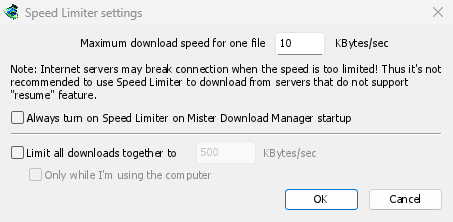
- بارگیریها ← محدودکننده سرعت ← تنظیمات... را انتخاب کنید.
- حداکثر سرعت بارگیری برای یک فایل را بر حسب کیلوبایت/ثانیه تنظیم کنید. مقدار اولیه آن 10 است، پس پیش از روشنکردن محدودکننده، آن را تنظیم کنید.
- روی تأیید کلیک کنید.
- بارگیریها ← محدودکننده سرعت ← روشن کردن را انتخاب کنید. با خاموش کردن، سرعت دوباره به حداکثر میرسد.
Always turn on Speed Limiter on Volt Download Manager startup turns it on each time VDM starts.
یک تورنت در اینجا یک فایل محسوب میشود: هر تورنت محدودیت خاص خود را دارد. همین امر در مورد یک ویدیو و یک گالری تصویر (ویدیوها) نیز صدق میکند. بارگیریای که محدودیت خاص خود را دارد (به برای یک بارگیری مراجعه کنید)، آن محدودیت را حفظ میکند.
برای همه بارگیریها با هم
In the same window, tick Limit all downloads together to and set the speed. This caps VDM as a whole, however many files are downloading, torrents included. When torrents and other downloads run at the same time, each side gets at least half of the speed, and more when the other side needs less: a torrent going slowly leaves the rest to the other downloads, and the other way round. It applies whenever it is ticked, whether the per-file limiter is on or off.
Tick Only while I'm using the computer to apply it only while you use the mouse or keyboard. After a minute without input, VDM goes back to full speed.
برای یک بارگیری
در پنجره پیشرفت بارگیری، زبانه محدودکننده سرعت را باز کنید:
- استفاده از محدودکننده سرعت را علامت بزنید.
- حداکثر سرعت بارگیری را بر حسب کیلوبایت/ثانیه تنظیم کنید. محدودیت جدید بلافاصله اعمال میشود.
- Tick Remember Speed Limiter settings for this file on download stop/resume to keep this limit for the file: it applies again when you resume it later, even after restarting VDM.
یک ویدیو یا گالری به همین ترتیب محدودیت خاص خود را میگیرد. برای یک تورنت، محدودیت فقط برای همان تورنت است؛ بقیه محدودیتهای خود را حفظ میکنند. سرعت یک تورنت نمیتواند کمتر از 16 کیلوبایت/ثانیه باشد: محدودیت کمتر، آن را 16 تنظیم میکند.
برخی سرورها وقتی سرعت خیلی پایین است اتصال را قطع میکنند. برای سرورهایی که نمیتوانند ادامه دهند (قابلیت ادامه: خیر) از محدودیت شدید خودداری کنید.
مراحل بعدی
رایگان، متنباز، بدون تبلیغات، بدون دوره آزمایشی.
Download Volt Download Manager