

प्रगति विंडो
प्रत्येक चल रहे डाउनलोड की अपनी प्रगति विंडो होती है। यह डाउनलोड शुरू होने पर खुलती है (जब तक कि आपने इसे बंद न किया हो, या छोटा करके दिखाएँ न चुना हो, जो विकल्प → डाउनलोड → "डाउनलोड प्रगति" डायलॉग को अनुकूलित करें → संपादित करें... में है); इसे फिर से खोलने के लिए, सूची में डाउनलोड पर डबल-क्लिक करें।
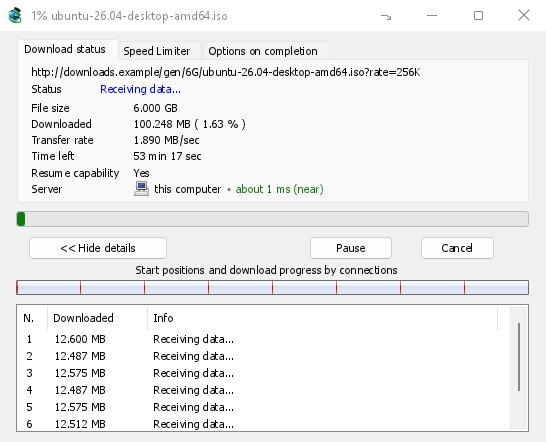
डाउनलोड स्थिति टैब दिखाता है:
- स्थिति — कनेक्ट किया जा रहा है..., डेटा प्राप्त हो रहा है..., रोका गया, पूर्ण या त्रुटि।
- फ़ाइल का आकार, डाउनलोड किया गया और स्थानांतरण दर।
- शेष समय।
- Resume capability — Yes if the server lets VDM continue the download later, No if it doesn't.
- सर्वर — सर्वर कहाँ है, और कितना पास है। सर्वर कहाँ है देखें।
विवरण दिखाएँ >> (डिफ़ॉल्ट रूप से खुला) कनेक्शन दृश्य जोड़ता है:
- पूरी फ़ाइल की एक पट्टी, यह दिखाते हुए कि प्रत्येक कनेक्शन कहाँ से शुरू हुआ और वह कितनी दूर तक पहुँचा (कनेक्शन द्वारा प्रारंभ स्थिति और डाउनलोड प्रगति)।
- प्रत्येक कनेक्शन के लिए एक पंक्ति वाली एक तालिका: उसकी संख्या, उसने कितना डाउनलोड किया है, और वह अभी क्या कर रहा है।
बटन:
- रोकें डाउनलोड को रोकता है और जो कुछ भी है उसे रखता है; फिर से शुरू करें इसे जारी रखता है।
- रोकें और रखें उस डाउनलोड के लिए रोकें का स्थान लेता है जो शायद अपने आप कभी समाप्त न हो: एक इंटरनेट रेडियो, एक कैमरा फ़ीड, कोई भी सर्वर जो आकार नहीं भेजता और फिर से शुरू नहीं कर सकता (फिर से शुरू करने की क्षमता: नहीं)। इसे रोकने से जो कुछ आया वह फेंक दिया जाएगा; रोकें और रखें इसे वहीं समाप्त कर देता है और जो कुछ आया उसे एक पूर्ण फ़ाइल के रूप में, उसके फ़ोल्डर में और पूर्ण के रूप में सूचीबद्ध रखता है। कभी समाप्त न होने वाले डाउनलोड देखें।
- रद्द करें डाउनलोड को रोकता है और विंडो को बंद कर देता है। डाउनलोड सूची में रहता है और इसे फिर से शुरू किया जा सकता है।
- विंडो को उसके बंद बॉक्स से बंद करने पर डाउनलोड चलता रहता है।
- सूचना क्षेत्र में छिपाएँ (शीर्षक पट्टी में, छोटा करें के बाईं ओर एक तीर के साथ एक छोटा डैश; Windows पर) विंडो को सूचना क्षेत्र में रखता है; ट्रे आइकन के मेनू में प्रगति में डाउनलोड इसे वापस लाता है। ट्रे आइकन देखें।
सर्वर कहाँ है
फ़ाइल जानकारी डाउनलोड करें, प्रगति विंडो और गुण दिखाते हैं कि डाउनलोड का सर्वर कहाँ है: उसके देश का झंडा और नाम, फिर वहाँ तक जाने-आने में लगने वाला समय, जैसे लगभग 24 ms (पास)।
- पास (हरा): 60 ms से कम, आमतौर पर वही देश या अगला देश।
- मध्यम (एम्बर): 60 से 150 ms, आमतौर पर वही महाद्वीप।
- दूर (लाल): 150 ms से ज़्यादा, आमतौर पर दूसरा महाद्वीप। एक दूर का सर्वर अक्सर धीमा होता है, और ज़्यादा कनेक्शन इसमें सबसे ज़्यादा मदद करते हैं।
सर्वर का पता और समय कैसे मापा गया, यह देखने के लिए लाइन पर होवर करें।
How VDM knows:
- The country comes from a table of address ranges that comes with VDM (IP to Country Lite by DB-IP, CC BY 4.0), looked up on your computer. VDM never sends the address anywhere to ask where it is. The table is updated with each release; an address that has moved since may show its old country.
- The time is measured from the download's own connections, as each one opens: VDM sends nothing extra to the server. It is an estimate (the time to open a connection, divided by its round trips: one for http, two for https), so it says about. The quickest connection counts.
- आपके कंप्यूटर या आपके स्थानीय नेटवर्क पर एक सर्वर बिना किसी झंडे के ऐसा ही दिखाता है।
- Through a proxy, VDM only sees the proxy, so it says through a proxy (with the proxy's country when it knows it) instead of guessing the server's. A VPN that works at the system level can't be seen: the country is then the server's, but the time includes the VPN's detour.
- एक सामग्री वितरण नेटवर्क (Cloudflare, Amazon CloudFront, Fastly, Akamai और अन्य) आपके पास के सर्वर से एक फ़ाइल प्रदान करता है, न कि साइट मालिक के सर्वर से। टूलटिप ऐसा कहता है: स्थान नेटवर्क का सर्वर है, न कि जहाँ साइट है।
- Torrents and galleries have no single server of VDM's own (peers, or the many a gallery's pictures come from), so their windows don't show one. A video in one file shows the server it comes from.
गुण वह रखता है जो पिछली बार देखा गया था, इसलिए एक पूरा हुआ डाउनलोड अभी भी दिखाता है कि वह कहाँ से आया था।
दो और टैब:
- गति सीमित करने वाला — केवल इस डाउनलोड के लिए एक सीमा। नीचे देखें।
- पूरा होने पर विकल्प — दिखाता है कि फ़ाइल कहाँ सहेजी जाएगी। केवल इस फ़ाइल के लिए डाउनलोड पूर्ण संवाद दिखाएँ का निशान हटाएँ, ताकि डाउनलोड पूरा वाला बॉक्स न दिखे।
टैब छुपाएँ इस डाउनलोड की विंडो से एक टैब हटा देता है और डाउनलोड स्थिति पर वापस चला जाता है। टैब वापस लाने के लिए, टैब पंक्ति पर राइट-क्लिक करें और छिपे हुए टैब दिखाएँ चुनें; विंडो को बंद करके फिर से खोलने से भी वे वापस आ जाते हैं।
जब कोई डाउनलोड समाप्त होता है
डाउनलोड पूरा फ़ाइल का आकार, उसका पता और उसे कहाँ सहेजा गया था, दिखाता है। खोलें, इसके साथ खोलें..., फ़ोल्डर खोलें या बंद करें चुनें। Windows पर आप नीचे दाईं ओर के छोटे बॉक्स को Explorer, ईमेल या चैट में खींचकर फ़ाइल को वहाँ छोड़ सकते हैं। जैसे आप Explorer में किसी फ़ाइल को खींचते हैं, उसी ड्राइव पर एक फ़ोल्डर में फ़ाइल को वहाँ ले जाया जाता है और दूसरी ड्राइव पर एक प्रतिलिपि मिलती है (Shift दबाकर उसे ले जाएँ, Ctrl दबाकर उसकी प्रतिलिपि बनाएँ)। डाउनलोड एक स्थानांतरित फ़ाइल का अनुसरण करता है: सूची और खोलें उसे उसके नए स्थान पर पाते हैं। यह विंडो आपके अन्य प्रोग्रामों के ऊपर तब तक दिखाई देती है जब तक आप उस पर क्लिक नहीं करते, बिना आपके टाइपिंग वाले प्रोग्राम से कीबोर्ड लिए।
यह संवाद फिर से न देखने के लिए यह संवाद फिर से न दिखाएँ पर निशान लगाएँ। इसे विकल्प → डाउनलोड → डाउनलोड पूर्ण संवाद दिखाएँ में फिर से चालू किया जा सकता है।
How VDM uses connections
VDM splits a file into parts and downloads them over several connections at once:
- डिफ़ॉल्ट रूप से यह 8 कनेक्शन का उपयोग करता है। आप विकल्प → कनेक्शन → डिफ़ॉल्ट अधिकतम कनेक्शन संख्या में 1 से 32 तक की संख्या सेट कर सकते हैं। वहाँ 32 से अधिक कनेक्शन की अनुमति दें पर निशान लगाने के बाद 128 तक की संख्या सेट कर सकते हैं। अधिक कनेक्शन तभी मददगार होते हैं, जब सर्वर हर कनेक्शन की गति सीमित करता हो और एक पते से इतने कनेक्शन की अनुमति देता हो। ज़्यादातर सर्वर इससे बहुत कम कनेक्शन की अनुमति देते हैं।
- जब कोई कनेक्शन अपना भाग पूरा कर लेता है, तो वह बाकी बचे सबसे बड़े भाग का आधा हिस्सा ले लेता है। इससे कोई कनेक्शन खाली नहीं बैठता, जबकि दूसरा काम कर रहा हो।
- दूसरों से बहुत धीमे कनेक्शन को बंद करके फिर से खोला जाता है।
- Some servers allow only a few connections. VDM notices this and stops asking that server for more. What it has learned shows in Options → Connection under Exceptions, marked (auto).
- आप स्वयं एक सर्वर के लिए एक संख्या निर्धारित कर सकते हैं: विकल्प → कनेक्शन → नया, फिर सर्वर का नाम और कनेक्शन की संख्या टाइप करें।
*किसी भी टेक्स्ट के लिए है:*.example.comexample.com के हर सबडोमेन के लिए है (example.com स्वयं नहीं),files*.example.netहर उस सर्वर के लिए है जिसका नाम ऐसे शुरू होता है। जब कई अपवाद एक सर्वर का नाम लेते हैं, तो सूची में पहला वाला गिना जाता है।
Each connection writes straight into the file's place on disk, in a part file named <name>.vdm.part next to the final file. When every part is done, VDM checks the size and renames it. There is no temporary folder and no joining step at the end.
साइट नियम
कुछ साइटें एक विशेष यूज़र-एजेंट, एक अतिरिक्त हेडर या कम कनेक्शन चाहती हैं, केवल ब्राउज़र को ही अनुमति देती हैं, या उन्हें प्रॉक्सी (या कोई नहीं) की आवश्यकता होती है जबकि दूसरों को नहीं। विकल्प → कनेक्शन → साइट नियम... किसी साइट से हर डाउनलोड के लिए इन्हें एक बार सेट करता है:
- साइट — साइट का नाम, अपवादों के लिए:
example.com,*.example.com(इसके सबडोमेन),files*.example.net। सामने एक स्कीम (https://example.com) नियम को उस स्कीम तक सीमित रखती है। - User-Agent — the name VDM gives itself to that site, instead of your browser's or the one set in Options → Downloads. Empty: as usual.
- अनुरोध हेडर — एक पंक्ति में एक,
Name: value(Accept-Language: de,X-Api-Key: ...)। एक हेडर जो डाउनलोड में पहले से है, जैसे ब्राउज़र का रेफरर, बदल दिया जाता है। कुकी और प्राधिकरण नाम के हेडर साइट के साथ रहते हैं जब वह डाउनलोड को कहीं और भेजती है; अन्य डाउनलोड प्रोग्रामों की तरह, अन्य हेडर उसके साथ जाते हैं। - कनेक्शनों की संख्या — साइट की अपनी संख्या। यह ऊपर दिए गए अपवाद के समान है: एक नियम की संख्या अपवाद के तहत दिखाई देती है, और एक अपवाद एक नियम के रूप में दिखाई देता है।
- Always connect the way a browser does — VDM asks the site the way a browser connects from the first request, instead of only after the site turned it away ("this site lets only browsers through").
- Proxy — As in Options (the default: Options → Proxy / Socks decides), No proxy (straight to the site, whatever Options says), or This proxy: one of its own, typed as a download's own proxy is,
host:port,http://host:port,https://host:port,socks5://host:port(socks5h://to have the proxy look the site's name up). Proxy user and Password are its login, if it needs one; the password is kept with VDM's other passwords (in the system's keychain), never in the settings file as it is. This replaces switching Options back and forth, or writing a proxy auto-config script, when only some sites need a proxy.
Each setting comes from the first rule in the list that names the site and sets it, so put a narrower rule (dl.example.com) above a wider one (*.example.com) with Move up and Move down. Rules apply to downloads VDM's engine makes, as they start or resume. The command line's get and resume use them too, unless you give the same thing on the command line.
एक डाउनलोड किस प्रॉक्सी से होकर गुजरता है: पहले उसका अपना (नीचे), फिर पहला नियम जो साइट का नाम बताता है और एक प्रॉक्सी सेट करता है, फिर विकल्प → प्रॉक्सी / SOCKS (और ब्राउज़र का प्रॉक्सी, जब ब्राउज़र के अनुरोध से प्रॉक्सी/SOCKS का उपयोग करें चालू हो)। एक नियम का प्रॉक्सी डाउनलोड फ़ाइल जानकारी के लुक-अप को भी वहन करता है और, एक वीडियो या गैलरी पेज के लिए जिसे नियम नाम देता है, yt-dlp और gallery-dl के लुक-अप और वीडियो के डाउनलोड को भी, ताकि उन्हें मिलने वाले लिंक एक ही पते से उपयोग किए जा सकें। विकल्प → प्रॉक्सी / SOCKS में चुना गया नेटवर्क एडाप्टर, और उसका किल स्विच, अभी भी हर कनेक्शन को बनाए रखता है: एक एडाप्टर चुने जाने पर, कुछ भी उसके आसपास नहीं जाता है।
एक डाउनलोड की सेटिंग्स
एक रुके हुए डाउनलोड की गुण → कनेक्शन... यह बदलता है कि वह डाउनलोड जारी रहने पर कैसे कनेक्ट होता है: उसका यूज़र-एजेंट, अनुरोध हेडर, प्रॉक्सी (विकल्प में, कोई नहीं, या एक जिसे आप टाइप करते हैं, host:port या socks5://host:port) और कनेक्शनों की संख्या। वे साइट नियमों और विकल्प से पहले आते हैं, और सूची के साथ रखे जाते हैं। जब डाउनलोड चल रहा होता है, तो बटन धूसर होता है: पहले उसे रोकें।
When it resumes, VDM checks it is still the same file (its size, and the ETag and date the server gives) before it writes anything. If the new settings lead to another version of the file, the download stops with the file changed on the server and keeps what it had: start it again from the beginning only if you want the new one. Changed settings never mix two files.
फिर से शुरू करना
A download resumes where it stopped: after you stop it, after the connection drops, or after Windows or VDM crashes. VDM saves how far each part has got as it goes.
- कनेक्शन विफल होने पर फिर से कोशिश की जाती है। प्रगति विंडो की तालिका में फिर से कोशिश जारी है और उसका कारण दिखता है।
- रुका हुआ डाउनलोड जारी रखने के लिए उसे चुनें और टूलबार में फिर से शुरू करें पर क्लिक करें (या फ़ाइल → अभी डाउनलोड करें चुनें)।
- Before continuing, VDM checks that the file on the server is still the same. If it changed, the download stops with the file changed on the server. Use Redownload to start again from the beginning.
- If Resume capability is No, the server can't send a file in parts. VDM then downloads it over one connection, and a download that stops has to start over.
रुका हुआ डाउनलोड फिर से शुरू करें में समय-सीमा समाप्त हो चुके लिंक भी शामिल हैं।
कभी समाप्त न होने वाले डाउनलोड
कुछ पते अपने आप कभी समाप्त नहीं होते: एक इंटरनेट रेडियो स्टेशन, एक कैमरे की लाइव तस्वीर, एक सर्वर जो भेजता रहता है। उनका सर्वर कोई आकार नहीं बताता और भाग नहीं भेज सकता, इसलिए प्रगति विंडो फिर से शुरू करने की क्षमता: नहीं दिखाती है, डाउनलोड किया गया बिना किसी प्रतिशत के बढ़ता है, और उसका रोकें बटन रोकें और रखें पढ़ता है।
- रोकें और रखें डाउनलोड को वहीं समाप्त कर देता है जहाँ वह है और जो कुछ भी आया उसे पूर्ण फ़ाइल के रूप में रखता है: नाम दिया गया, उसके फ़ोल्डर में, सूची में पूर्ण, किसी भी अन्य फ़ाइल की तरह डाउनलोड पूरा विंडो के साथ।
- रोकें और रखें इसे रखने का एकमात्र तरीका है। टूलबार पर रोकें, सभी रोकें, एक कतार का रोकना (हाथ से या उसके रोकने के समय पर), ट्रे पैनल का रोकें, फ़ोन पेज का रोकना और रद्द करें सभी इसे बिना कुछ रखे रोकते हैं, जैसे किसी भी डाउनलोड के लिए जिसका सर्वर फिर से शुरू नहीं कर सकता: बाद में फिर से शुरू करें इसे फिर से शुरू करता है।
- डाउनलोड के लिए आपने जो चेकसम दिया था, उसकी इस तरह रखी गई फ़ाइल के विरुद्ध जाँच नहीं की जाती है: यह केवल पूरी फ़ाइल के लिए हो सकता है।
- Closing VDM while such a download runs, and the command line, don't keep it.
यही बात किसी भी डाउनलोड पर लागू होती है जिसका सर्वर कोई आकार नहीं भेजता और कोई रेंज नहीं लेता, एक फ़ाइल जिसे एक साइट आपके अनुरोध पर बनाती है: रोकें और रखें अब तक जो कुछ आया उसे उसकी फ़ाइल के रूप में रखता है, पूरी फ़ाइल नहीं। ऐसी फ़ाइल को पूरा प्राप्त करने के लिए, उसे समाप्त होने दें।
केवल आपके VPN के माध्यम से: नेटवर्क एडाप्टर और उसका किल स्विच
Options → Proxy / Socks → Network adapter holds every connection VDM opens to one network adapter, usually your VPN's: downloads, FTP, torrents, video pages and galleries, VDM's own downloads and the update check. It works as a kill switch: when the adapter disconnects, or the VPN is switched off, nothing goes out through your normal connection. Running downloads stop with … is not connected, and start again by themselves when the adapter is back. The line under the list shows the adapter's address, or that it isn't connected. Details in Options → Proxy / Socks and, for torrents, in Torrents and your security.
DNS
Options → Connection → DNS chooses who turns the servers' names into addresses: the system's DNS (the default), or an encrypted one (DNS over HTTPS or TLS) such as Cloudflare, Google, Quad9, AdGuard, NextDNS or your own. With a network adapter chosen, VDM asks it through the adapter, so the names stay inside your VPN too. See Options → Connection.
गति सीमित करने वाला
The Speed Limiter keeps VDM from using all of your connection.
हर डाउनलोड के लिए
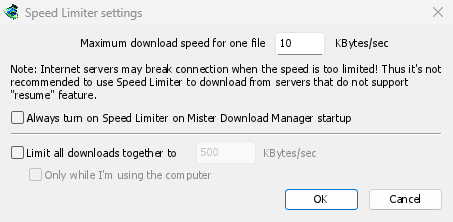
- डाउनलोड → गति सीमित करने वाला → सेटिंग्स... चुनें।
- एक फ़ाइल के लिए अधिकतम डाउनलोड गति KB/सेकंड में सेट करें। इसकी शुरुआती संख्या 10 है, इसलिए गति सीमित करने वाला चालू करने से पहले इसे सेट करें।
- ठीक है पर क्लिक करें।
- डाउनलोड → गति सीमित करने वाला → चालू करें चुनें। बंद करें चुनने पर पूरी गति फिर से मिलती है।
Always turn on Speed Limiter on Volt Download Manager startup turns it on each time VDM starts.
यहाँ एक टोरेंट को एक फ़ाइल माना जाता है: हर टोरेंट की अपनी सीमा होती है। वीडियो और इमेज गैलरी (वीडियो) के लिए भी यही लागू होता है। अपनी खुद की सीमा वाला डाउनलोड (देखें एक डाउनलोड के लिए) उसे बनाए रखता है।
सभी डाउनलोड के लिए एक साथ
In the same window, tick Limit all downloads together to and set the speed. This caps VDM as a whole, however many files are downloading, torrents included. When torrents and other downloads run at the same time, each side gets at least half of the speed, and more when the other side needs less: a torrent going slowly leaves the rest to the other downloads, and the other way round. It applies whenever it is ticked, whether the per-file limiter is on or off.
Tick Only while I'm using the computer to apply it only while you use the mouse or keyboard. After a minute without input, VDM goes back to full speed.
एक डाउनलोड के लिए
डाउनलोड की प्रगति विंडो में, गति सीमित करने वाला टैब खोलें:
- स्पीड लिमिटर का उपयोग करें पर टिक करें।
- KB/सेकंड में अधिकतम डाउनलोड गति सेट करें। नई सीमा तुरंत लागू होती है।
- Tick Remember Speed Limiter settings for this file on download stop/resume to keep this limit for the file: it applies again when you resume it later, even after restarting VDM.
एक वीडियो या गैलरी अपनी खुद की सीमा उसी तरह लेती है। एक टोरेंट के लिए, सीमा केवल उस टोरेंट की होती है; अन्य अपनी सीमा बनाए रखते हैं। एक टोरेंट को 16 KB/सेकंड से कम पर नहीं रखा जा सकता: कम सीमा देने पर वह 16 हो जाती है।
कुछ सर्वर गति बहुत कम होने पर कनेक्शन तोड़ देते हैं। जिन सर्वर पर डाउनलोड फिर से शुरू नहीं किया जा सकता (फिर से शुरू करने की क्षमता: नहीं), उनके लिए बहुत कम सीमा न रखें।
अगले चरण
मुफ़्त, ओपन सोर्स, कोई विज्ञापन नहीं, कोई ट्रायल नहीं।
Download Volt Download Manager