

La ventana de progreso
Cada descarga en curso tiene su propia ventana de progreso. Se abre al iniciar la descarga (a menos que lo hayas desactivado o hayas elegido Mostrar minimizada en Opciones → Descargas → Personalizar el cuadro de diálogo "Progreso de la descarga" → Editar...); para volver a abrirla, haz doble clic en la descarga de la lista.
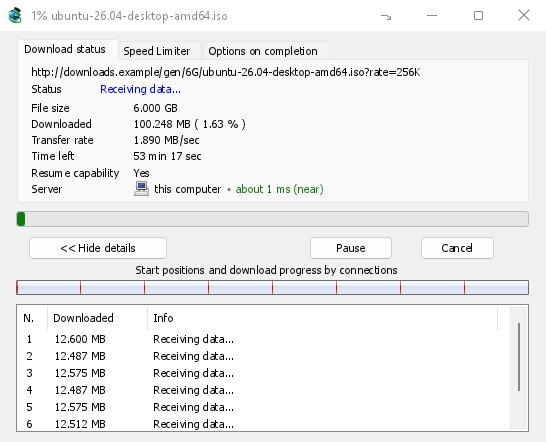
La pestaña Estado de la descarga muestra:
- Estado — Conectando..., Recibiendo datos..., En pausa, Completa o el error.
- Tamaño de archivo, Descargado y Velocidad de transferencia.
- Tiempo restante.
- Resume capability — Yes if the server lets VDM continue the download later, No if it doesn't.
- Servidor: dónde está el servidor y a qué distancia. Consulta Dónde está el servidor.
Mostrar detalles >> (abiertos de forma predeterminada) añade la vista de conexiones:
- Una barra del archivo completo, que muestra dónde comenzó cada conexión y hasta dónde ha llegado (Posiciones de inicio y progreso de descarga por conexiones).
- Una tabla con una fila por conexión: su número, cuánto ha descargado y qué está haciendo en este momento.
Los botones:
- Pausar detiene la descarga y conserva lo que tiene; Reanudar la continúa.
- Detener y conservar sustituye a Pausar en las descargas que no terminan por sí solas: una radio por internet, la señal de una cámara o cualquier servidor que no envíe el tamaño y no pueda reanudarse (Capacidad de reanudación: No). Pausarla descartaría lo recibido; Detener y conservar la finaliza en ese punto y guarda lo recibido como un archivo terminado, en su carpeta y con el estado Completada. Consulta Descargas que nunca terminan.
- Cancelar detiene la descarga y cierra la ventana. La descarga permanece en la lista y se puede reanudar.
- Cerrar la ventana con su botón de cerrar mantiene la descarga en ejecución.
- Ocultar en el área de notificación (un guion corto con una flecha hacia abajo en la esquina; en Windows, en la barra de título, a la izquierda de Minimizar) coloca la ventana en el área de notificación; Descargas en curso en el menú del icono de la bandeja la trae de vuelta. Consulta El icono de la bandeja.
Dónde está el servidor
Información del archivo de descarga, la ventana de progreso y Propiedades muestran dónde está el servidor de una descarga: la bandera y el nombre de su país, y luego el tiempo que tarda un viaje de ida y vuelta, como unos 24 ms (cercano).
- Cercano (verde): menos de 60 ms, normalmente el mismo país o el siguiente.
- Medio (ámbar): de 60 a 150 ms, normalmente el mismo continente.
- Lejano (rojo): más de 150 ms, normalmente otro continente. Un servidor lejano suele ser más lento, y más conexiones lo ayudan más.
Pasa el ratón por encima de la línea para ver la dirección del servidor y cómo se midió el tiempo.
How VDM knows:
- The country comes from a table of address ranges that comes with VDM (IP to Country Lite by DB-IP, CC BY 4.0), looked up on your computer. VDM never sends the address anywhere to ask where it is. The table is updated with each release; an address that has moved since may show its old country.
- The time is measured from the download's own connections, as each one opens: VDM sends nothing extra to the server. It is an estimate (the time to open a connection, divided by its round trips: one for http, two for https), so it says about. The quickest connection counts.
- Un servidor en tu ordenador o en tu red local se muestra como tal, sin bandera.
- Through a proxy, VDM only sees the proxy, so it says through a proxy (with the proxy's country when it knows it) instead of guessing the server's. A VPN that works at the system level can't be seen: the country is then the server's, but the time includes the VPN's detour.
- Una red de entrega de contenidos (Cloudflare, Amazon CloudFront, Fastly, Akamai y otras) sirve un archivo desde un servidor cercano a ti, no desde el del propietario del sitio. La información sobre herramientas lo indica: el lugar es el servidor de la red, no donde está el sitio.
- Torrents and galleries have no single server of VDM's own (peers, or the many a gallery's pictures come from), so their windows don't show one. A video in one file shows the server it comes from.
Propiedades conserva lo que vio la última ejecución, por lo que una descarga finalizada sigue mostrando de dónde vino.
Dos pestañas más:
- Limitador de velocidad — un límite solo para esta descarga. Ver más abajo.
- Opciones al finalizar — muestra dónde se guardará el archivo. Desmarca Mostrar cuadro de diálogo de descarga completa para omitir el cuadro Descarga completa solo para este archivo.
Ocultar pestaña quita una pestaña de la ventana de esta descarga y vuelve a Estado de la descarga. Para volver a mostrar las pestañas, haz clic derecho en la fila de pestañas y elige Mostrar pestañas ocultas; cerrar la ventana y volver a abrirla también las recupera.
Cuando termina una descarga
Descarga completa muestra el tamaño del archivo, su dirección y dónde se guardó. Elige Abrir, Abrir con..., Abrir carpeta o Cerrar. En Windows, también puedes arrastrar el pequeño recuadro de la parte inferior derecha al Explorador, a un correo electrónico o a un chat para soltar el archivo allí. Al igual que cuando arrastras un archivo en el Explorador, si es una carpeta en la misma unidad, el archivo se moverá allí; si es otra unidad, se hará una copia (mantén pulsado Shift para moverlo, Ctrl para copiarlo). La descarga sigue a un archivo movido: la lista y Abrir lo encuentran en su nueva ubicación. La ventana se muestra por encima de tus otros programas hasta que haces clic en ella, sin quitar el teclado del que estás escribiendo.
Marca No volver a mostrar este cuadro de diálogo para dejar de verlo. Se puede volver a activar en Opciones → Descargas → Mostrar cuadro de diálogo de descarga completa.
How VDM uses connections
VDM splits a file into parts and downloads them over several connections at once:
- De forma predeterminada, usa 8 conexiones. Puedes establecer un valor entre 1 y 32 en Opciones → Conexión → N.º máx. de conexiones predeterminado, o hasta 128 si marcas Permitir más de 32 conexiones allí. Tener más conexiones solo ayuda cuando el servidor limita la velocidad de cada una y permite ese número de conexiones desde una misma dirección; la mayoría de los servidores permiten muchas menos.
- Cuando una conexión termina su parte, toma la mitad de la parte más grande que aún queda, para que ninguna conexión permanezca inactiva mientras otra sigue trabajando.
- Si una conexión es mucho más lenta que las demás, se cierra y se vuelve a abrir.
- Some servers allow only a few connections. VDM notices this and stops asking that server for more. What it has learned shows in Options → Connection under Exceptions, marked (auto).
- Puedes establecer un número para un servidor: Opciones → Conexión → Nuevo, luego escribe el nombre del servidor y el número de conexiones.
*representa cualquier texto:*.example.comes cada subdominio de example.com (no example.com),files*.example.netcada servidor cuyo nombre empieza así. Si varias excepciones nombran un servidor, cuenta la primera de la lista.
Each connection writes straight into the file's place on disk, in a part file named <name>.vdm.part next to the final file. When every part is done, VDM checks the size and renames it. There is no temporary folder and no joining step at the end.
Reglas de sitio
Algunos sitios web requieren un User-Agent concreto, una cabecera adicional o menos conexiones, solo permiten navegadores o necesitan un proxy (o ninguno) cuando otros no. Opciones → Conexión → Reglas de sitio... configura esto una sola vez para cada descarga de un sitio:
- Sitio: el nombre del sitio, como en las excepciones:
example.com,*.example.com(sus subdominios),files*.example.net. Un esquema delante (https://example.com) limita la regla a ese esquema. - User-Agent — the name VDM gives itself to that site, instead of your browser's or the one set in Options → Downloads. Empty: as usual.
- Encabezados de solicitud: uno por línea,
Name: value(Accept-Language: de,X-Api-Key: ...). Si la descarga ya tiene un encabezado, como el Referer del navegador, este se reemplaza. Los encabezados Cookie y Authorization permanecen con el sitio cuando este redirige la descarga; otros lo siguen, como en otros programas de descarga. - Número de conexiones: el número propio del sitio. Es el mismo que su excepción anterior: el número de una regla aparece en Excepciones, y una excepción aparece como una regla.
- Always connect the way a browser does — VDM asks the site the way a browser connects from the first request, instead of only after the site turned it away ("this site lets only browsers through").
- Proxy — As in Options (the default: Options → Proxy / Socks decides), No proxy (straight to the site, whatever Options says), or This proxy: one of its own, typed as a download's own proxy is,
host:port,http://host:port,https://host:port,socks5://host:port(socks5h://to have the proxy look the site's name up). Proxy user and Password are its login, if it needs one; the password is kept with VDM's other passwords (in the system's keychain), never in the settings file as it is. This replaces switching Options back and forth, or writing a proxy auto-config script, when only some sites need a proxy.
Each setting comes from the first rule in the list that names the site and sets it, so put a narrower rule (dl.example.com) above a wider one (*.example.com) with Move up and Move down. Rules apply to downloads VDM's engine makes, as they start or resume. The command line's get and resume use them too, unless you give the same thing on the command line.
El proxy por el que pasa una descarga: primero el suyo propio (abajo), luego la primera regla que nombra el sitio y establece un proxy, luego Opciones → Proxy/Socks (y el proxy del navegador, cuando Usar proxy/socks de una solicitud del navegador está activado). El proxy de una regla también se encarga de la búsqueda de Información del archivo de descarga y, para una página de vídeo o galería que la regla nombra, de la búsqueda de yt-dlp y gallery-dl y de la descarga del vídeo, de modo que los enlaces que obtienen se utilizan desde la misma dirección. El Adaptador de red elegido en Opciones → Proxy/Socks, y su interruptor de seguridad, siguen controlando cada conexión: con un adaptador elegido, nada lo evita.
Configuración de una descarga
Las Propiedades → Conexión... de una descarga detenida cambian cómo se conecta esa descarga cuando se reanuda: su User-Agent, encabezados de solicitud, proxy (como en Opciones, ninguno o uno que escribas, host:port o socks5://host:port) y número de conexiones. Tienen prioridad sobre las reglas de sitio y las Opciones, y se guardan con la lista. Mientras la descarga está en curso, el botón aparece atenuado: pónla en pausa primero.
When it resumes, VDM checks it is still the same file (its size, and the ETag and date the server gives) before it writes anything. If the new settings lead to another version of the file, the download stops with the file changed on the server and keeps what it had: start it again from the beginning only if you want the new one. Changed settings never mix two files.
Reanudación
A download resumes where it stopped: after you stop it, after the connection drops, or after Windows or VDM crashes. VDM saves how far each part has got as it goes.
- Si falla una conexión, se vuelve a intentar automáticamente. La tabla de la ventana de progreso muestra Reintentando y el motivo.
- Para continuar una descarga detenida, selecciónala y haz clic en Reanudar en la barra de herramientas (o Archivo → Descargar ahora).
- Before continuing, VDM checks that the file on the server is still the same. If it changed, the download stops with the file changed on the server. Use Redownload to start again from the beginning.
- If Resume capability is No, the server can't send a file in parts. VDM then downloads it over one connection, and a download that stops has to start over.
Reanudar una descarga interrumpida también cubre los enlaces caducados.
Descargas que nunca terminan
Algunas direcciones nunca terminan por sí solas: una emisora de radio por internet, la imagen en directo de una cámara, un servidor que sigue enviando. Su servidor no indica el tamaño y no puede enviar partes, por lo que la ventana de progreso muestra Capacidad de reanudación: No, Descargado aumenta sin porcentaje, y su botón Pausar muestra Detener y conservar.
- Detener y conservar finaliza la descarga en el punto en que se encuentra y guarda todo lo recibido como el archivo terminado: nombrado, en su carpeta, Completada en la lista, con la ventana Descarga completa como cualquier otro archivo.
- Detener y conservar es la única forma de conservarlo. Detener en la barra de herramientas, Detener todo, la detención de una cola (manual o en su hora de detención), la Pausar del panel de la bandeja, la pausa de la página del teléfono y Cancelar lo detienen sin conservar nada, como cualquier descarga cuyo servidor no puede reanudarse: una Reanudar posterior lo reinicia.
- Una suma de comprobación que hayas proporcionado para la descarga no se verifica con un archivo guardado de esta manera: solo puede ser para un archivo completo.
- Closing VDM while such a download runs, and the command line, don't keep it.
Lo mismo ocurre con cualquier descarga cuyo servidor no envía el tamaño y no acepta rangos, incluyendo un archivo que un sitio crea a petición tuya: Detener y conservar guarda lo recibido hasta el momento como su archivo, no el archivo completo. Para obtener un archivo de este tipo completo, deja que termine.
Solo a través de tu VPN: el adaptador de red y su interruptor de seguridad
Options → Proxy / Socks → Network adapter holds every connection VDM opens to one network adapter, usually your VPN's: downloads, FTP, torrents, video pages and galleries, VDM's own downloads and the update check. It works as a kill switch: when the adapter disconnects, or the VPN is switched off, nothing goes out through your normal connection. Running downloads stop with … is not connected, and start again by themselves when the adapter is back. The line under the list shows the adapter's address, or that it isn't connected. Details in Options → Proxy / Socks and, for torrents, in Torrents and your security.
El DNS
Options → Connection → DNS chooses who turns the servers' names into addresses: the system's DNS (the default), or an encrypted one (DNS over HTTPS or TLS) such as Cloudflare, Google, Quad9, AdGuard, NextDNS or your own. With a network adapter chosen, VDM asks it through the adapter, so the names stay inside your VPN too. See Options → Connection.
Limitador de velocidad
The Speed Limiter keeps VDM from using all of your connection.
Para cada descarga
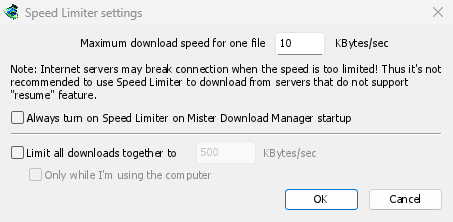
- Ve a Descargas → Limitador de velocidad → Configuración....
- Establece la Velocidad máxima de descarga para un archivo en KB/s. El valor inicial es 10, así que establécelo antes de activar el limitador.
- Haga clic en Aceptar.
- Ve a Descargas → Limitador de velocidad → Activar. Desactivar vuelve a permitir la velocidad máxima.
Always turn on Speed Limiter on Volt Download Manager startup turns it on each time VDM starts.
Un torrent cuenta como un archivo aquí: cada torrent tiene su propio límite. Lo mismo ocurre con un vídeo y una galería de imágenes (Vídeos). Una descarga con un límite propio (consulta Para una descarga) mantiene ese límite.
Para todas las descargas juntas
In the same window, tick Limit all downloads together to and set the speed. This caps VDM as a whole, however many files are downloading, torrents included. When torrents and other downloads run at the same time, each side gets at least half of the speed, and more when the other side needs less: a torrent going slowly leaves the rest to the other downloads, and the other way round. It applies whenever it is ticked, whether the per-file limiter is on or off.
Tick Only while I'm using the computer to apply it only while you use the mouse or keyboard. After a minute without input, VDM goes back to full speed.
Para una descarga
En la ventana de progreso de la descarga, abre la pestaña Limitador de velocidad:
- Marca Usar limitador de velocidad.
- Establece la Velocidad máxima de descarga en KB/s. El nuevo límite se aplica de inmediato.
- Tick Remember Speed Limiter settings for this file on download stop/resume to keep this limit for the file: it applies again when you resume it later, even after restarting VDM.
Un vídeo o una galería tienen un límite propio de la misma manera. Para un torrent, el límite es solo de ese torrent; los demás mantienen los suyos. Un torrent no puede mantenerse por debajo de 16 KB/s: un límite inferior le asigna 16.
Algunos servidores cortan la conexión cuando la velocidad es muy baja. Evita un límite estricto para los servidores que no pueden reanudar (Capacidad de reanudación: No).
Pasos siguientes
- Reservar algo de velocidad para todo lo demás →
- Reanudar una descarga interrumpida →
- Configuración de conexión en Opciones →
Gratis, código abierto, sin anuncios, sin prueba.
Download Volt Download Manager