

A janela de progresso
Cada transferência em curso tem a sua própria janela de progresso. Abre-se quando a transferência começa (a menos que tenha desativado essa opção, ou escolhido Mostrar minimizada, em Opções → Transferências → Personalizar a caixa de diálogo «Progresso da transferência» → Editar...); para a abrir novamente, faça duplo clique na transferência na lista.
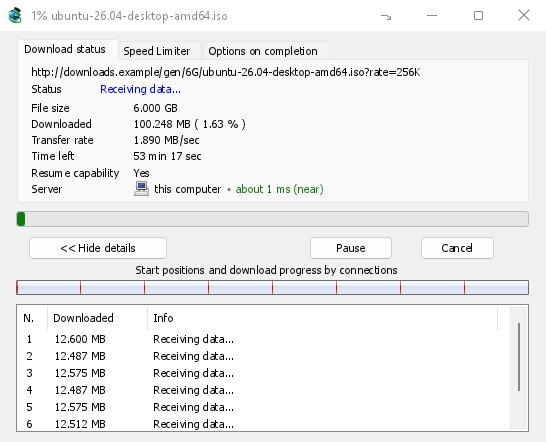
O separador Estado da transferência mostra:
- Estado — A ligar..., A receber dados..., Interrompido, Concluído ou o erro.
- Tamanho do ficheiro, Transferido e Taxa de transferência.
- Tempo restante.
- Resume capability — Yes if the server lets VDM continue the download later, No if it doesn't.
- Servidor — onde o servidor está e a sua proximidade. Consulte Onde o servidor está.
Mostrar detalhes >> (aberto por predefinição) adiciona a vista de ligação:
- Uma barra do ficheiro completo, mostrando onde cada ligação começou e até onde chegou (Posições de início e progresso da transferência por ligações).
- Uma tabela com uma linha por ligação: o seu número, o quanto transferiu e o que está a fazer neste momento.
Os botões:
- Interromper para a transferência e mantém os dados transferidos; Retomar continua a transferência.
- A opção Parar e manter substitui Interromper para uma transferência que pode nunca terminar por si só: uma rádio da internet, um feed de câmara, qualquer servidor que não envie o tamanho e não possa retomar (Capacidade de retomar: Não). Interrompê-la descartaria o que chegou; Parar e manter termina-a ali e guarda o que chegou como um ficheiro concluído, na sua pasta e listado como Concluído. Consulte Transferências que nunca terminam.
- Cancelar para a transferência e fecha a janela. A transferência permanece na lista e pode ser retomada.
- Fechar a janela com a sua caixa de fecho mantém a transferência em execução.
- Ocultar para a área de notificação (um traço curto com uma seta para baixo, para o canto; no Windows, na barra de título, à esquerda de Minimizar) coloca a janela na área de notificação; Transferências em curso no menu do ícone da bandeja de sistema volta a mostrá-la. Consulte O ícone da bandeja de sistema.
Onde o servidor está
A janela Informações do Ficheiro de Transferência, a janela de progresso e as Propriedades mostram onde está o servidor de uma transferência: a bandeira e o nome do país, e depois o tempo que demora uma viagem de ida e volta, como cerca de 24 ms (perto).
- Perto (verde): menos de 60 ms, geralmente no mesmo país ou num país vizinho.
- Médio (âmbar): 60 a 150 ms, geralmente no mesmo continente.
- Longe (vermelho): mais de 150 ms, geralmente noutro continente. Um servidor distante é muitas vezes mais lento, e mais ligações ajudam mais.
Passe o rato sobre a linha para ver o endereço do servidor e como o tempo foi medido.
How VDM knows:
- The country comes from a table of address ranges that comes with VDM (IP to Country Lite by DB-IP, CC BY 4.0), looked up on your computer. VDM never sends the address anywhere to ask where it is. The table is updated with each release; an address that has moved since may show its old country.
- The time is measured from the download's own connections, as each one opens: VDM sends nothing extra to the server. It is an estimate (the time to open a connection, divided by its round trips: one for http, two for https), so it says about. The quickest connection counts.
- Um servidor no seu computador ou na sua rede local é indicado como tal, sem bandeira.
- Through a proxy, VDM only sees the proxy, so it says through a proxy (with the proxy's country when it knows it) instead of guessing the server's. A VPN that works at the system level can't be seen: the country is then the server's, but the time includes the VPN's detour.
- Uma rede de entrega de conteúdo (Cloudflare, Amazon CloudFront, Fastly, Akamai e outras) serve um ficheiro a partir de um servidor perto de si, não do proprietário do site. A dica de ferramenta diz isso: o local é o servidor da rede, não onde o site está.
- Torrents and galleries have no single server of VDM's own (peers, or the many a gallery's pictures come from), so their windows don't show one. A video in one file shows the server it comes from.
Propriedades guarda as informações da última transferência, por isso uma transferência concluída continua a mostrar de onde veio.
Mais dois separadores:
- Limitador de Velocidade — um limite apenas para esta transferência. Veja abaixo.
- Opções ao concluir — mostra onde o ficheiro será guardado. Desmarque Mostrar caixa de diálogo de transferência concluída para ignorar a caixa Transferência concluída apenas para este ficheiro.
Ocultar separador remove um separador da janela desta transferência e volta ao Estado da transferência. Para voltar a mostrar os separadores, clique com o botão direito do rato na linha dos separadores e escolha Mostrar separadores ocultos; fechar a janela e abri-la novamente também os volta a mostrar.
Quando uma transferência termina
Transferência concluída mostra o tamanho do ficheiro, o seu endereço e onde foi guardado. Escolha Abrir, Abrir com..., Abrir pasta ou Fechar. No Windows, também pode arrastar a pequena caixa no canto inferior direito para o Explorador, um e-mail ou um chat para largar o ficheiro lá. Tal como quando arrasta um ficheiro no Explorador, uma pasta na mesma unidade move o ficheiro para lá e outra unidade obtém uma cópia (mantenha Shift para o mover, Ctrl para o copiar). A transferência segue um ficheiro movido: a lista e Abrir encontram-no no seu novo local. A janela aparece sobre os seus outros programas até clicar nela, sem tirar o teclado daquele em que está a escrever.
Marque Não mostrar esta caixa de diálogo novamente para deixar de a ver. Pode ser reativada em Opções → Transferências → Mostrar caixa de diálogo de transferência concluída.
How VDM uses connections
VDM splits a file into parts and downloads them over several connections at once:
- Usa 8 ligações por predefinição. Pode definir de 1 a 32 em Opções → Ligação → N.º máx. de ligações predefinido, ou até 128 depois de marcar Permitir mais de 32 ligações lá. Mais ligações só ajudam quando o servidor envia cada uma a uma velocidade limitada e permite esse número de um endereço; a maioria dos servidores permite muito menos.
- Quando uma ligação termina a sua parte, assume metade da maior parte ainda restante, para que nenhuma ligação fique inativa enquanto outra ainda está a trabalhar.
- Uma ligação que é muito mais lenta do que as outras é descartada e aberta novamente.
- Some servers allow only a few connections. VDM notices this and stops asking that server for more. What it has learned shows in Options → Connection under Exceptions, marked (auto).
- Pode definir um número para um servidor: Opções → Ligação → Novo, depois digite o nome do servidor e o número de ligações.
*representa qualquer texto:*.example.comé cada subdomínio de example.com (não o próprio example.com),files*.example.netcada servidor cujo nome começa assim. Quando várias exceções nomeiam um servidor, a primeira na lista é a que conta.
Each connection writes straight into the file's place on disk, in a part file named <name>.vdm.part next to the final file. When every part is done, VDM checks the size and renames it. There is no temporary folder and no joining step at the end.
Regras de site
Alguns sites querem um User-Agent específico, um cabeçalho extra ou menos ligações, permitem apenas navegadores ou precisam de um proxy (ou nenhum) quando os outros não precisam. Opções → Ligação → Regras de site... define estas opções uma vez para cada transferência de um site:
- Site — o nome do site, como para as exceções:
example.com,*.example.com(os seus subdomínios),files*.example.net. Um esquema à frente (https://example.com) mantém a regra para esse esquema. - User-Agent — the name VDM gives itself to that site, instead of your browser's or the one set in Options → Downloads. Empty: as usual.
- Cabeçalhos de pedido — um por linha,
Name: value(Accept-Language: de,X-Api-Key: ...). Um cabeçalho que a transferência já possui, como o Referer do navegador, é substituído. Os cabeçalhos nomeados Cookie e Authorization permanecem com o site quando este envia a transferência para outro local; outros seguem-no, como noutros programas de transferência. - Número de ligações — o número próprio do site. É o mesmo que a sua exceção acima: o número de uma regra aparece em Exceções, e uma exceção aparece como uma regra.
- Always connect the way a browser does — VDM asks the site the way a browser connects from the first request, instead of only after the site turned it away ("this site lets only browsers through").
- Proxy — As in Options (the default: Options → Proxy / Socks decides), No proxy (straight to the site, whatever Options says), or This proxy: one of its own, typed as a download's own proxy is,
host:port,http://host:port,https://host:port,socks5://host:port(socks5h://to have the proxy look the site's name up). Proxy user and Password are its login, if it needs one; the password is kept with VDM's other passwords (in the system's keychain), never in the settings file as it is. This replaces switching Options back and forth, or writing a proxy auto-config script, when only some sites need a proxy.
Each setting comes from the first rule in the list that names the site and sets it, so put a narrower rule (dl.example.com) above a wider one (*.example.com) with Move up and Move down. Rules apply to downloads VDM's engine makes, as they start or resume. The command line's get and resume use them too, unless you give the same thing on the command line.
Qual proxy uma transferência utiliza: primeiro o seu próprio (abaixo), depois a primeira regra que nomeia o site e define um proxy, depois Opções → Proxy / Socks (e o proxy do navegador, quando Usar proxy/socks de um pedido do navegador está ativado). O proxy de uma regra também efetua a pesquisa de Informações do Ficheiro de Transferência e, para uma página de vídeo ou galeria que a regra nomeia, a pesquisa de yt-dlp e gallery-dl e a transferência do vídeo, para que as ligações obtidas sejam usadas a partir do mesmo endereço. O Adaptador de rede escolhido em Opções → Proxy / Socks, e o seu "kill switch", ainda mantêm todas as ligações: com um adaptador escolhido, nada o contorna.
Definições de uma transferência
As Propriedades → Ligação... de uma transferência interrompida alteram a forma como essa transferência se liga quando continua: o seu User-Agent, cabeçalhos de pedido, proxy (como em Opções, nenhum, ou um que digite, host:port ou socks5://host:port) e número de ligações. Estas vêm antes das regras de site e de Opções, e são mantidas com a lista. Enquanto a transferência está em execução, o botão fica a cinzento: interrompa-a primeiro.
When it resumes, VDM checks it is still the same file (its size, and the ETag and date the server gives) before it writes anything. If the new settings lead to another version of the file, the download stops with the file changed on the server and keeps what it had: start it again from the beginning only if you want the new one. Changed settings never mix two files.
Retomar
A download resumes where it stopped: after you stop it, after the connection drops, or after Windows or VDM crashes. VDM saves how far each part has got as it goes.
- Uma ligação que falha é automaticamente tentada novamente. A tabela da janela de progresso mostra A tentar novamente e a razão.
- Para continuar uma transferência parada, selecione-a e clique em Retomar na barra de ferramentas (ou Ficheiro → Transferir Agora).
- Before continuing, VDM checks that the file on the server is still the same. If it changed, the download stops with the file changed on the server. Use Redownload to start again from the beginning.
- If Resume capability is No, the server can't send a file in parts. VDM then downloads it over one connection, and a download that stops has to start over.
Retomar uma transferência interrompida também abrange ligações expiradas.
Transferências que nunca terminam
Alguns endereços nunca terminam por si próprios: uma estação de rádio da internet, uma imagem ao vivo de uma câmara, um servidor que continua a enviar. O seu servidor não indica o tamanho e não consegue enviar partes, por isso a janela de progresso mostra Capacidade de retomar: Não, Transferido cresce sem percentagem, e o seu botão Interromper lê Parar e manter.
- Parar e manter termina a transferência onde está e guarda tudo o que chegou como o ficheiro concluído: nomeado, na sua pasta, Concluído na lista, com a janela Transferência concluída como para qualquer outro ficheiro.
- Parar e manter é a única forma de o guardar. Parar na barra de ferramentas, Parar Tudo, a paragem de uma fila (manual ou na sua hora de paragem), a opção Interromper do painel da bandeja, a interrupção da página do telemóvel e Cancelar param-no sem guardar nada, como para qualquer transferência cujo servidor não consegue retomar: um Retomar posterior inicia-o de novo.
- Uma soma de verificação que deu para a transferência não é verificada em relação a um ficheiro guardado desta forma: só pode ser para um ficheiro completo.
- Closing VDM while such a download runs, and the command line, don't keep it.
O mesmo se aplica a qualquer transferência cujo servidor não envia o tamanho e não aceita intervalos, um ficheiro que um site cria conforme o pede, entre eles: Parar e manter guarda o que chegou até agora como o seu ficheiro, não o ficheiro completo. Para obter tal ficheiro completo, deixe-o terminar.
Apenas através da sua VPN: a placa de rede e o seu kill switch
Options → Proxy / Socks → Network adapter holds every connection VDM opens to one network adapter, usually your VPN's: downloads, FTP, torrents, video pages and galleries, VDM's own downloads and the update check. It works as a kill switch: when the adapter disconnects, or the VPN is switched off, nothing goes out through your normal connection. Running downloads stop with … is not connected, and start again by themselves when the adapter is back. The line under the list shows the adapter's address, or that it isn't connected. Details in Options → Proxy / Socks and, for torrents, in Torrents and your security.
O DNS
Options → Connection → DNS chooses who turns the servers' names into addresses: the system's DNS (the default), or an encrypted one (DNS over HTTPS or TLS) such as Cloudflare, Google, Quad9, AdGuard, NextDNS or your own. With a network adapter chosen, VDM asks it through the adapter, so the names stay inside your VPN too. See Options → Connection.
Limitador de Velocidade
The Speed Limiter keeps VDM from using all of your connection.
Para cada transferência
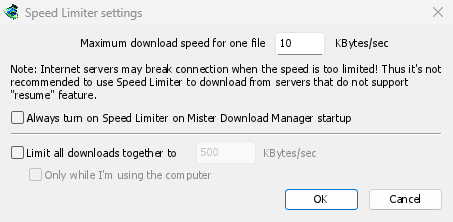
- Escolha Transferências → Limitador de Velocidade → Definições....
- Defina a Velocidade máxima de transferência para um ficheiro em KB/seg. Começa em 10, por isso defina-a antes de ligar o limitador.
- Clique em OK.
- Escolha Transferências → Limitador de Velocidade → Ligar. Desligar volta a dar velocidade total.
Always turn on Speed Limiter on Volt Download Manager startup turns it on each time VDM starts.
Um torrent conta como um ficheiro aqui: cada torrent tem o seu próprio limite. O mesmo acontece com um vídeo e uma galeria de imagens (Vídeos). Uma transferência com um limite próprio (ver Para uma transferência) mantém esse limite.
Para todas as transferências em conjunto
In the same window, tick Limit all downloads together to and set the speed. This caps VDM as a whole, however many files are downloading, torrents included. When torrents and other downloads run at the same time, each side gets at least half of the speed, and more when the other side needs less: a torrent going slowly leaves the rest to the other downloads, and the other way round. It applies whenever it is ticked, whether the per-file limiter is on or off.
Tick Only while I'm using the computer to apply it only while you use the mouse or keyboard. After a minute without input, VDM goes back to full speed.
Para uma transferência
Na janela de progresso da transferência, abra o separador Limitador de Velocidade:
- Selecione Utilizar Limitador de Velocidade.
- Defina a Velocidade máxima de transferência em KB/seg. O novo limite aplica-se de imediato.
- Tick Remember Speed Limiter settings for this file on download stop/resume to keep this limit for the file: it applies again when you resume it later, even after restarting VDM.
Um vídeo ou uma galeria tem um limite próprio da mesma forma. Para um torrent, o limite é apenas desse torrent; os outros mantêm os seus. Um torrent não pode ser mantido abaixo de 16 KB/seg: um limite inferior dá-lhe 16.
Alguns servidores interrompem a ligação quando a velocidade é muito baixa. Evite definir um limite demasiado baixo para servidores que não permitem retomar a transferência (Capacidade de retomar: Não).
Próximos passos
- Manter alguma velocidade para tudo o resto →
- Retomar uma transferência interrompida →
- Definições de ligação em Opções →
Gratuito, de código aberto, sem anúncios, sem período de avaliação.
Download Volt Download Manager