

نافذة التقدم
لكل تنزيل قيد التشغيل نافذة تقدم خاصة به. تفتح هذه النافذة عند بدء التنزيل (إلا إذا أوقفت ذلك، أو اخترت إظهار مصغرة، في الخيارات → التنزيلات → تخصيص مربع حوار "تقدم التنزيل" → تحرير...)؛ لإعادة فتحها، انقر نقرا مزدوجا على التنزيل في القائمة.
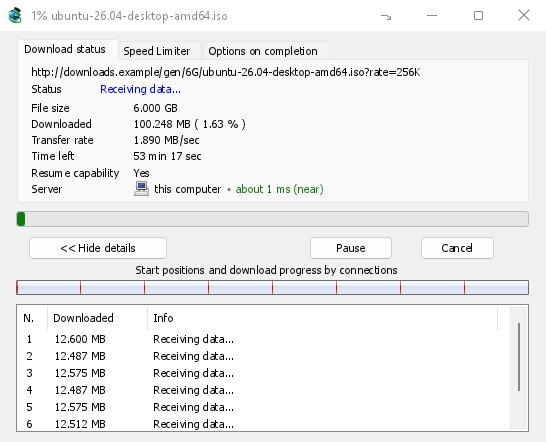
تعرض علامة التبويب حالة التنزيل ما يلي:
- الحالة — جار الاتصال...، جار استلام البيانات...، متوقف مؤقتا، مكتمل أو الخطأ.
- حجم الملف، تم التنزيل ومعدل النقل.
- الوقت المتبقي.
- Resume capability — Yes if the server lets VDM continue the download later, No if it doesn't.
- الخادم — مكان الخادم ومدى قربه. انظر أين يوجد الخادم.
إظهار التفاصيل >> (مفتوحة افتراضيا) تضيف عرض الاتصال:
- شريط للملف بأكمله، يوضح أين بدأ كل اتصال ومدى تقدمه (مواضع البدء وتقدم التنزيل حسب الاتصالات).
- جدول به صف واحد لكل اتصال: رقمه، مقدار ما تم تنزيله، وما يفعله الآن.
الأزرار:
- إيقاف مؤقت يوقف التنزيل ويحتفظ بما تم تنزيله؛ استئناف يتابعه.
- يحل زر إيقاف والاحتفاظ محل زر إيقاف مؤقت للتنزيلات التي قد لا تنتهي من تلقاء نفسها: راديو إنترنت، بث كاميرا، أي خادم لا يرسل حجما ولا يمكنه المتابعة (إمكانية المتابعة: لا). إيقافها مؤقتا سيلغي ما وصل؛ أما إيقاف والاحتفاظ فينهيها عند هذه النقطة ويحتفظ بما وصل كملف مكتمل، في مجلده ومدرج على أنه مكتمل. انظر التنزيلات التي لا تنتهي أبدا.
- إلغاء الأمر يوقف التنزيل ويغلق النافذة. يبقى التنزيل في القائمة ويمكن استئنافه.
- إغلاق النافذة باستخدام زر الإغلاق الخاص بها يبقي التنزيل قيد التشغيل.
- يضع زر إخفاء إلى منطقة الإشعارات (شرطة قصيرة مع سهم لأسفل باتجاه الزاوية؛ في Windows في شريط العنوان، يسار تصغير) النافذة في منطقة الإشعارات؛ ويعيدها خيار التنزيلات الجارية في قائمة أيقونة علبة النظام. انظر أيقونة علبة النظام.
أين يوجد الخادم
تعرض نافذة معلومات ملف التنزيل ونافذة التقدم والخصائص مكان خادم التنزيل: علم بلده واسمه، ثم الوقت الذي تستغرقه رحلة ذهاب وعودة إليه، مثل حوالي 24 مللي ثانية (قريب).
- قريب (أخضر): أقل من 60 مللي ثانية، وعادة ما يكون في نفس البلد أو البلد المجاور.
- متوسط (كهرماني): من 60 إلى 150 مللي ثانية، وعادة ما يكون في نفس القارة.
- بعيد (أحمر): أكثر من 150 مللي ثانية، وعادة ما يكون في قارة أخرى. غالبا ما يكون الخادم البعيد أبطأ، وتساعده الاتصالات المتعددة أكثر.
مرر مؤشر الفأرة فوق السطر لمعرفة عنوان الخادم وكيف تم قياس الوقت.
How VDM knows:
- The country comes from a table of address ranges that comes with VDM (IP to Country Lite by DB-IP, CC BY 4.0), looked up on your computer. VDM never sends the address anywhere to ask where it is. The table is updated with each release; an address that has moved since may show its old country.
- The time is measured from the download's own connections, as each one opens: VDM sends nothing extra to the server. It is an estimate (the time to open a connection, divided by its round trips: one for http, two for https), so it says about. The quickest connection counts.
- يظهر الخادم الموجود على جهاز الكمبيوتر الخاص بك أو شبكتك المحلية على هذا النحو، بدون علم.
- Through a proxy, VDM only sees the proxy, so it says through a proxy (with the proxy's country when it knows it) instead of guessing the server's. A VPN that works at the system level can't be seen: the country is then the server's, but the time includes the VPN's detour.
- شبكة توصيل المحتوى (Cloudflare، Amazon CloudFront، Fastly، Akamai وغيرها) تقدم ملفا من خادم قريب منك، وليس من خادم مالك الموقع. تظهر تلميحة الأدوات ذلك: المكان هو خادم الشبكة، وليس مكان الموقع.
- Torrents and galleries have no single server of VDM's own (peers, or the many a gallery's pictures come from), so their windows don't show one. A video in one file shows the server it comes from.
تحتفظ الخصائص بما رأته آخر عملية تشغيل، لذلك لا يزال التنزيل المكتمل يظهر مصدره.
علامتا تبويب إضافيتان:
- محدد السرعة — حد لهذا التنزيل فقط. انظر أدناه.
- خيارات عند الاكتمال — تظهر مكان حفظ الملف. ألغ تحديد إظهار مربع حوار اكتمال التنزيل لتخطي مربع اكتمل التنزيل لهذا الملف فقط.
يخفي إخفاء علامة التبويب علامة تبويب من نافذة هذا التنزيل ويعود إلى حالة التنزيل. لإعادة علامات التبويب، انقر بزر الفأرة الأيمن على صف علامات التبويب واختر إظهار علامات التبويب المخفية؛ كما يؤدي إغلاق النافذة وفتحها مرة أخرى إلى إعادتها.
عند انتهاء التنزيل
تعرض اكتمل التنزيل حجم الملف وعنوانه ومكان حفظه. اختر فتح أو فتح باستخدام... أو فتح المجلد أو إغلاق. في Windows، يمكنك أيضا سحب المربع الصغير في أسفل اليمين إلى Explorer أو بريد إلكتروني أو دردشة لإفلات الملف هناك. كما هو الحال عند سحب ملف في Explorer، يتم نقل الملف إلى مجلد على نفس القرص، ويتم إنشاء نسخة منه على قرص آخر (اضغط على Shift لنقله، وCtrl لنسخه). يتبع التنزيل الملف المنقول: تجده القائمة وفتح في مكانه الجديد. تظهر النافذة فوق برامجك الأخرى حتى تنقر عليها، دون أن تسحب لوحة المفاتيح من البرنامج الذي تكتب فيه.
حدد عدم إظهار مربع الحوار هذا مرة أخرى لإيقاف رؤيته. يمكن إعادة تشغيله في الخيارات ← التنزيلات ← إظهار مربع حوار اكتمال التنزيل.
How VDM uses connections
VDM splits a file into parts and downloads them over several connections at once:
- يستخدم 8 اتصالات افتراضيا. يمكنك تعيين من 1 إلى 32 في الخيارات ← الاتصال ← الحد الأقصى الافتراضي لعدد الاتصالات، أو ما يصل إلى 128 بعد تحديد السماح بأكثر من 32 اتصالا هناك. تساعد الاتصالات الإضافية فقط عندما يرسل الخادم كل اتصال بسرعة محدودة ويسمح بهذا العدد من عنوان واحد؛ تسمح معظم الخوادم بعدد أقل بكثير.
- عندما ينهي اتصال جزءه، فإنه يتولى نصف أكبر جزء متبق، بحيث لا يبقى أي اتصال خاملا بينما لا يزال اتصال آخر يعمل.
- يتم إسقاط الاتصال الأبطأ بكثير من الآخرين وإعادة فتحه.
- Some servers allow only a few connections. VDM notices this and stops asking that server for more. What it has learned shows in Options → Connection under Exceptions, marked (auto).
- يمكنك تعيين عدد للخادم بنفسك: الخيارات → الاتصال → جديد، ثم اكتب اسم الخادم وعدد الاتصالات.
*تعني أي نص:*.example.comهي كل نطاق فرعي لـ example.com (وليس example.com نفسه)،files*.example.netكل خادم يبدأ اسمه هكذا. عندما تسمي عدة استثناءات خادما، فإن الأول في القائمة هو الذي يعتد به.
Each connection writes straight into the file's place on disk, in a part file named <name>.vdm.part next to the final file. When every part is done, VDM checks the size and renames it. There is no temporary folder and no joining step at the end.
قواعد المواقع
تطلب بعض المواقع وكيل مستخدم معينا، أو رأسا إضافيا، أو عددا أقل من الاتصالات، أو تسمح للمستعرضات فقط بالمرور، أو تحتاج إلى وكيل (أو لا تحتاج) بينما لا تحتاج المواقع الأخرى. تحدد الخيارات ← الاتصال ← قواعد المواقع... هذه الإعدادات مرة واحدة لكل تنزيل من موقع:
- الموقع — اسم الموقع، كما هو الحال بالنسبة للاستثناءات:
example.com،*.example.com(نطاقاته الفرعية)،files*.example.net. وجود مخطط أمامه (https://example.com) يبقي القاعدة مقتصرة على هذا المخطط. - User-Agent — the name VDM gives itself to that site, instead of your browser's or the one set in Options → Downloads. Empty: as usual.
- رؤوس الطلب — رأس واحد في كل سطر،
Name: value(Accept-Language: de،X-Api-Key: ...). يتم استبدال الرأس الذي يمتلكه التنزيل بالفعل، مثل المرجع (Referer) الخاص بالمستعرض. تبقى الرؤوس المسماة ملف تعريف الارتباط (Cookie) والترخيص (Authorization) مع الموقع عندما يرسل التنزيل إلى مكان آخر؛ أما الرؤوس الأخرى فتتبعه، كما هو الحال في برامج التنزيل الأخرى. - عدد الاتصالات — عدد الاتصالات الخاص بالموقع. وهو نفس استثنائه أعلاه: يظهر رقم القاعدة ضمن الاستثناءات، ويظهر الاستثناء كقاعدة.
- Always connect the way a browser does — VDM asks the site the way a browser connects from the first request, instead of only after the site turned it away ("this site lets only browsers through").
- Proxy — As in Options (the default: Options → Proxy / Socks decides), No proxy (straight to the site, whatever Options says), or This proxy: one of its own, typed as a download's own proxy is,
host:port,http://host:port,https://host:port,socks5://host:port(socks5h://to have the proxy look the site's name up). Proxy user and Password are its login, if it needs one; the password is kept with VDM's other passwords (in the system's keychain), never in the settings file as it is. This replaces switching Options back and forth, or writing a proxy auto-config script, when only some sites need a proxy.
Each setting comes from the first rule in the list that names the site and sets it, so put a narrower rule (dl.example.com) above a wider one (*.example.com) with Move up and Move down. Rules apply to downloads VDM's engine makes, as they start or resume. The command line's get and resume use them too, unless you give the same thing on the command line.
الوكيل الذي يمر عبره التنزيل: وكيله الخاص (أدناه) أولا، ثم القاعدة الأولى التي تسمي الموقع وتعين وكيلا، ثم الخيارات ← الوكيل / SOCKS (ووكيل المستعرض، عندما يكون استخدام وكيل/SOCKS من طلب المستعرض قيد التشغيل). يحمل وكيل القاعدة أيضا بحث معلومات ملف التنزيل، وبالنسبة لصفحة فيديو أو معرض تسميها القاعدة، بحث yt-dlp وgallery-dl وتنزيل الفيديو، بحيث تستخدم الروابط التي يحصلون عليها من نفس العنوان. يبقى محول الشبكة المختار في الخيارات ← الوكيل / SOCKS، ومفتاح إيقافه، ساري المفعول على كل اتصال: مع اختيار محول، لا شيء يتجاوزه.
إعدادات تنزيل واحد
تغير خصائص → الاتصال... لتنزيل متوقف كيفية اتصال هذا التنزيل عند استمراره: وكيل المستخدم (User-Agent)، رؤوس الطلب، الوكيل (proxy) (كما في الخيارات، لا شيء، أو وكيل تكتبه، host:port أو socks5://host:port) وعدد الاتصالات. تأتي هذه الإعدادات قبل قواعد الموقع والخيارات، ويتم الاحتفاظ بها مع القائمة. أثناء تشغيل التنزيل، يكون الزر رماديا: أوقفه مؤقتا أولا.
When it resumes, VDM checks it is still the same file (its size, and the ETag and date the server gives) before it writes anything. If the new settings lead to another version of the file, the download stops with the file changed on the server and keeps what it had: start it again from the beginning only if you want the new one. Changed settings never mix two files.
الاستئناف
A download resumes where it stopped: after you stop it, after the connection drops, or after Windows or VDM crashes. VDM saves how far each part has got as it goes.
- يعيد VDM محاولة الاتصال تلقائيا إذا فشل. يعرض جدول نافذة التقدم إعادة المحاولة وسببها.
- لمتابعة تنزيل متوقف، حدده وانقر على استئناف في شريط الأدوات (أو ملف → تنزيل الآن).
- Before continuing, VDM checks that the file on the server is still the same. If it changed, the download stops with the file changed on the server. Use Redownload to start again from the beginning.
- If Resume capability is No, the server can't send a file in parts. VDM then downloads it over one connection, and a download that stops has to start over.
استئناف تنزيل معطل يشمل الروابط منتهية الصلاحية أيضا.
التنزيلات التي لا تنتهي أبدا
بعض العناوين لا تنتهي من تلقاء نفسها أبدا: محطة راديو إنترنت، صورة حية لكاميرا، خادم يستمر في الإرسال. لا يذكر خادمها حجما ولا يمكنه إرسال أجزاء، لذا تعرض نافذة التقدم إمكانية المتابعة: لا، ويزداد تم التنزيل بدون نسبة مئوية، ويقرأ زر إيقاف مؤقت الخاص بها إيقاف والاحتفاظ.
- ينهي إيقاف والاحتفاظ التنزيل حيث هو ويحتفظ بكل ما وصل كملف مكتمل: مسمى، في مجلده، مكتمل في القائمة، مع نافذة اكتمل التنزيل كما هو الحال لأي ملف آخر.
- زر إيقاف والاحتفاظ هو الطريقة الوحيدة للاحتفاظ به. إيقاف في شريط الأدوات، إيقاف الكل، إيقاف قائمة الانتظار (يدويا أو في وقت إيقافها)، إيقاف مؤقت في لوحة الدرج، إيقاف مؤقت في صفحة الهاتف وإلغاء كلها توقفه دون الاحتفاظ بأي شيء، كما هو الحال لأي تنزيل لا يمكن لخادمه المتابعة: تبدأ متابعة لاحقة التنزيل من جديد.
- لا يتم التحقق من بصمة الملف التي أعطيتها للتنزيل مقابل ملف تم الاحتفاظ به بهذه الطريقة: يمكن أن تكون فقط لملف كامل.
- Closing VDM while such a download runs, and the command line, don't keep it.
وينطبق الشيء نفسه على أي تنزيل لا يرسل خادمه حجما ولا يقبل نطاقات، ومن بينها ملف ينشئه موقع بناء على طلبك: يحتفظ إيقاف والاحتفاظ بما وصل حتى الآن كملفه، وليس الملف بأكمله. للحصول على مثل هذا الملف كاملا، دعه يكتمل.
عبر VPN الخاص بك فقط: محول الشبكة ومفتاح الإيقاف الخاص به
Options → Proxy / Socks → Network adapter holds every connection VDM opens to one network adapter, usually your VPN's: downloads, FTP, torrents, video pages and galleries, VDM's own downloads and the update check. It works as a kill switch: when the adapter disconnects, or the VPN is switched off, nothing goes out through your normal connection. Running downloads stop with … is not connected, and start again by themselves when the adapter is back. The line under the list shows the adapter's address, or that it isn't connected. Details in Options → Proxy / Socks and, for torrents, in Torrents and your security.
نظام أسماء النطاقات (DNS)
Options → Connection → DNS chooses who turns the servers' names into addresses: the system's DNS (the default), or an encrypted one (DNS over HTTPS or TLS) such as Cloudflare, Google, Quad9, AdGuard, NextDNS or your own. With a network adapter chosen, VDM asks it through the adapter, so the names stay inside your VPN too. See Options → Connection.
محدد السرعة
The Speed Limiter keeps VDM from using all of your connection.
لكل تنزيل
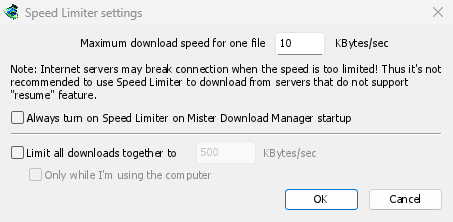
- اختر التنزيلات → محدد السرعة → الإعدادات....
- اضبط أقصى سرعة تنزيل لملف واحد بالكيلوبايت/ثانية. تبدأ من 10، لذا اضبطها قبل تشغيل المحدد.
- انقر على موافق.
- اختر التنزيلات → محدد السرعة → تشغيل. إيقاف التشغيل يعيد السرعة الكاملة.
Always turn on Speed Limiter on Volt Download Manager startup turns it on each time VDM starts.
يحتسب التورنت كملف واحد هنا: يحصل كل تورنت على حده الخاص. وكذلك مقاطع الفيديو ومعارض الصور (مقاطع الفيديو). ويحتفظ التنزيل الذي له حد خاص به (انظر لتنزيل واحد) بهذا الحد.
لجميع التنزيلات معا
In the same window, tick Limit all downloads together to and set the speed. This caps VDM as a whole, however many files are downloading, torrents included. When torrents and other downloads run at the same time, each side gets at least half of the speed, and more when the other side needs less: a torrent going slowly leaves the rest to the other downloads, and the other way round. It applies whenever it is ticked, whether the per-file limiter is on or off.
Tick Only while I'm using the computer to apply it only while you use the mouse or keyboard. After a minute without input, VDM goes back to full speed.
لتنزيل واحد
في نافذة تقدم التنزيل، افتح علامة التبويب محدد السرعة:
- ضع علامة في مربع استخدام محدد السرعة.
- اضبط أقصى سرعة تنزيل بالكيلوبايت/ثانية. يتم تطبيق الحد الجديد على الفور.
- Tick Remember Speed Limiter settings for this file on download stop/resume to keep this limit for the file: it applies again when you resume it later, even after restarting VDM.
يأخذ الفيديو أو المعرض حده الخاص بنفس الطريقة. وبالنسبة للتورنت، يكون الحد خاصا بهذا التورنت وحده؛ وتحتفظ التورنتات الأخرى بحدودها. لا يمكن أن يقل حد التورنت عن 16 كيلوبايت/ثانية: إذا كان الحد أقل، فسيصبح 16.
تقطع بعض الخوادم الاتصال عندما تكون السرعة منخفضة جدا. تجنب وضع حد منخفض جدا للخوادم التي لا تدعم المتابعة (إمكانية المتابعة: لا).
الخطوات التالية
مجاني، مفتوح المصدر، بدون إعلانات، بدون فترة تجريبية.
Download Volt Download Manager