

หน้าต่างความคืบหน้า
การดาวน์โหลดแต่ละรายการที่กำลังทำงานอยู่จะมีหน้าต่างความคืบหน้าของตัวเอง หน้าต่างนี้จะเปิดขึ้นเมื่อการดาวน์โหลดเริ่มต้น (เว้นแต่คุณจะปิดการตั้งค่านี้ หรือเลือก แสดงแบบย่อ ใน ตัวเลือก → การดาวน์โหลด → กำหนดค่ากล่องโต้ตอบ "ความคืบหน้าการดาวน์โหลด" → แก้ไข...); หากต้องการเปิดอีกครั้ง ให้ดับเบิลคลิกที่รายการดาวน์โหลดในรายการ
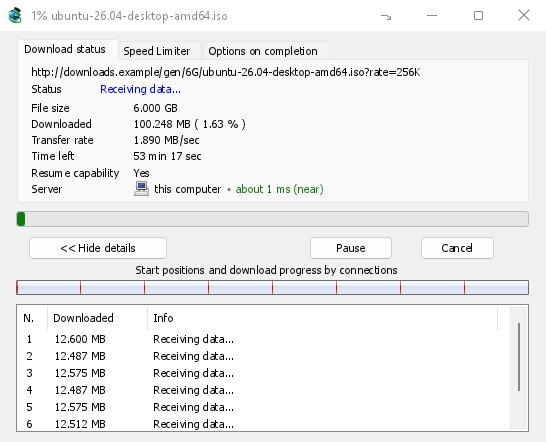
แท็บ สถานะการดาวน์โหลด แสดง:
- สถานะ — กำลังเชื่อมต่อ..., กำลังรับข้อมูล..., หยุดชั่วคราว, เสร็จสมบูรณ์ หรือข้อผิดพลาด
- ขนาดไฟล์, ดาวน์โหลดแล้ว และ อัตราการถ่ายโอน
- เวลาที่เหลือ
- Resume capability — Yes if the server lets VDM continue the download later, No if it doesn't.
- เซิร์ฟเวอร์ — ตำแหน่งของเซิร์ฟเวอร์และความใกล้เคียง ดูที่ ตำแหน่งของเซิร์ฟเวอร์
แสดงรายละเอียด >> (เปิดอยู่โดยค่าเริ่มต้น) จะแสดงมุมมองการเชื่อมต่อเพิ่มเติม:
- แถบของไฟล์ทั้งหมด แสดงตำแหน่งที่แต่ละการเชื่อมต่อเริ่มต้นและไปได้ไกลแค่ไหน (ตำแหน่งเริ่มต้นและความคืบหน้าการดาวน์โหลดตามการเชื่อมต่อ)
- ตารางที่มีหนึ่งแถวต่อการเชื่อมต่อ โดยแสดงหมายเลข ปริมาณที่ดาวน์โหลดแล้ว และสิ่งที่กำลังทำอยู่
ปุ่ม:
- หยุดชั่วคราว หยุดการดาวน์โหลดและเก็บข้อมูลที่ดาวน์โหลดแล้วไว้ ส่วน ดำเนินการต่อ จะดาวน์โหลดต่อ
- หยุดและเก็บ ใช้แทน หยุดชั่วคราว สำหรับการดาวน์โหลดที่อาจไม่สิ้นสุดด้วยตัวเอง เช่น วิทยุอินเทอร์เน็ต, ฟีดกล้อง, เซิร์ฟเวอร์ใดๆ ที่ไม่ระบุขนาดและไม่สามารถดำเนินการต่อได้ (ความสามารถในการดำเนินการต่อ: ไม่มี) การหยุดชั่วคราวจะทำให้ข้อมูลที่ได้รับมาถูกทิ้งไป แต่ หยุดและเก็บ จะสิ้นสุดการดาวน์โหลดตรงนั้นและเก็บข้อมูลที่ได้รับมาเป็นไฟล์ที่เสร็จสมบูรณ์ ในโฟลเดอร์ของมันและแสดงเป็น เสร็จสมบูรณ์ ดู การดาวน์โหลดที่ไม่สิ้นสุด
- ยกเลิก หยุดการดาวน์โหลดและปิดหน้าต่าง รายการดาวน์โหลดจะยังอยู่ในรายการและสามารถดาวน์โหลดต่อได้
- การปิดหน้าต่างด้วยปุ่มปิดจะทำให้การดาวน์โหลดดำเนินต่อไป
- ซ่อนไปยังพื้นที่แจ้งเตือน (ขีดสั้น ๆ พร้อมลูกศรชี้ลงมุม; บน Windows อยู่ในแถบชื่อเรื่อง ทางซ้ายของ ย่อเล็กสุด) จะย้ายหน้าต่างไปยังพื้นที่แจ้งเตือน; กำลังดาวน์โหลด ในเมนูไอคอนถาดระบบจะนำกลับมา ดู ไอคอนถาดระบบ
ตำแหน่งของเซิร์ฟเวอร์
ข้อมูลไฟล์ดาวน์โหลด, หน้าต่างความคืบหน้า และ คุณสมบัติ แสดงตำแหน่งของเซิร์ฟเวอร์ที่ให้บริการดาวน์โหลด ได้แก่ ธงและชื่อประเทศของเซิร์ฟเวอร์ ตามด้วยเวลาที่ใช้ในการเดินทางไปกลับ เช่น ประมาณ 24 ms (ใกล้)
- ใกล้ (สีเขียว): ต่ำกว่า 60 ms โดยปกติอยู่ในประเทศเดียวกันหรือประเทศข้างเคียง
- ปานกลาง (สีเหลืองอำพัน): 60 ถึง 150 ms โดยปกติอยู่ในทวีปเดียวกัน
- ไกล (สีแดง): มากกว่า 150 ms โดยปกติอยู่คนละทวีป เซิร์ฟเวอร์ที่อยู่ไกลมักช้ากว่า และการเชื่อมต่อที่มากขึ้นจะช่วยได้มากที่สุด
วางเมาส์เหนือบรรทัดเพื่อดูที่อยู่ของเซิร์ฟเวอร์และวิธีการวัดเวลา
How VDM knows:
- The country comes from a table of address ranges that comes with VDM (IP to Country Lite by DB-IP, CC BY 4.0), looked up on your computer. VDM never sends the address anywhere to ask where it is. The table is updated with each release; an address that has moved since may show its old country.
- The time is measured from the download's own connections, as each one opens: VDM sends nothing extra to the server. It is an estimate (the time to open a connection, divided by its round trips: one for http, two for https), so it says about. The quickest connection counts.
- เซิร์ฟเวอร์บนคอมพิวเตอร์หรือเครือข่ายท้องถิ่น จะแสดงตามนั้นโดยไม่มีธง
- Through a proxy, VDM only sees the proxy, so it says through a proxy (with the proxy's country when it knows it) instead of guessing the server's. A VPN that works at the system level can't be seen: the country is then the server's, but the time includes the VPN's detour.
- เครือข่ายนำส่งเนื้อหา (Cloudflare, Amazon CloudFront, Fastly, Akamai และอื่นๆ) ให้บริการไฟล์จากเซิร์ฟเวอร์ใกล้คุณ ไม่ใช่เซิร์ฟเวอร์ของเจ้าของเว็บไซต์ ข้อความแสดงเมื่อวางเมาส์จะระบุเรื่องนี้ โดยตำแหน่งที่แสดงคือเซิร์ฟเวอร์ของเครือข่าย ไม่ใช่ที่ตั้งของเว็บไซต์
- Torrents and galleries have no single server of VDM's own (peers, or the many a gallery's pictures come from), so their windows don't show one. A video in one file shows the server it comes from.
คุณสมบัติ เก็บข้อมูลจากการทำงานครั้งล่าสุดไว้ ดังนั้นแม้ดาวน์โหลดเสร็จแล้ว ก็ยังแสดงแหล่งที่มาได้
อีกสองแท็บ:
- ตัวจำกัดความเร็ว — การจำกัดสำหรับการดาวน์โหลดนี้เท่านั้น ดูด้านล่าง
- ตัวเลือกเมื่อเสร็จสิ้น — แสดงตำแหน่งที่จะบันทึกไฟล์ ยกเลิกการเลือก แสดงกล่องโต้ตอบดาวน์โหลดเสร็จสมบูรณ์ เพื่อไม่ให้แสดงกล่อง ดาวน์โหลดเสร็จสมบูรณ์ สำหรับไฟล์นี้
ซ่อนแท็บ จะนำแท็บออกจากหน้าต่างดาวน์โหลดนี้และกลับไปที่ สถานะการดาวน์โหลด หากต้องการนำแท็บกลับมา ให้คลิกขวาที่แถบแท็บแล้วเลือก แสดงแท็บที่ซ่อนอยู่ การปิดหน้าต่างแล้วเปิดใหม่ก็จะนำแท็บกลับมาเช่นกัน
เมื่อการดาวน์โหลดเสร็จสิ้น
ดาวน์โหลดเสร็จสมบูรณ์ จะแสดงขนาดไฟล์ ที่อยู่ และตำแหน่งที่บันทึกไว้ เลือก เปิด, เปิดด้วย..., เปิดโฟลเดอร์ หรือ ปิด บน Windows คุณยังสามารถลากกล่องเล็ก ๆ ที่มุมล่างขวาไปยัง Explorer, อีเมล หรือแชท เพื่อวางไฟล์ที่นั่นได้ เช่นเดียวกับการลากไฟล์ใน Explorer หากเป็นโฟลเดอร์บนไดรฟ์เดียวกัน ไฟล์จะถูกย้ายไปที่นั่น แต่ถ้าเป็นไดรฟ์อื่น ไฟล์จะถูกคัดลอกไป (กด Shift เพื่อย้าย หรือ Ctrl เพื่อคัดลอก) รายการดาวน์โหลดจะติดตามไฟล์ที่ย้ายไป: รายการและ เปิด จะพบไฟล์ในตำแหน่งใหม่ หน้าต่างจะแสดงอยู่เหนือโปรแกรมอื่น ๆ จนกว่าคุณจะคลิก โดยไม่แย่งการพิมพ์จากโปรแกรมที่คุณกำลังใช้งานอยู่
เลือก ไม่ต้องแสดงกล่องโต้ตอบนี้อีก เพื่อหยุดการแสดง สามารถเปิดกลับมาได้ใน ตัวเลือก → การดาวน์โหลด → แสดงกล่องโต้ตอบดาวน์โหลดเสร็จสมบูรณ์
How VDM uses connections
VDM splits a file into parts and downloads them over several connections at once:
- โดยค่าเริ่มต้นจะใช้ 8 การเชื่อมต่อ คุณสามารถตั้งค่าได้ตั้งแต่ 1 ถึง 32 ใน ตัวเลือก → การเชื่อมต่อ → จำนวนการเชื่อมต่อสูงสุดเริ่มต้น หรือสูงสุด 128 หลังจากเลือก อนุญาตการเชื่อมต่อมากกว่า 32 รายการ ที่นั่น การเชื่อมต่อที่มากขึ้นจะช่วยได้ก็ต่อเมื่อเซิร์ฟเวอร์ส่งแต่ละการเชื่อมต่อด้วยความเร็วที่จำกัดและอนุญาตจำนวนมากจากที่อยู่เดียวเท่านั้น เซิร์ฟเวอร์ส่วนใหญ่จะอนุญาตน้อยกว่ามาก
- เมื่อการเชื่อมต่อเสร็จสิ้นส่วนของตนเอง จะรับช่วงต่อครึ่งหนึ่งของส่วนที่ใหญ่ที่สุดที่เหลืออยู่ ดังนั้นจะไม่มีการเชื่อมต่อใดที่ว่างอยู่ขณะที่อีกการเชื่อมต่อหนึ่งยังคงทำงานอยู่
- การเชื่อมต่อที่ช้ากว่าการเชื่อมต่ออื่นๆ มากจะถูกยกเลิกและเปิดใหม่
- Some servers allow only a few connections. VDM notices this and stops asking that server for more. What it has learned shows in Options → Connection under Exceptions, marked (auto).
- คุณสามารถกำหนดจำนวนการเชื่อมต่อสำหรับเซิร์ฟเวอร์ได้เอง: ตัวเลือก → การเชื่อมต่อ → สร้าง จากนั้นพิมพ์ชื่อเซิร์ฟเวอร์และจำนวนการเชื่อมต่อ
*แทนข้อความใดๆ:*.example.comคือโดเมนย่อยทั้งหมดของ example.com (ไม่ใช่ example.com เอง),files*.example.netคือเซิร์ฟเวอร์ทุกตัวที่ชื่อขึ้นต้นด้วยข้อความนั้น เมื่อมีข้อยกเว้นหลายรายการที่ระบุชื่อเซิร์ฟเวอร์ รายการแรกในรายการจะถูกนับ
Each connection writes straight into the file's place on disk, in a part file named <name>.vdm.part next to the final file. When every part is done, VDM checks the size and renames it. There is no temporary folder and no joining step at the end.
กฎไซต์
บางไซต์ต้องการ User-Agent เฉพาะ, ส่วนหัวเพิ่มเติม หรือการเชื่อมต่อน้อยลง, อนุญาตเฉพาะเบราว์เซอร์เท่านั้น หรือต้องการพร็อกซี (หรือไม่ต้องการเลย) ในขณะที่ไซต์อื่นไม่ต้องการ ตัวเลือก → การเชื่อมต่อ → กฎไซต์... ตั้งค่าเหล่านี้ครั้งเดียวสำหรับการดาวน์โหลดทุกครั้งจากไซต์:
- ไซต์ — ชื่อไซต์ เช่นเดียวกับข้อยกเว้น:
example.com,*.example.com(โดเมนย่อย),files*.example.netการระบุ scheme (https://example.com) ด้านหน้าจะจำกัดกฎไว้ที่ scheme นั้น - User-Agent — the name VDM gives itself to that site, instead of your browser's or the one set in Options → Downloads. Empty: as usual.
- ส่วนหัวคำขอ — หนึ่งรายการต่อบรรทัด,
Name: value(Accept-Language: de,X-Api-Key: ...) ส่วนหัวที่การดาวน์โหลดมีอยู่แล้ว เช่น Referer ของเบราว์เซอร์ จะถูกแทนที่ ส่วนหัวที่ชื่อ Cookie และ Authorization จะยังคงอยู่กับไซต์เมื่อไซต์ส่งการดาวน์โหลดไปยังที่อื่น ส่วนหัวอื่นๆ จะตามไปด้วย เช่นเดียวกับในโปรแกรมดาวน์โหลดอื่นๆ - จำนวนการเชื่อมต่อ — จำนวนเฉพาะของไซต์นั้น ซึ่งเหมือนกับข้อยกเว้นข้างต้น: จำนวนของกฎจะแสดงภายใต้ ข้อยกเว้น และข้อยกเว้นจะแสดงเป็นกฎ
- Always connect the way a browser does — VDM asks the site the way a browser connects from the first request, instead of only after the site turned it away ("this site lets only browsers through").
- Proxy — As in Options (the default: Options → Proxy / Socks decides), No proxy (straight to the site, whatever Options says), or This proxy: one of its own, typed as a download's own proxy is,
host:port,http://host:port,https://host:port,socks5://host:port(socks5h://to have the proxy look the site's name up). Proxy user and Password are its login, if it needs one; the password is kept with VDM's other passwords (in the system's keychain), never in the settings file as it is. This replaces switching Options back and forth, or writing a proxy auto-config script, when only some sites need a proxy.
Each setting comes from the first rule in the list that names the site and sets it, so put a narrower rule (dl.example.com) above a wider one (*.example.com) with Move up and Move down. Rules apply to downloads VDM's engine makes, as they start or resume. The command line's get and resume use them too, unless you give the same thing on the command line.
การดาวน์โหลดจะผ่านพร็อกซีใด: พร็อกซีของตัวเอง (ด้านล่าง) ก่อน จากนั้นเป็นกฎแรกที่ระบุชื่อไซต์และตั้งค่าพร็อกซี จากนั้น ตัวเลือก → พร็อกซี / SOCKS (และพร็อกซีของเบราว์เซอร์ เมื่อเปิด ใช้พร็อกซี/SOCKS จากคำขอของเบราว์เซอร์) พร็อกซีของกฎยังรองรับการค้นหาของข้อมูลไฟล์ดาวน์โหลด และสำหรับหน้าวิดีโอหรือแกลเลอรีที่กฎระบุชื่อ การค้นหาของ yt-dlp และ gallery-dl และการดาวน์โหลดวิดีโอ ดังนั้นลิงก์ที่ได้รับจะถูกใช้จากที่อยู่เดียวกัน อะแดปเตอร์เครือข่าย ที่เลือกใน ตัวเลือก → พร็อกซี / SOCKS และสวิตช์ปิดการทำงาน ยังคงควบคุมการเชื่อมต่อทุกครั้ง: เมื่อเลือกอะแดปเตอร์แล้ว จะไม่มีอะไรเลี่ยงผ่านไปได้
การตั้งค่าการดาวน์โหลดหนึ่งรายการ
คุณสมบัติ → การเชื่อมต่อ... ของการดาวน์โหลดที่หยุดชั่วคราวจะเปลี่ยนวิธีการเชื่อมต่อของการดาวน์โหลดนั้นเมื่อดำเนินการต่อ: User-Agent, ส่วนหัวคำขอ, พร็อกซี (เช่นเดียวกับใน ตัวเลือก, ไม่มี, หรือที่คุณพิมพ์, host:port หรือ socks5://host:port) และ จำนวนการเชื่อมต่อ สิ่งเหล่านี้จะอยู่ก่อนกฎไซต์และ ตัวเลือก และจะถูกเก็บไว้ในรายการ ขณะที่การดาวน์โหลดกำลังทำงาน ปุ่มจะเป็นสีเทา: ให้หยุดชั่วคราวก่อน
When it resumes, VDM checks it is still the same file (its size, and the ETag and date the server gives) before it writes anything. If the new settings lead to another version of the file, the download stops with the file changed on the server and keeps what it had: start it again from the beginning only if you want the new one. Changed settings never mix two files.
การดำเนินการต่อ
A download resumes where it stopped: after you stop it, after the connection drops, or after Windows or VDM crashes. VDM saves how far each part has got as it goes.
- การเชื่อมต่อที่ล้มเหลวจะถูกลองใหม่ด้วยตัวเอง ตารางในหน้าต่างความคืบหน้าจะแสดง กำลังลองใหม่ และสาเหตุ
- หากต้องการดำเนินการดาวน์โหลดที่หยุดไว้ ให้เลือกไฟล์นั้นแล้วคลิก ดำเนินการต่อ บนแถบเครื่องมือ (หรือ ไฟล์ → ดาวน์โหลดเดี๋ยวนี้)
- Before continuing, VDM checks that the file on the server is still the same. If it changed, the download stops with the file changed on the server. Use Redownload to start again from the beginning.
- If Resume capability is No, the server can't send a file in parts. VDM then downloads it over one connection, and a download that stops has to start over.
ดำเนินการดาวน์โหลดที่เสียไป ครอบคลุมถึงลิงก์ที่หมดอายุด้วย
การดาวน์โหลดที่ไม่สิ้นสุด
บางที่อยู่ไม่เคยเสร็จสิ้นด้วยตัวเอง: สถานีวิทยุอินเทอร์เน็ต, ภาพสดจากกล้อง, เซิร์ฟเวอร์ที่ส่งข้อมูลอย่างต่อเนื่อง เซิร์ฟเวอร์ของพวกเขาไม่ระบุขนาดและไม่สามารถส่งส่วนต่างๆ ได้ ดังนั้นหน้าต่างความคืบหน้าจะแสดง ความสามารถในการดำเนินการต่อ: ไม่มี, ดาวน์โหลดแล้ว จะเพิ่มขึ้นโดยไม่มีเปอร์เซ็นต์ และปุ่ม หยุดชั่วคราว จะอ่านว่า หยุดและเก็บ
- หยุดและเก็บ จะสิ้นสุดการดาวน์โหลด ณ จุดนั้นและเก็บทุกสิ่งที่ได้รับมาเป็นไฟล์ที่เสร็จสมบูรณ์: มีชื่อ, อยู่ในโฟลเดอร์, เสร็จสมบูรณ์ ในรายการ, พร้อมหน้าต่าง ดาวน์โหลดเสร็จสมบูรณ์ เช่นเดียวกับไฟล์อื่นๆ
- หยุดและเก็บ เป็นวิธีเดียวที่จะเก็บไฟล์ไว้ได้ หยุด บนแถบเครื่องมือ, หยุดทั้งหมด, การหยุดของคิว (ด้วยตนเองหรือตามเวลาหยุด), หยุดชั่วคราว ของแผงถาด, การหยุดชั่วคราวของหน้าโทรศัพท์ และ ยกเลิก ทั้งหมดจะหยุดโดยไม่เก็บอะไรไว้ เช่นเดียวกับการดาวน์โหลดใดๆ ที่เซิร์ฟเวอร์ไม่สามารถดำเนินการต่อได้: การ ดำเนินการต่อ ในภายหลังจะเริ่มใหม่ตั้งแต่ต้น
- เช็คซัมที่คุณให้ไว้สำหรับการดาวน์โหลดจะไม่ถูกตรวจสอบกับไฟล์ที่เก็บไว้ด้วยวิธีนี้: สามารถใช้ได้กับไฟล์ทั้งหมดเท่านั้น
- Closing VDM while such a download runs, and the command line, don't keep it.
เช่นเดียวกันกับการดาวน์โหลดใดๆ ที่เซิร์ฟเวอร์ไม่ส่งขนาดและไม่รับช่วงข้อมูล รวมถึงไฟล์ที่ไซต์สร้างขึ้นตามที่คุณร้องขอ: หยุดและเก็บ จะเก็บสิ่งที่ได้รับมาจนถึงตอนนี้เป็นไฟล์ของมัน ไม่ใช่ไฟล์ทั้งหมด หากต้องการไฟล์ดังกล่าวทั้งหมด ให้ปล่อยให้เสร็จสิ้น
ผ่าน VPN ของคุณเท่านั้น: อะแดปเตอร์เครือข่ายและ Kill Switch
Options → Proxy / Socks → Network adapter holds every connection VDM opens to one network adapter, usually your VPN's: downloads, FTP, torrents, video pages and galleries, VDM's own downloads and the update check. It works as a kill switch: when the adapter disconnects, or the VPN is switched off, nothing goes out through your normal connection. Running downloads stop with … is not connected, and start again by themselves when the adapter is back. The line under the list shows the adapter's address, or that it isn't connected. Details in Options → Proxy / Socks and, for torrents, in Torrents and your security.
DNS
Options → Connection → DNS chooses who turns the servers' names into addresses: the system's DNS (the default), or an encrypted one (DNS over HTTPS or TLS) such as Cloudflare, Google, Quad9, AdGuard, NextDNS or your own. With a network adapter chosen, VDM asks it through the adapter, so the names stay inside your VPN too. See Options → Connection.
ตัวจำกัดความเร็ว
The Speed Limiter keeps VDM from using all of your connection.
สำหรับการดาวน์โหลดแต่ละรายการ
- เลือก การดาวน์โหลด → ตัวจำกัดความเร็ว → การตั้งค่า...
- ตั้งค่า ความเร็วในการดาวน์โหลดสูงสุดสำหรับหนึ่งไฟล์ เป็น กิโลไบต์/วินาที ค่าเริ่มต้นคือ 10 ดังนั้นให้ตั้งค่าก่อนเปิดใช้งานตัวจำกัด
- คลิก ตกลง
- เลือก การดาวน์โหลด → ตัวจำกัดความเร็ว → เปิด ปิด จะคืนความเร็วเต็มที่อีกครั้ง
Always turn on Speed Limiter on Volt Download Manager startup turns it on each time VDM starts.
ทอร์เรนต์นับเป็นหนึ่งไฟล์: แต่ละทอร์เรนต์จะได้รับขีดจำกัดของตัวเอง วิดีโอและแกลเลอรีรูปภาพ (วิดีโอ) ก็เช่นกัน การดาวน์โหลดที่มีขีดจำกัดของตัวเอง (ดู สำหรับการดาวน์โหลดหนึ่งรายการ) จะใช้ขีดจำกัดนั้น
สำหรับการดาวน์โหลดทั้งหมดรวมกัน
In the same window, tick Limit all downloads together to and set the speed. This caps VDM as a whole, however many files are downloading, torrents included. When torrents and other downloads run at the same time, each side gets at least half of the speed, and more when the other side needs less: a torrent going slowly leaves the rest to the other downloads, and the other way round. It applies whenever it is ticked, whether the per-file limiter is on or off.
Tick Only while I'm using the computer to apply it only while you use the mouse or keyboard. After a minute without input, VDM goes back to full speed.
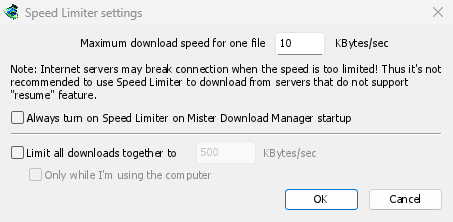
สำหรับการดาวน์โหลดหนึ่งรายการ
ในหน้าต่างความคืบหน้าของการดาวน์โหลด ให้เปิดแท็บ ตัวจำกัดความเร็ว:
- ทำเครื่องหมายที่ ใช้ตัวจำกัดความเร็ว
- ตั้งค่า ความเร็วในการดาวน์โหลดสูงสุด เป็น กิโลไบต์/วินาที ขีดจำกัดใหม่จะมีผลทันที
- Tick Remember Speed Limiter settings for this file on download stop/resume to keep this limit for the file: it applies again when you resume it later, even after restarting VDM.
วิดีโอหรือแกลเลอรีจะใช้ขีดจำกัดของตัวเองในลักษณะเดียวกัน สำหรับทอร์เรนต์ ขีดจำกัดจะเป็นของทอร์เรนต์นั้นเท่านั้น ส่วนรายการอื่น ๆ จะใช้ขีดจำกัดของตัวเอง ทอร์เรนต์ไม่สามารถถูกจำกัดต่ำกว่า 16 กิโลไบต์/วินาที: หากตั้งค่าต่ำกว่านั้น จะถูกกำหนดเป็น 16
เซิร์ฟเวอร์บางแห่งจะตัดการเชื่อมต่อเมื่อความเร็วต่ำมาก หลีกเลี่ยงการจำกัดความเร็วมากเกินไปกับเซิร์ฟเวอร์ที่ไม่สามารถดำเนินการต่อได้ (ความสามารถในการดำเนินการต่อ: ไม่)
ขั้นตอนถัดไป
- คงความเร็วบางส่วนไว้สำหรับสิ่งอื่นทั้งหมด →
- ดำเนินการดาวน์โหลดที่เสียไป →
- การตั้งค่าการเชื่อมต่อในตัวเลือก →
ฟรี, โอเพนซอร์ส, ไม่มีโฆษณา, ไม่มีช่วงทดลองใช้
Download Volt Download Manager