

การดาวน์โหลดทุกรายการ ไม่ว่าจะเสร็จสิ้นหรือไม่ จะมีแถวอยู่ในรายการ หมวดหมู่ทางด้านซ้ายจะเลือกแถวที่คุณเห็น
แถบใต้รายการจะแสดงจำนวนรายการดาวน์โหลดที่มองเห็นและจำนวนที่เลือกไว้ ระหว่างดาวน์โหลดจะแสดงจำนวนรายการและความเร็วรวมด้วย (คำแนะนำของไอคอนในถาดระบบจะแสดงข้อมูลเดียวกัน) เมื่อรายการว่าง แถบจะแสดงสาเหตุว่าไม่มีรายการในหมวดหมู่หรือคิวนี้ หรือตัวกรองคอลัมน์ซ่อนรายการทั้งหมดไว้ (เลือก ล้างตัวกรองทั้งหมด)
VDM opens where you left it: the window's place and size, the Categories pane, its open branches and the category or queue you were looking at.
คอลัมน์
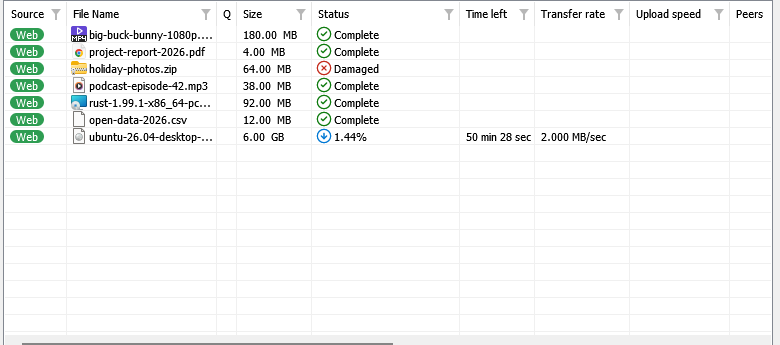
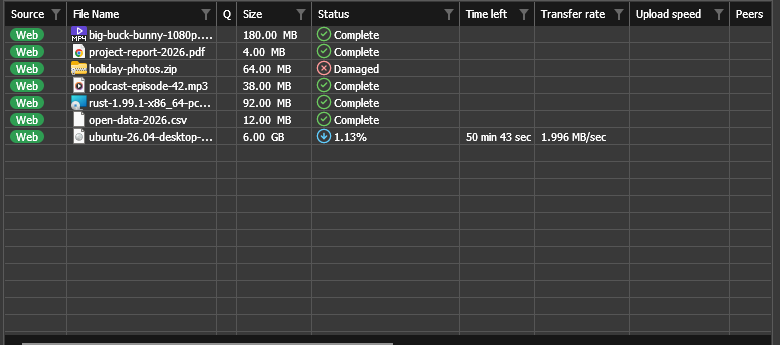
| คอลัมน์ | สิ่งที่แสดง |
|---|---|
| แหล่งที่มา | เว็บ (เซิร์ฟเวอร์เว็บ) หรือ ทอร์เรนต์ |
| ชื่อไฟล์ | The file's name, after its type's icon: your system's own (Windows Explorer's, macOS Finder's, your Linux desktop's icon theme), or VDM's where the system has none. |
| คิว | ไอคอนคิวเมื่อรายการดาวน์โหลดอยู่ในคิว |
| ขนาด | ขนาดไฟล์ เมื่อเซิร์ฟเวอร์แจ้ง |
| สถานะ | ความคืบหน้า หรือ เสร็จสมบูรณ์, ข้อผิดพลาด และอื่นๆ |
| เวลาที่เหลือ | ระหว่างดาวน์โหลด |
| อัตราการถ่ายโอน | ความเร็วปัจจุบัน |
| ความเร็วอัปโหลด | สำหรับทอร์เรนต์: สิ่งที่ส่งไปยังเพียร์ขณะทำงาน |
| เพียร์ | เพียร์ที่เชื่อมต่อของทอร์เรนต์ขณะทำงาน ทั้งซีดเดอร์และลีเชอร์ |
| อัตราส่วนการแชร์ | ทอร์เรนต์: สิ่งที่ส่งให้เพียร์เทียบกับสิ่งที่ได้รับ |
| วันที่ลองครั้งล่าสุด | เวลาที่ดาวน์โหลดครั้งล่าสุด |
| เพิ่มเมื่อ | เวลาที่เพิ่มรายการ |
| คำอธิบาย | บันทึกที่ป้อนใน ข้อมูลไฟล์ดาวน์โหลด หรือ คุณสมบัติ |
| บันทึกไปที่ | โฟลเดอร์ที่บันทึกไฟล์ดาวน์โหลด (โฟลเดอร์เฉพาะของทอร์เรนต์หรือแกลเลอรีจะอยู่ในนี้) |
- เรียงลำดับ: คลิกที่ชื่อคอลัมน์ คลิกอีกครั้งเพื่อกลับลำดับ และคลิกครั้งที่สามเพื่อกลับไปที่ลำดับการเพิ่ม มุมมอง → จัดเรียงไฟล์ ทำได้เช่นเดียวกันจากเมนู (ตามเส้นทางบันทึก จะเรียงตามโฟลเดอร์ของคอลัมน์ บันทึกไปที่)
- ย้ายคอลัมน์: ลากชื่อคอลัมน์ไปด้านข้าง
- ปรับขนาดคอลัมน์: ลากเส้นแบ่งระหว่างชื่อคอลัมน์สองชื่อ; ดับเบิลคลิกเส้นเพื่อปรับความกว้างคอลัมน์ให้พอดีกับเนื้อหา
- เลือกคอลัมน์: คลิกขวาที่ชื่อคอลัมน์ใดก็ได้ แล้วทำเครื่องหมายคอลัมน์ที่ต้องการ รีเซ็ตคอลัมน์ ในเมนูเดียวกันเพื่อคืนค่าเดิม
- หน้าต่างคอลัมน์: คลิกขวาที่ชื่อคอลัมน์ → คอลัมน์... หรือ มุมมอง → กำหนดรายการ URL เอง... ทำเครื่องหมายที่คอลัมน์ที่ต้องการแสดงและจัดเรียงด้วย ย้ายขึ้น และ ย้ายลง; รีเซ็ต จะคืนค่าเริ่มต้น (รวมถึงความกว้างด้วยเมื่อกด ตกลง) จากแป้นพิมพ์: Up, Down, Home, End หรือพิมพ์ชื่อเพื่อเลือกคอลัมน์, Space เพื่อแสดงหรือซ่อน, Alt+Up และ Alt+Down เพื่อย้าย, Enter คือ ตกลง ชื่อไฟล์ จะแสดงอยู่เสมอ
VDM remembers the columns, their widths and the sort order. A list from an earlier version gets Save To at its end; untick it there if you don't want it.
ตัวกรอง
ชื่อคอลัมน์แต่ละชื่อจะมีรูปกรวยจางๆ คลิกเพื่อกรองรายการตามคอลัมน์นั้น:
- แหล่งที่มา, คิว และ สถานะ มีค่าให้เลือกทำเครื่องหมาย เช่น เลือกเฉพาะ ข้อผิดพลาด ใน สถานะ หรือเฉพาะ ไม่ได้อยู่ในคิว ใน คิว
- คอลัมน์อื่นๆ จะรับข้อความ: พิมพ์คำ แล้วเฉพาะแถวที่มีคำนั้นในเซลล์จะยังคงอยู่
A filtered column's funnel turns blue. To remove every filter, right-click a column title and choose Clear all filters. Filters last until you close VDM.
หมวดหมู่
บานหน้าต่างด้านซ้ายมี 4 ส่วน:


- การดาวน์โหลดทั้งหมด — รายการทั้งหมด โดยมีหมวดหมู่ย่อยอยู่ด้านล่าง
- ยังไม่เสร็จสิ้น — การดาวน์โหลดที่ยังไม่สมบูรณ์ แยกตามหมวดหมู่
- เสร็จสิ้น — การดาวน์โหลดที่สมบูรณ์ แยกตามหมวดหมู่
- คิว — แสดงคิวแต่ละรายการ เลือกคิวเพื่อดูเฉพาะรายการดาวน์โหลดในคิวนั้น
การดาวน์โหลดแต่ละรายการจะจัดอยู่ในหมวดหมู่ตามประเภทไฟล์: ทั่วไป, บีบอัด, เอกสาร, เพลง, โปรแกรม หรือ วิดีโอ ทอร์เรนต์มีหมวดหมู่ ทอร์เรนต์ ของตัวเอง โปรแกรม สำหรับโปรแกรม ตัวติดตั้ง และแพ็กเกจแอป (EXE, MSI, APK, IPA, DMG, PKG, DEB, RPM, AppImage, MSIX…), บีบอัด สำหรับไฟล์เก็บถาวรและอิมเมจดิสก์ (ZIP, RAR, 7Z, TAR, XZ, ISO, IMG, VHD…), เอกสาร สำหรับเอกสารข้อความ สเปรดชีต และอีบุ๊ก (PDF, DOCX, XLSX, ODT, EPUB, MOBI…), เพลง สำหรับไฟล์เสียง (MP3, FLAC, OPUS, M4A…) และ วิดีโอ สำหรับวิดีโอ (MP4, MKV, WEBM…); ไฟล์อื่น ๆ ทั้งหมดจะอยู่ในหมวดหมู่ทั่วไป หมวดหมู่ที่คุณสร้างเองจะอยู่ก่อนหมวดหมู่ในตัว แต่ละหมวดหมู่มีโฟลเดอร์ของตัวเอง โดยค่าเริ่มต้นจะอยู่ในโฟลเดอร์การดาวน์โหลดของคุณ (Downloads\Compressed, Downloads\Video และอื่น ๆ; ทั่วไปใช้ Downloads เอง)
คลิกขวาที่หมวดหมู่เพื่อดูตัวเลือก:
- เรียกดู — เปิดโฟลเดอร์ใน Explorer
- คุณสมบัติ — เปลี่ยนชื่อ ประเภทไฟล์ และโฟลเดอร์ของหมวดหมู่ หมวดหมู่ทั่วไปและทอร์เรนต์เปลี่ยนได้เฉพาะโฟลเดอร์ หมวดหมู่ที่เปลี่ยนชื่อแล้วจะยังใช้โฟลเดอร์เดิม ส่วนหมวดหมู่ในตัวจะแสดงชื่อในภาษาของคุณจนกว่าจะเปลี่ยนชื่อ
- เพิ่มประเภท — สร้างหมวดหมู่ของคุณเอง เช่น หนังสือ สำหรับ
EPUB MOBI(จากนั้นจะไปที่หนังสือ ไม่ใช่เอกสาร) ตั้งชื่อประเภท ระบุประเภทไฟล์ (คั่นด้วยช่องว่าง อนุญาต*) และโฟลเดอร์ - Delete — remove a category, your own or a built-in one (not General or Torrents). VDM asks what happens to its downloads: Move its downloads to General, or Remove its downloads from the list (a download that is running moves to General instead). Their files stay where they are either way. From then on, files of its types go to another category that has them, or to General.


หากต้องการคืนชื่อ ประเภทไฟล์ และโฟลเดอร์เดิมให้หมวดหมู่ในตัว ให้ใช้ ตัวเลือก → บันทึกไปที่ → คืนค่าหมวดหมู่ในตัว หมวดหมู่ที่สร้างเอง หมวดหมู่ทั่วไป และทอร์เรนต์จะยังคงเหมือนเดิม
ส่วนบนสุดจะแสดงจำนวนรายการดาวน์โหลดในแต่ละส่วน มุมมอง → ซ่อน หมวดหมู่ จะขยายรายการให้เต็มหน้าต่าง
บานหน้าต่างแสดงตัวอย่าง
มุมมอง → แสดงบานหน้าต่างแสดงตัวอย่าง ปุ่ม แสดงตัวอย่าง ที่ท้ายแถบเครื่องมือ หรือ Alt+P จะเปิดบานหน้าต่างข้างรายการ (ทางซ้ายในภาษาที่อ่านจากขวาไปซ้าย) พร้อมข้อมูลการดาวน์โหลดที่เลือก:
- its picture: the one your file manager shows (Windows' thumbnail of a photo, a video, a PDF or a document, a program's own icon; on Linux your desktop's thumbnail, or one VDM makes of a photo or a video's frame), else its file type's large icon. Only a finished file has one;
- ชื่อและประเภท ขนาด (ปริมาณที่ดาวน์โหลดไปแล้ว พร้อมแถบความคืบหน้า) และสถานะ
- File: whether the finished file is still there, or was moved or deleted (VDM looks again every few seconds while it is shown), or its folder can't be reached now (a drive that isn't plugged in);
- ตำแหน่งที่บันทึก ที่อยู่ และหน้าเว็บที่มา (คลิกขวาเพื่อคัดลอก) เวลาที่เพิ่ม และเวลาที่เสร็จสิ้น
With several downloads selected it says how many, how many are finished and their total size. Drag the pane's edge to make it wider or narrower; its x, the button or Alt+P again hide it. VDM remembers it shown or hidden, and its width. In a language whose menu bar has P for a menu's letter (Polish, Croatian...), Alt+P opens that menu instead, as Windows' menus do.
ความคืบหน้าบนทาสก์บาร์และด็อก
While downloads run, VDM's button on the Windows taskbar fills with their progress, all of them as one bar: how much has come of every running download whose size is known. A download's progress window shows its own on its taskbar button. On Linux the same bar is drawn on VDM's icon in docks that show apps' progress (Ubuntu Dock, Dash to Dock, KDE Plasma's task manager and others), and on macOS along the bottom of VDM's icon in the Dock. It goes away when nothing is downloading; paused and failed downloads aren't counted. Where the dock can't show progress, nothing changes.
การวางลิงก์และไฟล์
ลากลิงก์จากเบราว์เซอร์ (หรือข้อความบนหน้าเว็บที่มีลิงก์) มาวางบนรายการเพื่อเพิ่ม ลิงก์เดียวจะเปิด ข้อมูลไฟล์ดาวน์โหลด ส่วนหลายลิงก์จะเปิด ตัวดึงลิงก์ เพื่อเลือกว่าจะเพิ่มลิงก์ใด วางไฟล์ .torrent เพื่อเพิ่มทอร์เรนต์ หรือวางรายการที่อยู่ (.txt, .ef2) เพื่อนำเข้ารายการ ขอบรายการจะปรากฏเมื่อมีสิ่งที่วางได้อยู่เหนือรายการ บน macOS และ Linux วางไฟล์ได้ (วางลิงก์จากเบราว์เซอร์ได้เฉพาะบน Windows)
คลิกขวาที่พื้นที่ว่างของรายการเพื่อเลือก เพิ่มการดาวน์โหลดใหม่, เลือกทั้งหมด, จัดเรียงไฟล์, ล้างตัวกรองทั้งหมด หรือ ลบที่เสร็จสมบูรณ์ทั้งหมด
การเปิดการดาวน์โหลด
- ดับเบิลคลิก หรือกด Enter ที่รายการดาวน์โหลดที่ยังไม่เสร็จเพื่อดูหน้าต่างความคืบหน้า
- เมื่อดับเบิลคลิกที่รายการดาวน์โหลดที่เสร็จแล้ว จะแสดง คุณสมบัติ หากต้องการเปิดไฟล์แทน ให้คลิกขวาที่รายการดาวน์โหลดใดก็ได้ แล้วเลือก เมื่อดับเบิลคลิก → เปิด
- Alt+Enter จะเปิด คุณสมบัติ เสมอ
ลากไฟล์ออกจากรายการ
ใน Windows สามารถลากรายการดาวน์โหลดที่เสร็จแล้วจากรายการไปยังโฟลเดอร์ใน Explorer, โปรแกรม (เครื่องเล่น, เครื่องมือเก็บถาวร) หรือแชท เพื่อวางไฟล์ที่นั่น เลือกหลายรายการเพื่อลากทั้งหมด รายการดาวน์โหลดที่ยังไม่เสร็จจะยังคงอยู่ เช่นเดียวกับการลากไฟล์ใน Explorer โฟลเดอร์บนไดรฟ์เดียวกันจะถูกย้าย และไดรฟ์อื่นจะถูกคัดลอก (กด Shift เพื่อย้าย, Ctrl เพื่อคัดลอก, Alt สำหรับทางลัด) รายการดาวน์โหลดจะติดตามไฟล์ที่ย้ายไป: รายการและ เปิด จะพบไฟล์ในตำแหน่งใหม่ ใน macOS และ Linux ให้ใช้ เปิดโฟลเดอร์ แล้วลากไฟล์จากที่นั่น
เมนูคลิกขวามีทุกคำสั่งที่ใช้กับรายการดาวน์โหลด: เปิด, เปิดด้วย..., เปิดโฟลเดอร์, ย้าย/เปลี่ยนชื่อ, ดาวน์โหลดใหม่, ดำเนินการดาวน์โหลดต่อ, หยุดการดาวน์โหลด, รีเฟรชที่อยู่ดาวน์โหลด, ตรวจสอบผลรวม..., เอาออก, เพิ่มลงในคิว และ คุณสมบัติ
คุณสมบัติ
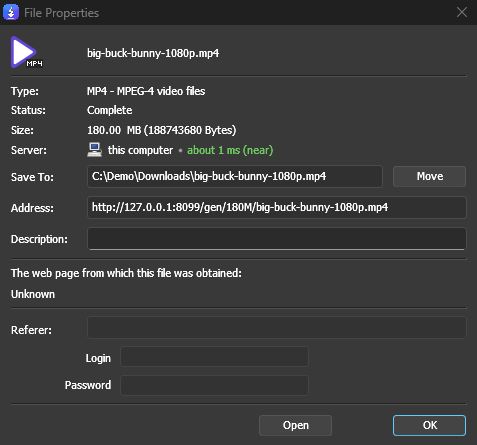
คุณสมบัติของไฟล์ จะแสดงประเภท สถานะ ขนาด และโฟลเดอร์ของไฟล์ที่ดาวน์โหลด ที่อยู่ คำอธิบายของคุณ หน้าที่มาของไฟล์ (Referer) ที่ตั้งของเซิร์ฟเวอร์ (ประเทศและเวลาตอบสนอง ตามที่เห็นในการทำงานครั้งล่าสุด) และข้อมูลการเข้าสู่ระบบสำหรับเว็บไซต์นั้น การลองครั้งล่าสุด และ ผลลัพธ์ จะบอกคุณว่าความพยายามครั้งล่าสุดเป็นอย่างไร
- ย้าย — ย้ายไฟล์ที่ดาวน์โหลดเสร็จแล้วไปยังโฟลเดอร์อื่น หรือเลือกโฟลเดอร์อื่นสำหรับการดาวน์โหลดที่ยังไม่เริ่ม
- ที่อยู่ — สำหรับการดาวน์โหลดที่ยังไม่เสร็จ คุณสามารถวางที่อยู่ใหม่ได้ที่นี่ ดู ดำเนินการดาวน์โหลดที่หยุดชะงักต่อ
- Connection... — for a stopped download: its own User-Agent, request headers, proxy and number of connections, for when it goes on. VDM still checks it is the same file before it writes anything. See One download's settings.
- เปิด — เปิดไฟล์
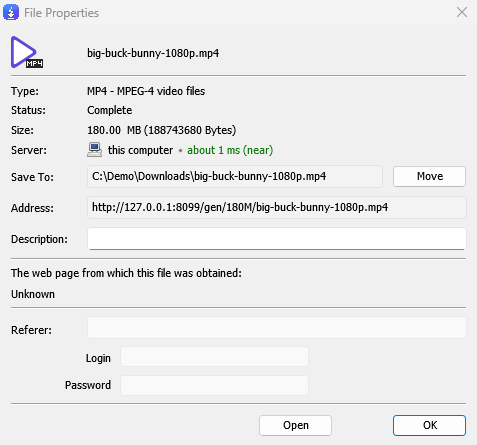
ย้าย/เปลี่ยนชื่อ (Ctrl+M) ใช้ย้ายหรือเปลี่ยนชื่อไฟล์ของการดาวน์โหลดที่เสร็จแล้ว หรือที่ยังไม่ได้เริ่ม หากเลือกการดาวน์โหลดหลายรายการ จะถามหาโฟลเดอร์และย้ายทั้งหมดไปที่นั่น โดยแต่ละไฟล์จะใช้ชื่อเดิม
Redownload downloads a file again from the start, one download at a time. A finished file stays as it is while the new copy comes in, and the new copy takes its place, under the same name, only once it is complete: if the new download fails or you stop it, you still have your file. If another program has the file open at that moment (on Windows), VDM keeps both, saves the new copy beside it with a number (name (1).ext) and tells you. Torrents, videos and image galleries don't have it: a torrent's Recheck files finds and fetches its damaged pieces, and a finished gallery's Resume Download fetches the files it is missing.
ตรวจสอบผลรวม
Many sites publish a checksum next to the download. Right-click the download, choose Verify checksum... and paste it. VDM reads MD5, SHA-1, SHA-256, SHA-512 and CRC32. A finished file is checked at once; an unfinished one is checked when its download ends. VDM then says The file matches or The file does NOT match.
A checksum you give this way (or with the command line's --checksum), or one the site publishes and VDM reads itself (Hugging Face's and GitHub's, in Link grabber), must match: a file that doesn't stays unfinished, says the file's SHA-256 checksum doesn't match, and Redownload fetches it again.
Without one, VDM checks the file against the checksum its server sends with it, if any (Content-MD5, Digest, Repr-Digest, Google Cloud Storage's x-goog-hash). Servers sometimes send the checksum of the file as they store it rather than of what they send, so a file that doesn't match is still kept: its status says Checksum warning, and its tip, its log, Properties and Download complete say Downloaded, but the server's MD5 checksum didn't match; the file may still be fine. If it matters, check it with Verify checksum... and the checksum its site publishes: when it matches, the warning goes. A server's checksum isn't used at all when the server says it changed the file on the way (a compressed answer, or a file stored encoded, as PikPak's are).
การเลือกรายการดาวน์โหลดหลายรายการ
- Ctrl+คลิก เพิ่มหรือนำรายการดาวน์โหลดออกจากการเลือกทีละรายการ
- Shift+คลิก เลือกรายการดาวน์โหลดทั้งหมดจนถึงรายการที่คุณคลิก
- ลากบนพื้นที่ว่าง เพื่อลากกล่องรอบรายการดาวน์โหลด
- Ctrl+A เลือกทั้งหมด
- Shift+ลูกศรขึ้น / Shift+ลูกศรลง ทำให้การเลือกยาวขึ้นหรือสั้นลง
ดำเนินการต่อ, หยุด, เอาออก และคำสั่งคิวจะดำเนินการกับรายการดาวน์โหลดที่เลือกทั้งหมด คำสั่งอื่น ๆ ต้องการรายการดาวน์โหลดเดียว รายการแป้นพิมพ์ทั้งหมดอยู่ใน แป้นพิมพ์ลัด
การค้นหารายการดาวน์โหลด
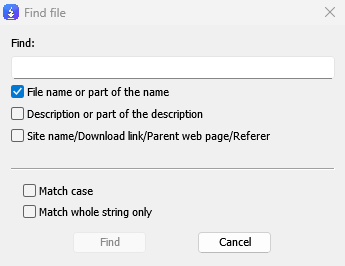
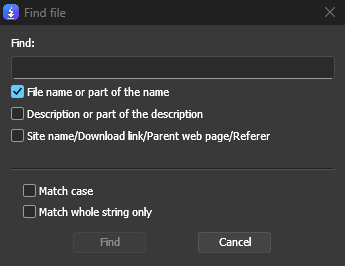
กด Ctrl+F (หรือ การดาวน์โหลด → ค้นหา) พิมพ์ส่วนหนึ่งของชื่อแล้วคลิก ค้นหา F3 จะข้ามไปยังรายการที่ตรงกันถัดไป คุณยังสามารถค้นหาคำอธิบายและที่อยู่ได้ ดูขั้นตอนโดยละเอียดใน ค้นหารายการดาวน์โหลดในรายการยาว
การพิมพ์ส่วนต้นของชื่อในขณะที่รายการอยู่ในโฟกัสจะข้ามไปยังรายการดาวน์โหลดแรกที่ชื่อเริ่มต้นด้วยตัวอักษรนั้น
การลบรายการดาวน์โหลด
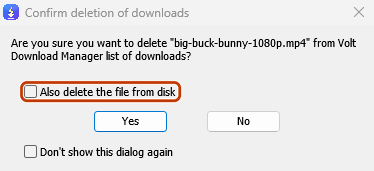
Select one or more downloads and press Delete, click Delete on the toolbar, or choose File → Remove. VDM asks first:
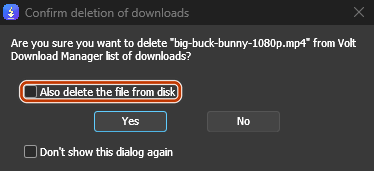
- ลบไฟล์ออกจากดิสก์ด้วย — ไม่ได้เลือกไว้ทุกครั้งที่เปิดคำถามนี้ เลือกเพื่อลบไฟล์ด้วย สำหรับการดาวน์โหลดที่ยังไม่เสร็จสิ้น การดำเนินการนี้จะลบส่วนที่ดาวน์โหลดไปแล้ว เมื่อมีรายการดาวน์โหลดที่เสร็จสิ้นรวมอยู่ในการลบ คำถามจะระบุว่ามีไฟล์ที่เสร็จสิ้นกี่ไฟล์ที่จะถูกลบออกไปพร้อมกัน ปล่อยว่างไว้เพื่อนำรายการดาวน์โหลดออกจากรายการและเก็บไฟล์ไว้
- Don't show this dialog again — VDM stops asking: Delete then only takes downloads off the list and keeps their files. To be asked again, tick Options → General → Confirm before deleting downloads.
คลิก ใช่ เพื่อลบ หรือ ไม่ เพื่อเก็บทุกอย่างไว้
Shift+Delete (or Remove with files) opens the same question with Also delete the file from disk already ticked, for that time only. It always asks, even after Don't show this dialog again: VDM never deletes a file from the disk without asking. The box is never remembered: the next Delete starts unticked again.
หลังจากลบ รายการดาวน์โหลดถัดไปในรายการจะถูกเลือก เพื่อให้คุณสามารถกด Delete อีกครั้งได้
รายการดาวน์โหลดที่กำลังทำงานอยู่จะไม่ถูกลบ ให้หยุดก่อน
ลบรายการที่เสร็จแล้ว บนแถบเครื่องมือ (หรือ การดาวน์โหลด → ลบที่เสร็จสมบูรณ์ทั้งหมด) จะลบรายการดาวน์โหลดที่เสร็จสิ้นทั้งหมดออกจากรายการ โดยมีคำถามเดียวกัน ไฟล์ของรายการเหล่านั้นจะยังคงอยู่ เว้นแต่คุณจะเลือก ลบไฟล์ออกจากดิสก์ด้วย ในคำถามนั้น
ขั้นตอนถัดไป
ฟรี, โอเพนซอร์ส, ไม่มีโฆษณา, ไม่มีช่วงทดลองใช้
Download Volt Download Manager