

완료되었든 아니든, 모든 다운로드는 목록에 한 줄씩 표시됩니다. 왼쪽에 있는 범주를 통해 어떤 줄을 볼지 선택할 수 있습니다.
목록 아래 막대에는 표시된 다운로드 수와 선택한 다운로드 수가 표시됩니다. 다운로드 중에는 전체 다운로드 수와 총 전송 속도도 표시됩니다(트레이 아이콘의 도움말에도 같은 내용이 표시됩니다). 목록이 비어 있으면 범주나 대기열에 항목이 없거나 열 필터가 모든 항목을 숨기고 있는 이유를 알려줍니다(모든 필터 지우기).
VDM opens where you left it: the window's place and size, the Categories pane, its open branches and the category or queue you were looking at.
열
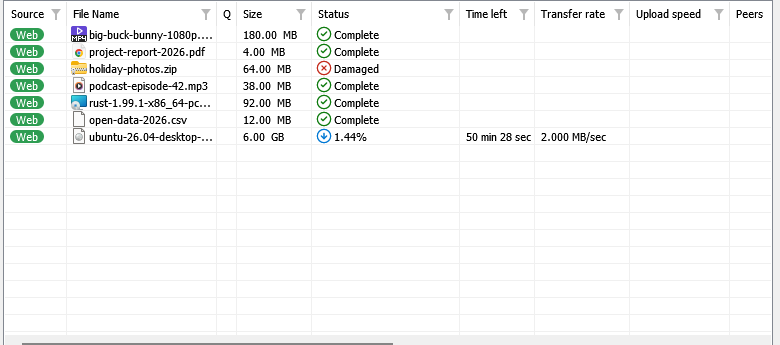
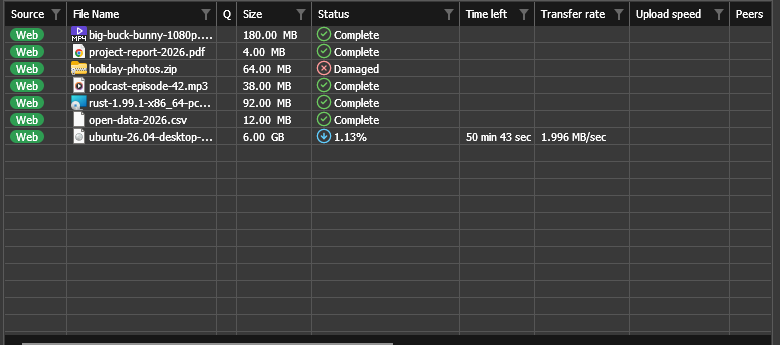
| 열 | 표시 내용 |
|---|---|
| 원본 | 웹 (웹 서버) 또는 토렌트. |
| 파일 이름 | The file's name, after its type's icon: your system's own (Windows Explorer's, macOS Finder's, your Linux desktop's icon theme), or VDM's where the system has none. |
| Q | 다운로드가 대기열에 있을 때 대기열 아이콘이 표시됩니다. |
| 크기 | 서버에서 알려준 파일 크기입니다. |
| 상태 | 진행 정도 또는 완료, 오류 등입니다. |
| 남은 시간 | 다운로드 중일 때 표시됩니다. |
| 전송률 | 현재 속도입니다. |
| 업로드 속도 | 토렌트: 실행 중 피어에게 보내는 데이터. |
| 피어 | 토렌트 실행 중 연결된 피어(시더 및 리처)입니다. |
| 공유 비율 | 토렌트가 피어에게 보낸 데이터와 받은 데이터의 비율입니다. |
| 마지막 시도 날짜 | 마지막으로 다운로드를 시도한 날짜 |
| 추가됨 | 추가된 시간입니다. |
| 설명 | 파일 정보 다운로드 또는 속성에서 입력한 메모입니다. |
| 저장 위치 | 다운로드가 저장되는 폴더입니다 (토렌트나 갤러리 자체 폴더도 포함). |
- 정렬: 열 제목을 클릭합니다. 다시 클릭하면 역순으로 정렬되고, 세 번째 클릭하면 추가된 순서로 돌아갑니다. 메뉴에서 보기 → 파일 정렬을 선택해도 동일하게 작동합니다 (저장 경로별은 저장 위치 열의 폴더로 정렬합니다).
- 열 이동: 제목을 옆으로 드래그합니다.
- 열 크기 조정: 두 제목 사이의 선을 드래그합니다. 두 번 클릭하면 열 내용에 맞게 조정됩니다.
- 열 선택: 아무 열 제목이나 마우스 오른쪽 버튼으로 클릭하고 원하는 열을 선택하세요. 같은 메뉴에서 열 재설정을 선택하면 처음 상태로 돌아갑니다.
- 열 창: 열 제목을 마우스 오른쪽 버튼으로 클릭 → 열...을 선택하거나 보기 → URL 목록 사용자 지정...을 선택합니다. 표시할 열을 선택하고 위로 이동 및 아래로 이동으로 순서를 정합니다. 다시 설정을 클릭하면 처음 상태로 돌아갑니다 (확인을 클릭하면 너비도 초기화됩니다). 키보드 사용: 위, 아래, Home, End 키를 누르거나 이름을 입력하여 열을 선택하고, Space 키로 표시하거나 숨깁니다. Alt+위 및 Alt+아래 키로 이동하고, Enter 키는 확인과 같습니다. 파일 이름은 항상 표시됩니다.
VDM remembers the columns, their widths and the sort order. A list from an earlier version gets Save To at its end; untick it there if you don't want it.
필터
각 열 제목에는 희미한 깔때기 아이콘이 있습니다. 이 아이콘을 클릭하여 해당 열로 목록을 필터링할 수 있습니다.
- 소스, 큐, 상태는 상태 아래의 오류만, 또는 큐 아래의 큐에 없음만과 같이 몇 가지 값을 선택할 수 있습니다.
- 다른 열은 텍스트를 입력받습니다. 단어를 입력하면 해당 단어를 포함하는 셀이 있는 행만 남습니다.
A filtered column's funnel turns blue. To remove every filter, right-click a column title and choose Clear all filters. Filters last until you close VDM.
범주
왼쪽 창에는 네 가지 가지가 있습니다.


- 모든 다운로드 — 모든 다운로드와 그 아래의 범주별 노드.
- 미완료 — 아직 완료되지 않은 다운로드를 범주별로 표시합니다.
- 완료됨 — 완료된 다운로드를 범주별로 표시합니다.
- 대기열 — 각 대기열; 하나를 선택하여 해당 대기열의 다운로드만 볼 수 있습니다.
각 다운로드는 파일 형식에 따라 일반, 압축됨, 문서, 음악, 프로그램 또는 비디오 범주로 분류됩니다. 토렌트는 자체 토렌트 범주를 가집니다. 프로그램은 프로그램, 설치 관리자 및 앱 패키지(EXE, MSI, APK, IPA, DMG, PKG, DEB, RPM, AppImage, MSIX 등)를, 압축됨은 아카이브 및 디스크 이미지(ZIP, RAR, 7Z, TAR, XZ, ISO, IMG, VHD 등)를, 문서는 텍스트 문서, 스프레드시트 및 전자책(PDF, DOCX, XLSX, ODT, EPUB, MOBI 등)을, 음악은 오디오(MP3, FLAC, OPUS, M4A 등)를, 비디오는 비디오(MP4, MKV, WEBM 등)를 포함하며, 다른 모든 파일은 일반으로 이동합니다. 사용자 지정 범주는 기본 제공 범주보다 먼저 표시됩니다. 각 범주는 기본적으로 다운로드 폴더 안에 자체 폴더를 가집니다(Downloads\Compressed, Downloads\Video 등; 일반은 Downloads 자체를 사용합니다).
범주를 마우스 오른쪽 버튼으로 클릭하면 다음을 할 수 있습니다.
- 찾아보기 — 탐색기에서 해당 폴더를 엽니다.
- 속성 — 이름, 파일 형식 및 폴더를 변경합니다. 일반 및 토렌트는 폴더만 변경합니다. 이름이 변경된 범주는 폴더를 유지하며, 기본 제공 범주는 이름을 변경하기 전까지 해당 언어로 된 이름을 유지합니다.
- 범주 추가 — 예를 들어
EPUB MOBI용 책과 같이 사용자 지정 범주를 만듭니다(그러면 문서가 아닌 책으로 이동합니다). 이름을 지정하고, 파일 형식(공백으로 구분,*허용) 및 폴더를 지정합니다. - Delete — remove a category, your own or a built-in one (not General or Torrents). VDM asks what happens to its downloads: Move its downloads to General, or Remove its downloads from the list (a download that is running moves to General instead). Their files stay where they are either way. From then on, files of its types go to another category that has them, or to General.


기본 제공 범주를 원래 이름, 파일 형식 및 폴더로 되돌리려면 옵션 → 저장 위치 → 기본 제공 범주 복원을 사용하세요. 직접 만든 범주, 일반 및 토렌트는 그대로 유지됩니다.
상위 가지는 포함된 다운로드 수를 보여줍니다. 보기 → 범주 숨기기를 선택하면 목록이 전체 창을 차지합니다.
미리 보기 창
보기 → 미리 보기 창 표시를 선택하거나, 도구 모음 끝에 있는 미리 보기 버튼을 클릭하거나, Alt+P를 누르면 목록 옆에 선택한 다운로드의 미리 보기 창이 열립니다(오른쪽에서 왼쪽으로 쓰는 언어에서는 왼쪽에 표시).
- its picture: the one your file manager shows (Windows' thumbnail of a photo, a video, a PDF or a document, a program's own icon; on Linux your desktop's thumbnail, or one VDM makes of a photo or a video's frame), else its file type's large icon. Only a finished file has one;
- 이름과 형식, 크기(다운로드 중 진행률 표시줄과 함께 얼마나 다운로드되었는지) 및 상태;
- File: whether the finished file is still there, or was moved or deleted (VDM looks again every few seconds while it is shown), or its folder can't be reached now (a drive that isn't plugged in);
- 저장된 위치, 주소 및 다운로드된 웹 페이지(복사하려면 마우스 오른쪽 버튼 클릭), 추가된 시간 및 완료된 시간.
With several downloads selected it says how many, how many are finished and their total size. Drag the pane's edge to make it wider or narrower; its x, the button or Alt+P again hide it. VDM remembers it shown or hidden, and its width. In a language whose menu bar has P for a menu's letter (Polish, Croatian...), Alt+P opens that menu instead, as Windows' menus do.
작업 표시줄 및 독의 진행률
While downloads run, VDM's button on the Windows taskbar fills with their progress, all of them as one bar: how much has come of every running download whose size is known. A download's progress window shows its own on its taskbar button. On Linux the same bar is drawn on VDM's icon in docks that show apps' progress (Ubuntu Dock, Dash to Dock, KDE Plasma's task manager and others), and on macOS along the bottom of VDM's icon in the Dock. It goes away when nothing is downloading; paused and failed downloads aren't counted. Where the dock can't show progress, nothing changes.
링크 및 파일 드롭
브라우저에서 링크(또는 링크가 포함된 페이지 텍스트)를 목록으로 끌어다 놓아 추가할 수 있습니다. 링크 하나는 파일 정보 다운로드를 열고, 여러 링크는 링크 그래버를 열어 추가할 링크를 선택합니다. .torrent 파일을 놓아 토렌트를 추가하거나, 주소 목록(.txt, .ef2)을 놓아 가져올 수 있습니다. 놓을 수 있는 항목이 목록 위에 있으면 목록이 윤곽선으로 표시됩니다. macOS 및 Linux에서는 파일을 놓을 수 있습니다(Windows에서는 브라우저의 링크만 가능).
목록의 빈 공간을 마우스 오른쪽 버튼으로 클릭하면 새 다운로드 추가, 모두 선택, 파일 정렬, 모든 필터 지우기, 완료된 항목 모두 삭제를 사용할 수 있습니다.
다운로드 열기
- 미완료 다운로드를 두 번 클릭하거나 Enter 키를 누르면 진행 상황 창이 나타납니다.
- 완료된 다운로드의 경우, 두 번 클릭하면 속성이 표시됩니다. 대신 파일을 열려면 아무 다운로드나 마우스 오른쪽 버튼으로 클릭하고 두 번 클릭 시 → 열기를 선택하세요.
- Alt+Enter는 항상 속성을 엽니다.
목록에서 파일 끌어내기
Windows에서는 완료된 다운로드를 목록에서 탐색기의 폴더, 프로그램(플레이어, 압축 도구) 또는 채팅으로 끌어다 놓아 파일을 이동할 수 있습니다. 여러 파일을 선택하여 한 번에 끌어다 놓을 수 있으며, 완료되지 않은 다운로드는 이동되지 않습니다. 탐색기에서 파일을 끌어다 놓는 것과 마찬가지로, 같은 드라이브의 폴더로 이동하면 파일이 옮겨지고 다른 드라이브로 이동하면 복사됩니다(이동하려면 Shift 키를 누르고, 복사하려면 Ctrl 키를 누르며, 바로 가기를 만들려면 Alt 키를 누릅니다). 이동된 파일은 다운로드 목록과 열기 기능에서 새 위치를 따라갑니다. macOS 및 Linux에서는 폴더 열기를 사용하여 해당 위치에서 파일을 끌어다 놓으세요.
마우스 오른쪽 버튼을 클릭하면 다운로드에 사용할 수 있는 모든 작업이 표시됩니다: 열기, 다른 이름으로 열기..., 폴더 열기, 이동/이름 바꾸기, 다시 다운로드, 다운로드 다시 시작, 다운로드 중지, 다운로드 주소 새로 고침, 체크섬 확인..., 제거, 대기열에 추가, 속성.
속성
파일 속성에는 다운로드의 유형, 상태, 크기, 폴더, 주소, 설명, 다운로드를 시작한 페이지(리퍼러), 서버 위치(국가 및 왕복 시간, 마지막 실행 당시 기준)와 사이트 로그인 정보가 표시됩니다. 마지막 시도와 결과에서 마지막 시도가 어떻게 진행되었는지 확인할 수 있습니다.
- 이동 — 다운로드가 완료된 파일을 다른 폴더로 옮기거나, 아직 시작하지 않은 다운로드의 폴더를 선택합니다.
- 주소 — 다운로드가 완료되지 않은 경우 여기에 새 주소를 붙여넣을 수 있습니다. 중단된 다운로드 다시 시작을 참조하세요.
- Connection... — for a stopped download: its own User-Agent, request headers, proxy and number of connections, for when it goes on. VDM still checks it is the same file before it writes anything. See One download's settings.
- 열기 — 파일을 엽니다.
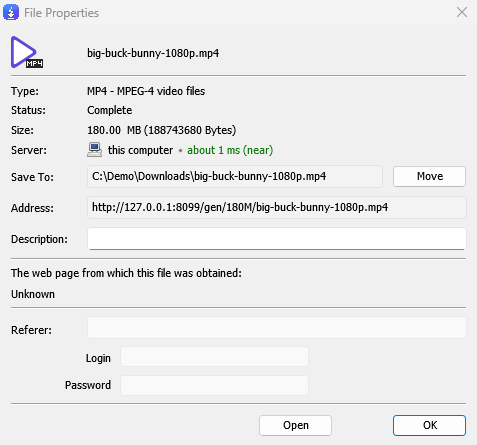
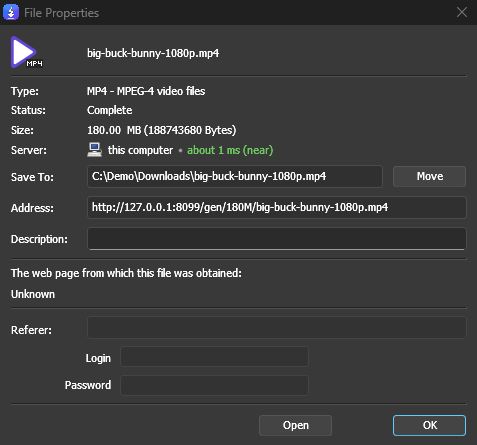
이동/이름 바꾸기 (Ctrl+M)는 완료된 다운로드 파일 또는 아직 시작되지 않은 다운로드 파일의 이름을 바꾸거나 이동합니다. 여러 다운로드를 선택한 경우 폴더를 요청하고 각 파일의 원래 이름을 유지한 채 모두 해당 폴더로 이동합니다.
Redownload downloads a file again from the start, one download at a time. A finished file stays as it is while the new copy comes in, and the new copy takes its place, under the same name, only once it is complete: if the new download fails or you stop it, you still have your file. If another program has the file open at that moment (on Windows), VDM keeps both, saves the new copy beside it with a number (name (1).ext) and tells you. Torrents, videos and image galleries don't have it: a torrent's Recheck files finds and fetches its damaged pieces, and a finished gallery's Resume Download fetches the files it is missing.
체크섬 확인
Many sites publish a checksum next to the download. Right-click the download, choose Verify checksum... and paste it. VDM reads MD5, SHA-1, SHA-256, SHA-512 and CRC32. A finished file is checked at once; an unfinished one is checked when its download ends. VDM then says The file matches or The file does NOT match.
A checksum you give this way (or with the command line's --checksum), or one the site publishes and VDM reads itself (Hugging Face's and GitHub's, in Link grabber), must match: a file that doesn't stays unfinished, says the file's SHA-256 checksum doesn't match, and Redownload fetches it again.
Without one, VDM checks the file against the checksum its server sends with it, if any (Content-MD5, Digest, Repr-Digest, Google Cloud Storage's x-goog-hash). Servers sometimes send the checksum of the file as they store it rather than of what they send, so a file that doesn't match is still kept: its status says Checksum warning, and its tip, its log, Properties and Download complete say Downloaded, but the server's MD5 checksum didn't match; the file may still be fine. If it matters, check it with Verify checksum... and the checksum its site publishes: when it matches, the warning goes. A server's checksum isn't used at all when the server says it changed the file on the way (a compressed answer, or a file stored encoded, as PikPak's are).
여러 다운로드 선택
- Ctrl+클릭으로 다운로드 하나를 선택하거나 선택 해제합니다.
- Shift+클릭으로 클릭한 다운로드까지 모두 선택합니다.
- 빈 공간을 드래그하여 다운로드를 둘러싸는 상자를 그립니다.
- Ctrl+A를 누르면 모두 선택됩니다.
- Shift+Up / Shift+Down을 누르면 선택 범위가 늘어나거나 줄어듭니다.
다시 시작, 중지, 제거와 대기열 관련 명령은 선택한 모든 다운로드에 적용됩니다. 다른 명령은 다운로드 하나에만 적용됩니다. 전체 바로 가기 키 목록은 바로 가기 키에서 확인할 수 있습니다.
다운로드 찾기
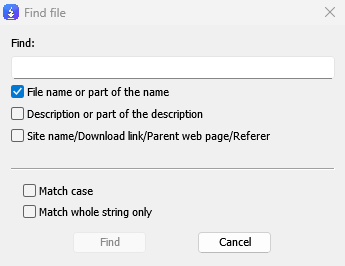
Ctrl+F를 누르거나 다운로드 → 찾기를 선택한 다음 이름의 일부를 입력하고 찾기를 클릭합니다. F3을 누르면 다음 검색 결과로 이동합니다. 설명과 주소도 검색할 수 있습니다. 자세한 방법은 긴 목록에서 다운로드 찾기를 참조하세요.
목록에 포커스가 있을 때 이름의 앞부분을 입력하면 해당 부분으로 시작하는 이름의 첫 다운로드로 이동합니다.
다운로드 삭제
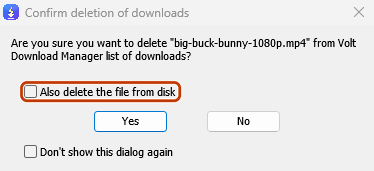
Select one or more downloads and press Delete, click Delete on the toolbar, or choose File → Remove. VDM asks first:
- 디스크에서 파일도 삭제 — 질문이 열릴 때마다 선택 해제됩니다. 파일도 삭제하려면 이 옵션을 선택하세요. 미완료 다운로드의 경우, 지금까지 다운로드된 부분이 삭제됩니다. 완료된 다운로드가 삭제할 항목에 포함된 경우, 질문에는 함께 삭제될 완료된 파일 수가 표시됩니다. 이 옵션을 선택 해제하면 다운로드 목록에서만 제거되고 파일은 유지됩니다.
- Don't show this dialog again — VDM stops asking: Delete then only takes downloads off the list and keeps their files. To be asked again, tick Options → General → Confirm before deleting downloads.
삭제하려면 예를 클릭하고, 모든 것을 유지하려면 아니요를 클릭합니다.
Shift+Delete (or Remove with files) opens the same question with Also delete the file from disk already ticked, for that time only. It always asks, even after Don't show this dialog again: VDM never deletes a file from the disk without asking. The box is never remembered: the next Delete starts unticked again.
삭제하면 목록에서 다음 다운로드가 선택되므로 Delete를 다시 누를 수 있습니다.
다운로드 중인 항목은 삭제되지 않습니다. 먼저 다운로드를 중지하세요.
도구 모음의 완료된 항목 삭제 (또는 다운로드 → 완료된 항목 모두 삭제)는 동일한 질문과 함께 목록에서 완료된 모든 다운로드를 제거합니다. 해당 질문에서 디스크에서 파일도 삭제를 선택하지 않으면 파일은 유지됩니다.
다음 단계
무료, 오픈 소스, 광고 없음, 평가판 없음.
Download Volt Download Manager