

Jeder Download, ob abgeschlossen oder nicht, hat eine Zeile in der Liste. Die Kategorien links bestimmen, welche Zeilen Sie sehen.
Der Streifen unter der Liste zeigt, wie viele Downloads angezeigt und wie viele ausgewählt sind. Während Downloads laufen, zeigt er außerdem ihre Gesamtzahl und die gesamte Übertragungsrate an. Die Kurzinfo des Tray-Symbols zeigt dieselben Angaben. Ist die Liste leer, wird der Grund angezeigt: In dieser Kategorie oder Warteschlange befinden sich keine Downloads, oder die Spaltenfilter blenden alle aus (mit Alle Filter löschen).
VDM opens where you left it: the window's place and size, the Categories pane, its open branches and the category or queue you were looking at.
Spalten
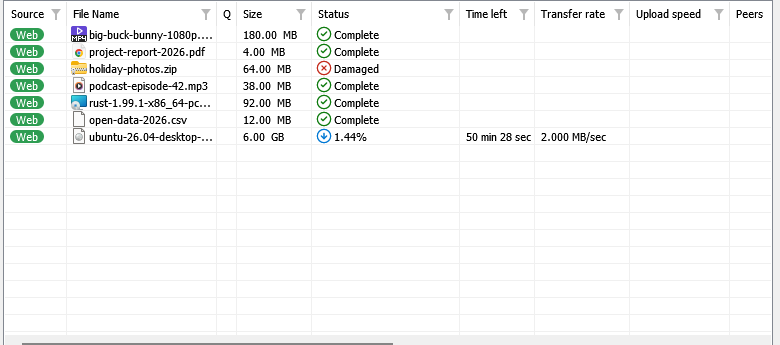
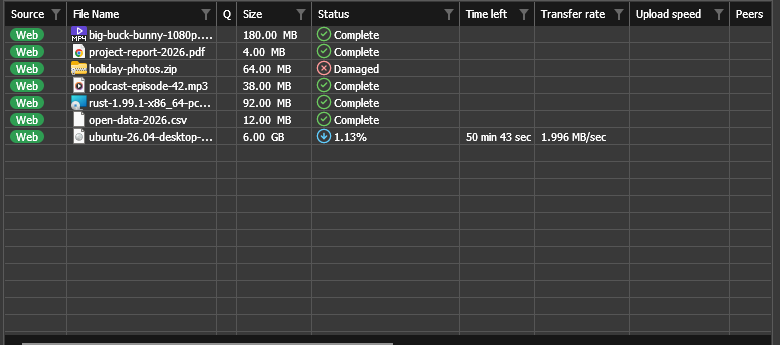
| Spalte | Was sie anzeigt |
|---|---|
| Quelle | Web (ein Webserver) oder Torrent. |
| Dateiname | The file's name, after its type's icon: your system's own (Windows Explorer's, macOS Finder's, your Linux desktop's icon theme), or VDM's where the system has none. |
| W | Ein Warteschlangensymbol, wenn der Download in einer Warteschlange ist. |
| Größe | Die Dateigröße, wenn der Server sie mitgeteilt hat. |
| Status | Wie weit der Download ist, oder Abgeschlossen, Fehler und so weiter. |
| Verbleibende Zeit | Während des Downloads. |
| Übertragungsrate | Die aktuelle Geschwindigkeit. |
| Upload-Geschwindigkeit | Bei einem Torrent: Was er an Peers sendet, während er läuft. |
| Peers | Die verbundenen Peers eines Torrents, während er läuft, sowohl Seeder als auch Leecher. |
| Share-Verhältnis | Ein Torrent: das Verhältnis von gesendeten zu empfangenen Daten. |
| Datum des letzten Versuchs | Wann er zuletzt ausgeführt wurde. |
| Hinzugefügt | Wann Sie ihn hinzugefügt haben. |
| Beschreibung | Ihre Notiz aus Dateiinformationen herunterladen oder Eigenschaften. |
| Speichern in | Der Ordner, in dem der Download gespeichert wird (ein eigener Ordner für Torrent oder Galerie ist darin enthalten). |
- Sortieren: Klicken Sie auf eine Spaltenüberschrift. Klicken Sie erneut, um die Reihenfolge umzukehren, und ein drittes Mal, um zur ursprünglichen Reihenfolge zurückzukehren. Ansicht → Dateien anordnen tut dasselbe über das Menü (Nach Speicherpfad sortiert nach dem Ordner der Spalte Speichern in).
- Eine Spalte verschieben: Ziehen Sie den Titel seitlich.
- Spaltenbreite ändern: Ziehen Sie die Linie zwischen zwei Spaltenüberschriften. Mit einem Doppelklick passen Sie die Spaltenbreite an den Inhalt an.
- Spalten auswählen: Klicken Sie mit der rechten Maustaste auf eine beliebige Spaltenüberschrift und aktivieren Sie die gewünschten Spalten. Spalten zurücksetzen im selben Menü stellt sie auf den ursprünglichen Zustand zurück.
- Das Fenster „Spalten“: Rechtsklick auf eine Spaltenüberschrift → Spalten…, oder Ansicht → URL-Liste anpassen…. Aktivieren Sie die anzuzeigenden Spalten und ordnen Sie sie mit Nach oben verschieben und Nach unten verschieben an; Zurücksetzen stellt sie auf den ursprünglichen Zustand zurück (auch die Breiten, bei OK). Über die Tastatur: Auf, Ab, Pos1, Ende oder die Eingabe eines Namens wählt eine Spalte aus, Leertaste zeigt sie an oder blendet sie aus, Alt+Auf und Alt+Ab verschieben sie, Enter ist OK. Dateiname wird immer angezeigt.
VDM remembers the columns, their widths and the sort order. A list from an earlier version gets Save To at its end; untick it there if you don't want it.
Filter
Jede Spaltenüberschrift hat einen schwachen Trichter. Klicken Sie darauf, um die Liste nach dieser Spalte zu filtern:
- Quelle, Q und Status bieten einige Werte zur Auswahl, z. B. nur Fehler unter Status oder nur Nicht in einer Warteschlange unter Q.
- Die anderen Spalten akzeptieren Text: Geben Sie ein Wort ein, und es bleiben nur Zeilen, deren Zelle es enthält.
A filtered column's funnel turns blue. To remove every filter, right-click a column title and choose Clear all filters. Filters last until you close VDM.
Kategorien
Der Bereich auf der linken Seite hat vier Zweige:


- Alle Downloads – alles, mit einem Knoten pro Kategorie darunter.
- Unvollendet – Downloads, die noch nicht abgeschlossen sind, nach Kategorie.
- Abgeschlossen – abgeschlossene Downloads, nach Kategorie.
- Warteschlangen – jede Warteschlange; wählen Sie eine aus, um nur deren Downloads anzuzeigen.
Jeder Download wird anhand seines Dateityps einer Kategorie zugeordnet: Allgemein, Komprimiert, Dokumente, Musik, Programme oder Video. Torrents haben eine eigene Kategorie Torrents. Programme enthält Programme, Installationsdateien und App-Pakete (EXE, MSI, APK, IPA, DMG, PKG, DEB, RPM, AppImage, MSIX…), Komprimiert Archive und Disc-Images (ZIP, RAR, 7Z, TAR, XZ, ISO, IMG, VHD…), Dokumente Textdokumente, Tabellen und E-Books (PDF, DOCX, XLSX, ODT, EPUB, MOBI…), Musik Audiodateien (MP3, FLAC, OPUS, M4A…) und Video Videos (MP4, MKV, WEBM…); alle anderen Dateien kommen in Allgemein. Ihre eigenen Kategorien stehen vor den integrierten. Jede Kategorie hat einen eigenen Ordner, standardmäßig in Ihrem Downloads-Ordner (Downloads\Compressed, Downloads\Video usw.; Allgemein verwendet Downloads selbst).
Klicken Sie mit der rechten Maustaste auf eine Kategorie für:
- Durchsuchen – öffnet den Ordner im Explorer.
- Eigenschaften – ändern Sie den Namen, die Dateitypen und den Ordner. „Allgemein“ und „Torrents“ ändern nur ihren Ordner. Eine umbenannte Kategorie behält ihren Ordner; eine integrierte Kategorie behält ihren Namen in Ihrer Sprache, bis Sie sie umbenennen.
- Kategorie hinzufügen — erstellen Sie Ihre eigene, zum Beispiel Bücher für
EPUB MOBI(diese gehen dann in Bücher, nicht in Dokumente). Geben Sie einen Namen, die Dateitypen (durch Leerzeichen getrennt,*erlaubt) und einen Ordner an. - Delete — remove a category, your own or a built-in one (not General or Torrents). VDM asks what happens to its downloads: Move its downloads to General, or Remove its downloads from the list (a download that is running moves to General instead). Their files stay where they are either way. From then on, files of its types go to another category that has them, or to General.


Um die integrierten Kategorien mit ihren Namen, Dateitypen und Ordnern wiederherzustellen, verwenden Sie Optionen → Speichern unter → Integrierte Kategorien wiederherstellen. Ihre eigenen Kategorien, „Allgemein“ und „Torrents“ bleiben unverändert.
Die oberen Zweige zeigen an, wie viele Downloads sie enthalten. Ansicht → Kategorien ausblenden gibt der Liste das gesamte Fenster.
Das Vorschaufenster
Ansicht → Vorschaufenster anzeigen, die Schaltfläche Vorschau am Ende der Symbolleiste oder Alt+P öffnet ein Fenster neben der Liste (links davon in Sprachen mit Leserichtung von rechts nach links) mit dem ausgewählten Download:
- its picture: the one your file manager shows (Windows' thumbnail of a photo, a video, a PDF or a document, a program's own icon; on Linux your desktop's thumbnail, or one VDM makes of a photo or a video's frame), else its file type's large icon. Only a finished file has one;
- sein Name und Typ, seine Größe (wie viel während des Downloads heruntergeladen wurde, mit Fortschrittsbalken) und sein Status;
- File: whether the finished file is still there, or was moved or deleted (VDM looks again every few seconds while it is shown), or its folder can't be reached now (a drive that isn't plugged in);
- wo sie gespeichert wurde, ihre Adresse und die Webseite, von der sie stammt (Rechtsklick zum Kopieren), wann sie hinzugefügt und wann sie abgeschlossen wurde.
With several downloads selected it says how many, how many are finished and their total size. Drag the pane's edge to make it wider or narrower; its x, the button or Alt+P again hide it. VDM remembers it shown or hidden, and its width. In a language whose menu bar has P for a menu's letter (Polish, Croatian...), Alt+P opens that menu instead, as Windows' menus do.
Fortschritt in Taskleiste und Dock
While downloads run, VDM's button on the Windows taskbar fills with their progress, all of them as one bar: how much has come of every running download whose size is known. A download's progress window shows its own on its taskbar button. On Linux the same bar is drawn on VDM's icon in docks that show apps' progress (Ubuntu Dock, Dash to Dock, KDE Plasma's task manager and others), and on macOS along the bottom of VDM's icon in the Dock. It goes away when nothing is downloading; paused and failed downloads aren't counted. Where the dock can't show progress, nothing changes.
Links und Dateien ablegen
Ziehen Sie einen Link aus einem Browser (oder einen Text einer Seite mit Links darin) auf die Liste, um ihn hinzuzufügen: Ein Link öffnet Dateiinformationen herunterladen, mehrere öffnen den Link-Grabber, um auszuwählen, welche hinzugefügt werden sollen. Legen Sie eine .torrent-Datei ab, um den Torrent hinzuzufügen, oder eine Liste von Adressen (.txt, .ef2), um sie zu importieren. Die Liste wird umrandet, solange sich etwas darüber befindet, das Sie ablegen können. Unter macOS und Linux können Dateien abgelegt werden (Links aus einem Browser nur unter Windows).
Klicken Sie mit der rechten Maustaste auf den leeren Bereich der Liste für Neuen Download hinzufügen, Alle auswählen, Dateien anordnen, Alle Filter löschen und Alle abgeschlossenen löschen.
Einen Download öffnen
- Doppelklicken Sie oder drücken Sie Enter auf einen unvollendeten Download, um dessen Fortschrittsfenster anzuzeigen.
- Bei einem abgeschlossenen Download zeigt ein Doppelklick dessen Eigenschaften an. Um stattdessen die Datei zu öffnen, klicken Sie mit der rechten Maustaste auf einen beliebigen Download und wählen Sie Bei Doppelklick → Öffnen.
- Alt+Enter öffnet immer Eigenschaften.
Dateien aus der Liste ziehen
Unter Windows ziehen Sie einen abgeschlossenen Download aus der Liste auf einen Ordner im Explorer, ein Programm (einen Player, ein Archivierungstool) oder einen Chat, um die Datei dort abzulegen. Wählen Sie mehrere Dateien aus, um alle zu ziehen; unvollständige Downloads bleiben zurück. Wie beim Ziehen von Dateien im Explorer werden sie bei einem Ordner auf demselben Laufwerk verschoben und bei einem anderen Laufwerk kopiert (halten Sie Umschalt gedrückt, um sie zu verschieben, Strg zum Kopieren, Alt für Verknüpfungen). Ein Download folgt seiner verschobenen Datei: Die Liste und Öffnen finden sie an ihrem neuen Speicherort. Unter macOS und Linux verwenden Sie Ordner öffnen und ziehen die Datei von dort.
Das Rechtsklick-Menü enthält alles, was Sie mit einem Download tun können: Öffnen, Öffnen mit..., Ordner öffnen, Verschieben/Umbenennen, Erneut herunterladen, Download fortsetzen, Download stoppen, Downloadadresse aktualisieren, Prüfsumme überprüfen..., Entfernen, Zur Warteschlange hinzufügen und Eigenschaften.
Eigenschaften
Dateieigenschaften zeigt Typ, Status, Größe und Ordner eines Downloads, seine Adresse, Ihre Beschreibung, die Herkunftsseite (Referer), den Standort des Servers (Land und Roundtrip-Zeit, wie beim letzten Versuch ermittelt) und die Anmeldedaten für die Website. Letzter Versuch und Ergebnis informieren Sie über den Ausgang des letzten Versuchs.
- Verschieben – verschiebt eine fertige Datei in einen anderen Ordner oder wählt einen anderen Ordner für einen Download, der noch nicht gestartet wurde.
- Adresse – bei einem unvollständigen Download können Sie hier eine neue Adresse einfügen. Siehe Einen unterbrochenen Download fortsetzen.
- Connection... — for a stopped download: its own User-Agent, request headers, proxy and number of connections, for when it goes on. VDM still checks it is the same file before it writes anything. See One download's settings.
- Öffnen – öffnet die Datei.
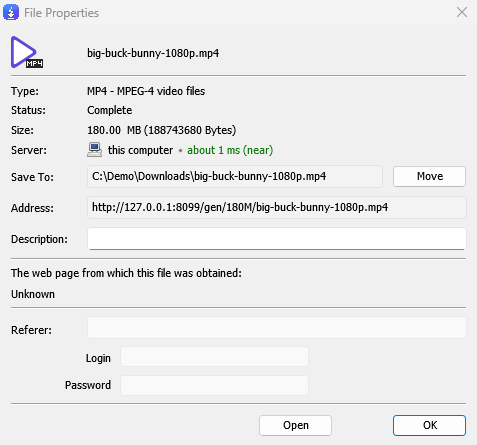
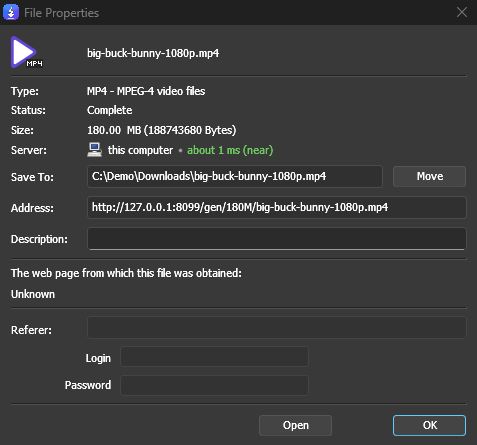
Verschieben/Umbenennen (Strg+M) verschiebt oder benennt die Datei eines abgeschlossenen Downloads oder eines noch nicht gestarteten Downloads um. Wenn mehrere Downloads ausgewählt sind, fragt es nach einem Ordner und verschiebt alle dorthin, jeweils unter ihrem eigenen Namen.
Redownload downloads a file again from the start, one download at a time. A finished file stays as it is while the new copy comes in, and the new copy takes its place, under the same name, only once it is complete: if the new download fails or you stop it, you still have your file. If another program has the file open at that moment (on Windows), VDM keeps both, saves the new copy beside it with a number (name (1).ext) and tells you. Torrents, videos and image galleries don't have it: a torrent's Recheck files finds and fetches its damaged pieces, and a finished gallery's Resume Download fetches the files it is missing.
Prüfsumme überprüfen
Many sites publish a checksum next to the download. Right-click the download, choose Verify checksum... and paste it. VDM reads MD5, SHA-1, SHA-256, SHA-512 and CRC32. A finished file is checked at once; an unfinished one is checked when its download ends. VDM then says The file matches or The file does NOT match.
A checksum you give this way (or with the command line's --checksum), or one the site publishes and VDM reads itself (Hugging Face's and GitHub's, in Link grabber), must match: a file that doesn't stays unfinished, says the file's SHA-256 checksum doesn't match, and Redownload fetches it again.
Without one, VDM checks the file against the checksum its server sends with it, if any (Content-MD5, Digest, Repr-Digest, Google Cloud Storage's x-goog-hash). Servers sometimes send the checksum of the file as they store it rather than of what they send, so a file that doesn't match is still kept: its status says Checksum warning, and its tip, its log, Properties and Download complete say Downloaded, but the server's MD5 checksum didn't match; the file may still be fine. If it matters, check it with Verify checksum... and the checksum its site publishes: when it matches, the warning goes. A server's checksum isn't used at all when the server says it changed the file on the way (a compressed answer, or a file stored encoded, as PikPak's are).
Mehrere Downloads auswählen
- Ctrl+Klick fügt einen Download zur Auswahl hinzu oder entfernt ihn daraus.
- Shift+Klick wählt alle Downloads bis einschließlich des angeklickten Downloads aus.
- Auf leeren Bereich ziehen, um ein Auswahlfeld um Downloads zu ziehen.
- Strg+A wählt alle aus.
- Umschalt+Auf / Umschalt+Ab verlängert oder verkürzt die Auswahl.
Fortsetzen, Stopp, Entfernen und die Warteschlangenbefehle wirken dann auf alle ausgewählten Downloads. Die anderen Befehle benötigen einen Download. Die vollständige Liste der Tasten finden Sie unter Tastenkombinationen.
Einen Download suchen
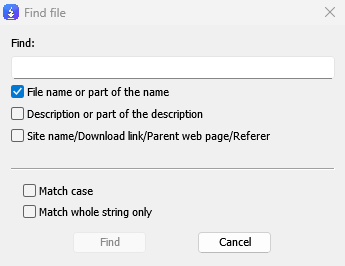
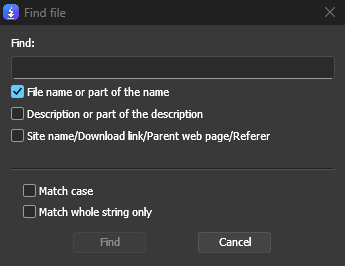
Drücken Sie Strg+F (oder Downloads → Suchen), geben Sie einen Teil des Namens ein und klicken Sie auf Suchen. F3 springt zum nächsten Treffer. Sie können auch Beschreibungen und Adressen durchsuchen. Schritt für Schritt unter Einen Download in einer langen Liste suchen.
Wenn Sie den Anfang eines Namens eingeben, während die Liste den Fokus hat, springt die Auswahl zum ersten Download, dessen Name damit beginnt.
Downloads löschen
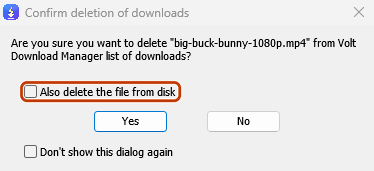
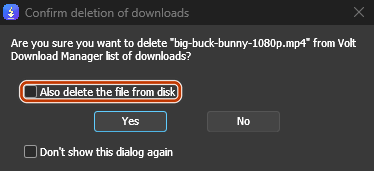
Select one or more downloads and press Delete, click Delete on the toolbar, or choose File → Remove. VDM asks first:
- Auch die Datei von der Festplatte löschen – ist jedes Mal deaktiviert, wenn die Frage erscheint. Aktivieren Sie es, um auch die Dateien zu löschen. Bei einem unvollständigen Download wird der bisher heruntergeladene Teil gelöscht. Wenn abgeschlossene Downloads zu den gelöschten gehören, zeigt die Frage an, wie viele abgeschlossene Dateien mitgelöscht werden. Lassen Sie es deaktiviert, um die Downloads von der Liste zu entfernen und die Dateien zu behalten.
- Don't show this dialog again — VDM stops asking: Delete then only takes downloads off the list and keeps their files. To be asked again, tick Options → General → Confirm before deleting downloads.
Klicken Sie auf Ja zum Löschen oder auf Nein, um alles zu behalten.
Shift+Delete (or Remove with files) opens the same question with Also delete the file from disk already ticked, for that time only. It always asks, even after Don't show this dialog again: VDM never deletes a file from the disk without asking. The box is never remembered: the next Delete starts unticked again.
Nach dem Löschen wird der nächste Download in der Liste ausgewählt, sodass Sie erneut Entfernen drücken können.
Ein laufender Download wird nicht gelöscht. Stoppen Sie ihn zuerst.
Abgeschlossene löschen in der Symbolleiste (oder Downloads → Alle abgeschlossenen löschen) entfernt jeden abgeschlossenen Download von der Liste, mit derselben Frage. Ihre Dateien bleiben erhalten, es sei denn, Sie aktivieren in dieser Frage Auch die Dateien von der Festplatte löschen.
Nächste Schritte
- Die Verbindungen eines Downloads ansehen →
- Downloads in eine Warteschlange stellen →
- Einen Download in einer langen Liste suchen →
Kostenlos, Open Source, keine Werbung, keine Testversion.
Download Volt Download Manager