

هر بارگیری، چه تمام شده باشد و چه نه، یک ردیف در فهرست دارد. دستههای سمت چپ انتخاب میکنند که کدام ردیفها را ببینید.
نوار زیر فهرست نشان میدهد که چند بارگیری نمایش داده میشود و چند مورد انتخاب شدهاند، و در حین اجرای بارگیریها، تعداد و سرعت کلی (راهنمای آیکون سینی همین را میگوید). وقتی فهرست خالی است، دلیل آن را میگوید: چیزی در این دسته یا صف نیست، یا فیلترهای ستون همه چیز را پنهان کردهاند (با پاک کردن همه فیلترها).
VDM opens where you left it: the window's place and size, the Categories pane, its open branches and the category or queue you were looking at.
ستونها
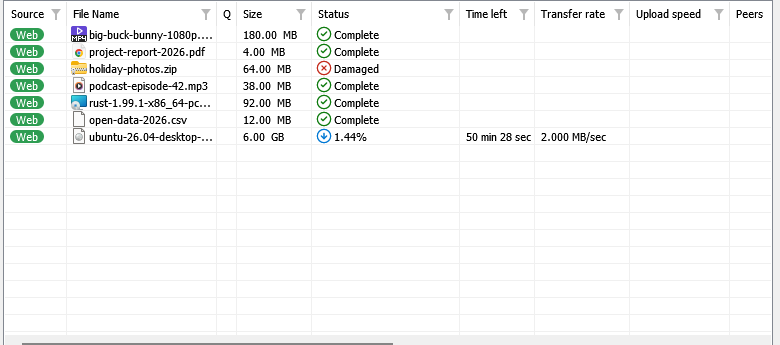
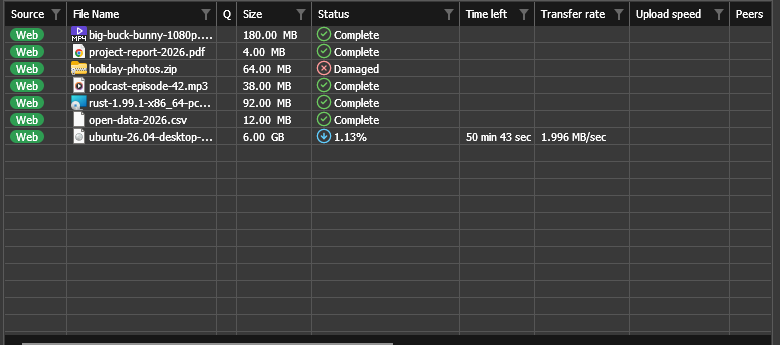
| ستون | آنچه نمایش میدهد |
|---|---|
| منبع | وب (یک سرور وب) یا تورنت. |
| نام فایل | The file's name, after its type's icon: your system's own (Windows Explorer's, macOS Finder's, your Linux desktop's icon theme), or VDM's where the system has none. |
| صف | یک آیکون صف وقتی بارگیری در یک صف است. |
| اندازه | اندازه فایل، وقتی سرور آن را اعلام کرده باشد. |
| وضعیت | تا کجا پیش رفته است، یا کامل، خطا و غیره. |
| زمان باقیمانده | در حین بارگیری. |
| نرخ انتقال | سرعت فعلی. |
| سرعت آپلود | یک تورنت: آنچه در حین اجرا برای همتایان ارسال میکند. |
| همتایان | همتایان متصل به یک تورنت در حین اجرا، شامل سیدرها و لیچرها. |
| نسبت اشتراک | در تورنت: نسبت آنچه به همتایان فرستاده شده به آنچه دریافت شده است. |
| تاریخ آخرین تلاش | آخرین باری که اجرا شد. |
| اضافه شده | زمانی که آن را اضافه کردید. |
| توضیحات | یادداشت شما از اطلاعات فایل بارگیری یا ویژگیها. |
| ذخیره در | پوشهای که بارگیری در آن ذخیره میشود (پوشه مخصوص تورنت یا گالری نیز در آن قرار دارد). |
- مرتبسازی: روی عنوان یک ستون کلیک کنید. برای معکوس کردن ترتیب، دوباره کلیک کنید و برای بازگشت به ترتیب افزودن، بار سوم کلیک کنید. نما → مرتبسازی فایلها همین کار را از منو انجام میدهد (بر اساس مسیر ذخیره بر اساس پوشه ستون ذخیره در مرتب میکند).
- انتقال یک ستون: عنوان آن را به طرفین بکشید.
- تغییر اندازه ستون: خط بین دو عنوان را بکشید؛ برای تنظیم اندازه ستون متناسب با محتوای آن، روی خط دوبار کلیک کنید.
- انتخاب ستونها: روی عنوان هر ستون راست کلیک کنید و موارد مورد نظر را علامت بزنید. بازنشانی ستونها در همین منو، آنها را به حالت اولیه بازمیگرداند.
- پنجره ستونها: روی عنوان یک ستون راستکلیک کنید → ستونها…، یا نما → سفارشیسازی لیست URL…. ستونهای مورد نظر را برای نمایش علامت بزنید و با انتقال به بالا و انتقال به پایین آنها را مرتب کنید؛ بازنشانی آنها را به حالت اولیه بازمیگرداند (عرضها نیز، با تأیید). از صفحه کلید: بالا، پایین، Home، End یا تایپ یک نام، ستونی را انتخاب میکند، Space آن را نمایش یا پنهان میکند، Alt+Up و Alt+Down آن را جابهجا میکنند، Enter همان تأیید است. نام فایل همیشه نمایش داده میشود.
VDM remembers the columns, their widths and the sort order. A list from an earlier version gets Save To at its end; untick it there if you don't want it.
فیلترها
عنوان هر ستون یک قیف کمرنگ دارد. روی آن کلیک کنید تا لیست را بر اساس آن ستون فیلتر کنید:
- منبع، صف و وضعیت چند مقدار برای علامت زدن ارائه میدهند، مانند فقط خطا در بخش وضعیت، یا فقط در صف نیست در بخش صف.
- در ستونهای دیگر میتوانید متنی وارد کنید. کلمهای را تایپ کنید تا فقط ردیفهایی باقی بمانند که سلولشان آن کلمه را دارد.
A filtered column's funnel turns blue. To remove every filter, right-click a column title and choose Clear all filters. Filters last until you close VDM.
دستهها
پنل سمت چپ چهار شاخه دارد:


- همه دانلودها — همه چیز، با یک گره برای هر دسته در زیر آن.
- ناتمام — دانلودهایی که هنوز کامل نشدهاند، بر اساس دسته.
- تکمیلشده — دانلودهای کامل شده، بر اساس دسته.
- صفها — هر صف؛ یکی را انتخاب کنید تا فقط دانلودهای آن را ببینید.
هر بارگیری بر اساس نوع فایل خود در یک دسته قرار میگیرد: عمومی، فشرده، اسناد، موسیقی، برنامهها یا ویدئو. تورنتها دسته تورنتهای خود را دارند. برنامهها شامل برنامهها، نصبکنندهها و بستههای برنامه (EXE، MSI، APK، IPA، DMG، PKG، DEB، RPM، AppImage، MSIX و غیره)، فشرده شامل آرشیوها و ایمیجهای دیسک (ZIP، RAR، 7Z، TAR، XZ، ISO، IMG، VHD و غیره)، اسناد شامل اسناد متنی، صفحات گسترده و کتابهای الکترونیکی (PDF، DOCX، XLSX، ODT، EPUB، MOBI و غیره)، موسیقی شامل فایلهای صوتی (MP3، FLAC، OPUS، M4A و غیره) و ویدئو شامل ویدئوها (MP4، MKV، WEBM و غیره) میشود؛ هر فایل دیگری به دسته عمومی میرود. دستههای شما قبل از دستههای داخلی قرار میگیرند. هر دسته پوشه مخصوص به خود را دارد که بهطور پیشفرض در پوشه بارگیریهای شما قرار دارد (Downloads\Compressed، Downloads\Video و غیره؛ عمومی از Downloads استفاده میکند).
برای دیدن این گزینهها، روی یک دسته راستکلیک کنید:
- مرور — پوشه آن را در اکسپلورر باز کنید.
- ویژگیها — نام، انواع فایل و پوشه آن را تغییر دهید. فقط عمومی و تورنتها پوشه خود را تغییر میدهند. یک دستهبندی تغییرنامیافته پوشه خود را حفظ میکند؛ یک دستهبندی داخلی نام خود را به زبان شما حفظ میکند تا زمانی که آن را تغییر نام دهید.
- افزودن دسته — دسته خود را بسازید، مثلا کتابها برای
EPUB MOBI(آنها سپس به کتابها میروند، نه اسناد). یک نام، انواع فایلها (با فاصله جدا شده،*مجاز است) و یک پوشه به آن بدهید. - Delete — remove a category, your own or a built-in one (not General or Torrents). VDM asks what happens to its downloads: Move its downloads to General, or Remove its downloads from the list (a download that is running moves to General instead). Their files stay where they are either way. From then on, files of its types go to another category that has them, or to General.


برای بازگرداندن دستهبندیهای داخلی به حالت اولیه، با نامها، انواع فایلها و پوشههایشان، از گزینهها → ذخیره در → بازیابی دستهبندیهای داخلی استفاده کنید. دستهبندیهای خودتان، عمومی و تورنتها به همان شکل باقی میمانند.
شاخههای بالا تعداد دانلودهایی را که در خود جای دادهاند نشان میدهند. مشاهده → پنهان کردن دستهها لیست را در کل پنجره نمایش میدهد.
پنل پیشنمایش
با انتخاب نما ← نمایش پیشنمایش، دکمه پیشنمایش در انتهای نوار ابزار، یا Alt+P، پنلی در کنار فهرست (در زبانهای راست به چپ، در سمت چپ آن) باز میشود که اطلاعات بارگیری انتخابشده را نمایش میدهد:
- its picture: the one your file manager shows (Windows' thumbnail of a photo, a video, a PDF or a document, a program's own icon; on Linux your desktop's thumbnail, or one VDM makes of a photo or a video's frame), else its file type's large icon. Only a finished file has one;
- نام و نوع آن، حجم آن (مقدار بارگیریشده در حین دانلود، همراه با نوار پیشرفت) و وضعیت آن؛
- File: whether the finished file is still there, or was moved or deleted (VDM looks again every few seconds while it is shown), or its folder can't be reached now (a drive that isn't plugged in);
- محل ذخیره، آدرس و صفحه وبی که از آن آمده (برای کپی کردن هر کدام، روی آن راستکلیک کنید)، زمان افزودن و زمان اتمام آن.
With several downloads selected it says how many, how many are finished and their total size. Drag the pane's edge to make it wider or narrower; its x, the button or Alt+P again hide it. VDM remembers it shown or hidden, and its width. In a language whose menu bar has P for a menu's letter (Polish, Croatian...), Alt+P opens that menu instead, as Windows' menus do.
پیشرفت در نوار وظیفه و داک
While downloads run, VDM's button on the Windows taskbar fills with their progress, all of them as one bar: how much has come of every running download whose size is known. A download's progress window shows its own on its taskbar button. On Linux the same bar is drawn on VDM's icon in docks that show apps' progress (Ubuntu Dock, Dash to Dock, KDE Plasma's task manager and others), and on macOS along the bottom of VDM's icon in the Dock. It goes away when nothing is downloading; paused and failed downloads aren't counted. Where the dock can't show progress, nothing changes.
کشیدن و رها کردن لینکها و فایلها
یک پیوند را از مرورگر (یا متن یک صفحه حاوی پیوند) روی فهرست بکشید تا آن را اضافه کنید: یک پیوند اطلاعات فایل بارگیری را باز میکند، چندین پیوند دریافتکننده پیوند را باز میکنند تا انتخاب کنید کدام را اضافه کنید. یک فایل .torrent را رها کنید تا تورنت را اضافه کنید، یا فهرستی از آدرسها (.txt، .ef2) را برای وارد کردن آن رها کنید. هنگامی که چیزی قابل رها کردن روی فهرست قرار میگیرد، فهرست با یک خط دور مشخص میشود. در macOS و Linux، فایلها را میتوان رها کرد (پیوندها از مرورگر فقط در Windows).
روی فضای خالی لیست راست کلیک کنید تا افزودن دانلود جدید، انتخاب همه، مرتبسازی فایلها، پاک کردن همه فیلترها و حذف همه تکمیلشدهها را ببینید.
باز کردن یک دانلود
- دوبار کلیک یا فشار دادن Enter روی یک دانلود ناتمام، پنجره پیشرفت آن را نشان میدهد.
- روی یک دانلود تکمیلشده، دوبار کلیک ویژگیها آن را نشان میدهد. برای باز کردن فایل به جای آن، روی هر دانلود راست کلیک کرده و با دوبار کلیک → باز کردن را انتخاب کنید.
- Alt+Enter همیشه ویژگیها را باز میکند.
کشیدن فایلها از فهرست
در Windows، یک بارگیری تمامشده را از فهرست به پوشهای در اکسپلورر، یک برنامه (پخشکننده، ابزار آرشیو) یا یک چت بکشید تا فایل آن در آنجا رها شود. چند مورد را انتخاب کنید تا همه را بکشید؛ بارگیریهایی که تمام نشدهاند، باقی میمانند. همانطور که فایلها را در اکسپلورر میکشید، یک پوشه در همان درایو باعث انتقال آنها میشود و درایو دیگر کپیها را دریافت میکند (برای انتقال، Shift را نگه دارید؛ برای کپی، Ctrl را نگه دارید؛ برای میانبرها، Alt را نگه دارید). یک بارگیری، فایل منتقلشده خود را دنبال میکند: فهرست و باز کردن آن را در مکان جدیدش پیدا میکنند. در macOS و Linux، از باز کردن پوشه استفاده کنید و فایل را از آنجا بکشید.
منوی راستکلیک همه کارهایی را دربرمیگیرد که میتوانید با یک بارگیری انجام دهید: باز کردن، باز کردن با...، باز کردن پوشه، انتقال/تغییر نام، بارگیری مجدد، ادامه بارگیری، توقف دانلود، تازهسازی نشانی بارگیری، تأیید جمع کنترلی...، حذف، افزودن به صف و ویژگیها.
ویژگیها
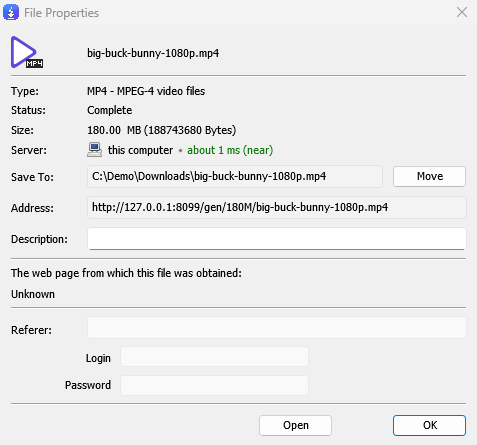
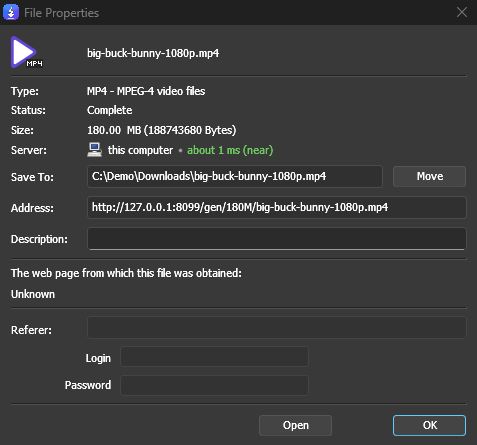
ویژگیهای فایل نوع، وضعیت، حجم و پوشه بارگیری، نشانی آن، توضیحات شما، صفحهای را که بارگیری از آن آغاز شده است (ارجاعدهنده)، محل سرور آن (کشور و زمان رفتوبرگشت، بر اساس آخرین بارگیری) و اطلاعات ورود به سایت را نشان میدهد. آخرین تلاش و نتیجه نشان میدهند آخرین تلاش چگونه پیش رفته است.
- انتقال — انتقال فایل تکمیلشده به پوشهای دیگر، یا انتخاب پوشهای دیگر برای بارگیریای که هنوز آغاز نشده است.
- نشانی — برای بارگیری ناتمام، میتوانید نشانی جدیدی را اینجا جایگذاری کنید. به ادامه بارگیری قطعشده مراجعه کنید.
- Connection... — for a stopped download: its own User-Agent, request headers, proxy and number of connections, for when it goes on. VDM still checks it is the same file before it writes anything. See One download's settings.
- باز کردن — فایل را باز میکند.
انتقال/تغییر نام (Ctrl+M) فایل یک بارگیری تمامشده یا بارگیری که هنوز شروع نشده را انتقال میدهد یا تغییر نام میدهد. اگر چند بارگیری انتخاب شده باشد، پوشهای را درخواست میکند و همه آنها را با نام خودشان به آنجا منتقل میکند.
Redownload downloads a file again from the start, one download at a time. A finished file stays as it is while the new copy comes in, and the new copy takes its place, under the same name, only once it is complete: if the new download fails or you stop it, you still have your file. If another program has the file open at that moment (on Windows), VDM keeps both, saves the new copy beside it with a number (name (1).ext) and tells you. Torrents, videos and image galleries don't have it: a torrent's Recheck files finds and fetches its damaged pieces, and a finished gallery's Resume Download fetches the files it is missing.
تأیید جمع کنترلی
Many sites publish a checksum next to the download. Right-click the download, choose Verify checksum... and paste it. VDM reads MD5, SHA-1, SHA-256, SHA-512 and CRC32. A finished file is checked at once; an unfinished one is checked when its download ends. VDM then says The file matches or The file does NOT match.
A checksum you give this way (or with the command line's --checksum), or one the site publishes and VDM reads itself (Hugging Face's and GitHub's, in Link grabber), must match: a file that doesn't stays unfinished, says the file's SHA-256 checksum doesn't match, and Redownload fetches it again.
Without one, VDM checks the file against the checksum its server sends with it, if any (Content-MD5, Digest, Repr-Digest, Google Cloud Storage's x-goog-hash). Servers sometimes send the checksum of the file as they store it rather than of what they send, so a file that doesn't match is still kept: its status says Checksum warning, and its tip, its log, Properties and Download complete say Downloaded, but the server's MD5 checksum didn't match; the file may still be fine. If it matters, check it with Verify checksum... and the checksum its site publishes: when it matches, the warning goes. A server's checksum isn't used at all when the server says it changed the file on the way (a compressed answer, or a file stored encoded, as PikPak's are).
انتخاب چند بارگیری
- Ctrl+کلیک یک بارگیری را به انتخاب اضافه یا از آن حذف میکند.
- Shift+کلیک همه دانلودها را تا دانلودی که روی آن کلیک میکنید، انتخاب میکند.
- کشیدن روی فضای خالی کادری دور بارگیریها میکشد.
- Ctrl+A همه را انتخاب میکند.
- Shift+Up / Shift+Down محدوده انتخاب را بزرگتر یا کوچکتر میکند.
ادامه، توقف، حذف و فرمانهای صف روی همه بارگیریهای انتخابشده اعمال میشوند. فرمانهای دیگر فقط روی یک بارگیری اعمال میشوند. فهرست کامل کلیدها را در میانبرهای صفحهکلید ببینید.
یافتن بارگیری
Ctrl+F را فشار دهید (یا بارگیریها → یافتن)، بخشی از نام را وارد کنید و روی یافتن کلیک کنید. F3 به نتیجه بعدی میرود. همچنین میتوانید توضیحات و نشانیها را جستوجو کنید. راهنمای گامبهگام را در یافتن بارگیری در فهرستی طولانی ببینید.
وقتی فهرست فعال است، با وارد کردن ابتدای یک نام، به نخستین بارگیریای میروید که نامش با آن آغاز میشود.
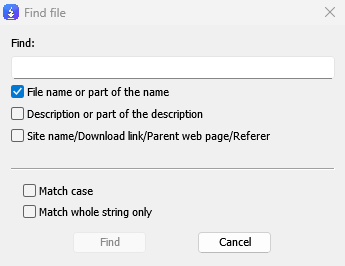
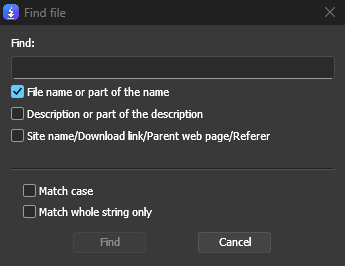
حذف بارگیریها
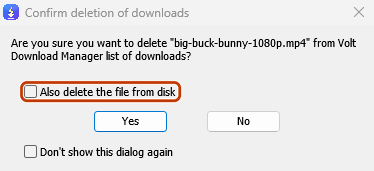
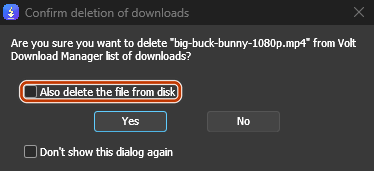
Select one or more downloads and press Delete, click Delete on the toolbar, or choose File → Remove. VDM asks first:
- همچنین فایل را از دیسک حذف کنید — هر بار که این سؤال باز میشود، تیک آن برداشته شده است. برای حذف فایلها نیز آن را تیک بزنید. برای بارگیری ناتمام، این کار بخش بارگیریشده تا آن لحظه را حذف میکند. وقتی بارگیریهای تمامشده در میان مواردی هستند که حذف میکنید، سؤال نشان میدهد چند فایل تمامشده همراه آنها حذف میشود. برای حذف بارگیریها از لیست و نگه داشتن فایلها، تیک آن را بردارید.
- Don't show this dialog again — VDM stops asking: Delete then only takes downloads off the list and keeps their files. To be asked again, tick Options → General → Confirm before deleting downloads.
برای حذف، روی بله کلیک کنید؛ برای نگهداشتن همهچیز، روی خیر کلیک کنید.
Shift+Delete (or Remove with files) opens the same question with Also delete the file from disk already ticked, for that time only. It always asks, even after Don't show this dialog again: VDM never deletes a file from the disk without asking. The box is never remembered: the next Delete starts unticked again.
پس از حذف، بارگیری بعدی در فهرست انتخاب میشود تا بتوانید دوباره Delete را فشار دهید.
بارگیری در حال اجرا حذف نمیشود. ابتدا آن را متوقف کنید.
حذف تکمیلشدهها در نوار ابزار (یا بارگیریها ← حذف همه تکمیلشدهها) هر بارگیری تمامشده را از لیست حذف میکند، با همان سؤال. فایلهای آنها باقی میمانند مگر اینکه در آن سؤال همچنین فایلها را از دیسک حذف کنید را تیک بزنید.
مراحل بعدی
رایگان، متنباز، بدون تبلیغات، بدون دوره آزمایشی.
Download Volt Download Manager