

Każde pobieranie, ukończone lub nie, ma swój wiersz na liście. Kategorie po lewej stronie decydują o tym, które wiersze są widoczne.
Pasek pod listą pokazuje, ile pobrań jest wyświetlanych i ile jest zaznaczonych, a podczas trwania pobierania – ile i z jaką łączną szybkością (to samo pokazuje dymek ikony w zasobniku systemowym). Gdy lista jest pusta, pasek wyjaśnia dlaczego: brak elementów w tej kategorii lub kolejce, albo filtry kolumn ukrywają wszystko (za pomocą Wyczyść wszystkie filtry).
VDM opens where you left it: the window's place and size, the Categories pane, its open branches and the category or queue you were looking at.
Kolumny
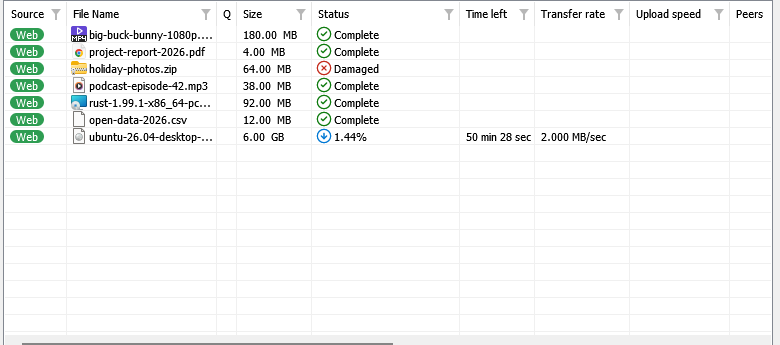
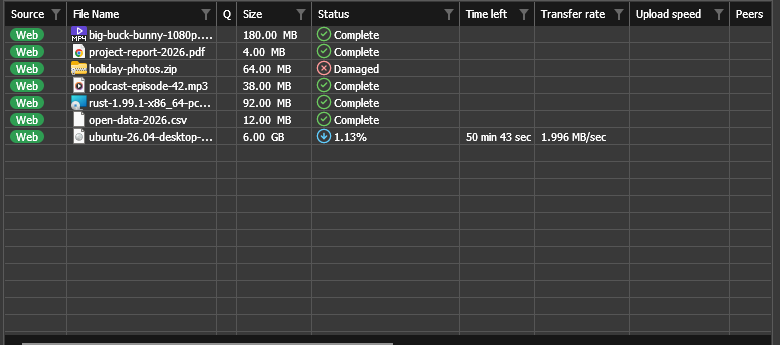
| Kolumna | Co pokazuje |
|---|---|
| Źródło | Sieć (serwer WWW) lub Torrent. |
| Nazwa pliku | The file's name, after its type's icon: your system's own (Windows Explorer's, macOS Finder's, your Linux desktop's icon theme), or VDM's where the system has none. |
| K | Ikona kolejki, gdy pobieranie znajduje się w kolejce. |
| Rozmiar | Rozmiar pliku, jeśli serwer go podał. |
| Stan | Postęp pobierania lub Ukończono, Błąd itd. |
| Pozostały czas | Podczas pobierania. |
| Szybkość transferu | Aktualna prędkość. |
| Prędkość wysyłania | Torrent: co wysyła do innych użytkowników podczas działania. |
| Uczestnicy | Połączeni uczestnicy torrenta podczas jego działania, zarówno seedujący, jak i lechujący. |
| Współczynnik udostępniania | Torrent: stosunek danych wysłanych do uczestników do danych pobranych. |
| Data ostatniej próby | Data ostatniego pobierania. |
| Dodano | Kiedy zostało dodane. |
| Opis | Twoja notatka z Informacje o pliku do pobrania lub Właściwości. |
| Zapisz w | Folder, w którym zapisano pobrany plik (w tym własny folder torrenta lub galerii). |
- Sortowanie: kliknij tytuł kolumny. Kliknij ponownie, aby odwrócić kolejność, a trzeci raz, aby wrócić do kolejności dodawania. Widok → Uporządkuj pliki robi to samo z menu (Według ścieżki zapisu sortuje według folderu w kolumnie Zapisz w).
- Przenoszenie kolumny: przeciągnij jej tytuł na bok.
- Zmień szerokość kolumny: przeciągnij linię między dwoma nagłówkami; kliknij ją dwukrotnie, aby dopasować szerokość kolumny do jej zawartości.
- Wybierz kolumny: kliknij prawym przyciskiem myszy dowolny nagłówek kolumny i zaznacz te, które chcesz wyświetlać. Przywróć kolumny w tym samym menu przywraca ich pierwotny układ.
- Okno Kolumny: kliknij prawym przyciskiem myszy tytuł kolumny → Kolumny… lub Widok → Dostosuj listę adresów URL…. Zaznacz kolumny do wyświetlenia i ustaw je w kolejności za pomocą Przenieś w górę i Przenieś w dół; Resetuj przywraca je do pierwotnego stanu (również szerokości, po kliknięciu OK). Z klawiatury: Góra, Dół, Home, End lub wpisanie nazwy wybiera kolumnę, Spacja pokazuje lub ukrywa ją, Alt+Góra i Alt+Dół przenoszą ją, Enter to OK. Nazwa pliku zawsze jest widoczna.
VDM remembers the columns, their widths and the sort order. A list from an earlier version gets Save To at its end; untick it there if you don't want it.
Filtry
Każdy nagłówek kolumny ma słaby lejek. Kliknij go, aby filtrować listę według tej kolumny:
- Źródło, K i Stan oferują kilka wartości do zaznaczenia, na przykład tylko Błąd w kolumnie Stan lub tylko Nie należy do żadnej kolejki w kolumnie K.
- W pozostałych kolumnach możesz filtrować według tekstu: wpisz słowo, a na liście pozostaną tylko wiersze, których komórka je zawiera.
A filtered column's funnel turns blue. To remove every filter, right-click a column title and choose Clear all filters. Filters last until you close VDM.
Kategorie
Panel po lewej stronie ma cztery gałęzie:


- Wszystkie pobierania — wszystko, z węzłem dla każdej kategorii poniżej.
- Niezakończone — pobierania, które nie są jeszcze ukończone, według kategorii.
- Ukończone — ukończone pobierania, według kategorii.
- Kolejki — poszczególne kolejki; wybierz jedną, aby zobaczyć tylko przypisane do niej pobrania.
Każde pobieranie trafia do kategorii według typu pliku: Ogólne, Skompresowane, Dokumenty, Muzyka, Programy lub Wideo. Torrenty mają własną kategorię Torrenty. Programy obejmują programy, instalatory i pakiety aplikacji (EXE, MSI, APK, IPA, DMG, PKG, DEB, RPM, AppImage, MSIX…), Skompresowane — archiwa i obrazy dysków (ZIP, RAR, 7Z, TAR, XZ, ISO, IMG, VHD…), Dokumenty — dokumenty tekstowe, arkusze kalkulacyjne i e-booki (PDF, DOCX, XLSX, ODT, EPUB, MOBI…), Muzyka — pliki audio (MP3, FLAC, OPUS, M4A…), a Wideo — pliki wideo (MP4, MKV, WEBM…); każdy inny plik trafia do kategorii Ogólne. Twoje własne kategorie pojawiają się przed wbudowanymi. Każda kategoria ma własny folder, domyślnie w folderze Pobrane pliki (Downloads\Compressed, Downloads\Video itd.; Ogólne używa Downloads).
Kliknij prawym przyciskiem myszy kategorię, aby:
- Przeglądaj — otwórz jej folder w Eksploratorze.
- Właściwości — zmienić jej nazwę, typy plików i folder. W kategoriach Ogólne i Torrenty można zmienić tylko folder. Zmieniona kategoria zachowuje swój folder. Wbudowana kategoria zachowuje nazwę w Twoim języku, dopóki jej nie zmienisz.
- Dodaj kategorię — utwórz własną, na przykład Książki dla
EPUB MOBI(trafią wtedy do Książek, a nie Dokumentów). Podaj jej nazwę, typy plików (rozdzielone spacjami, dozwolone*) i folder. - Delete — remove a category, your own or a built-in one (not General or Torrents). VDM asks what happens to its downloads: Move its downloads to General, or Remove its downloads from the list (a download that is running moves to General instead). Their files stay where they are either way. From then on, files of its types go to another category that has them, or to General.


Aby przywrócić wbudowane kategorie wraz z ich pierwotnymi nazwami, typami plików i folderami, wybierz Opcje → Zapisz w → Przywróć wbudowane kategorie. Twoje własne kategorie oraz kategorie Ogólne i Torrenty pozostaną bez zmian.
Główne gałęzie pokazują liczbę przypisanych do nich pobrań. Widok → Ukryj kategorie sprawia, że lista zajmuje całe okno.
Okienko podglądu
Wybierz Widok → Pokaż okienko podglądu, kliknij przycisk Podgląd na końcu paska narzędzi lub naciśnij Alt+P, aby otworzyć okienko obok listy (po lewej stronie w językach pisanych od prawej do lewej) z informacjami o wybranym pobieraniu:
- its picture: the one your file manager shows (Windows' thumbnail of a photo, a video, a PDF or a document, a program's own icon; on Linux your desktop's thumbnail, or one VDM makes of a photo or a video's frame), else its file type's large icon. Only a finished file has one;
- jego nazwa i typ, rozmiar (ile pobrano, z paskiem postępu) i status;
- File: whether the finished file is still there, or was moved or deleted (VDM looks again every few seconds while it is shown), or its folder can't be reached now (a drive that isn't plugged in);
- gdzie został zapisany, jego adres i strona internetowa, z której pochodzi (kliknij prawym przyciskiem myszy, aby skopiować), kiedy został dodany i kiedy zakończono pobieranie.
With several downloads selected it says how many, how many are finished and their total size. Drag the pane's edge to make it wider or narrower; its x, the button or Alt+P again hide it. VDM remembers it shown or hidden, and its width. In a language whose menu bar has P for a menu's letter (Polish, Croatian...), Alt+P opens that menu instead, as Windows' menus do.
Postęp na pasku zadań i w doku
While downloads run, VDM's button on the Windows taskbar fills with their progress, all of them as one bar: how much has come of every running download whose size is known. A download's progress window shows its own on its taskbar button. On Linux the same bar is drawn on VDM's icon in docks that show apps' progress (Ubuntu Dock, Dash to Dock, KDE Plasma's task manager and others), and on macOS along the bottom of VDM's icon in the Dock. It goes away when nothing is downloading; paused and failed downloads aren't counted. Where the dock can't show progress, nothing changes.
Upuszczanie linków i plików
Przeciągnij link z przeglądarki (lub tekst strony zawierający linki) na listę, aby go dodać: kliknięcie jednego linku otwiera Informacje o pliku do pobrania, a kilku — Link grabber, gdzie możesz wybrać, które dodać. Upuść plik .torrent, aby dodać torrent, lub listę adresów (.txt, .ef2), aby ją zaimportować. Gdy nad listą znajduje się element, który można upuścić, jej obramowanie zostaje wyróżnione. W systemach macOS i Linux można upuszczać pliki (linki z przeglądarki tylko w systemie Windows).
Kliknij prawym przyciskiem myszy puste miejsce na liście, aby wyświetlić polecenia Dodaj nowe pobieranie, Zaznacz wszystko, Uporządkuj pliki, Wyczyść wszystkie filtry i Usuń wszystkie ukończone.
Otwieranie pobierania
- Kliknij dwukrotnie niezakończone pobieranie lub naciśnij przy nim Enter, aby wyświetlić okno postępu.
- Kliknięcie dwukrotnie ukończonego pobierania wyświetla jego Właściwości. Aby zamiast tego otworzyć plik, kliknij dowolne pobieranie prawym przyciskiem myszy i wybierz Po dwukrotnym kliknięciu → Otwórz.
- Alt+Enter zawsze otwiera Właściwości.
Przeciąganie plików z listy
W systemie Windows przeciągnij ukończone pobieranie z listy na folder w Eksploratorze, do programu (odtwarzacza, narzędzia archiwizującego) lub czatu, aby tam upuścić plik. Wybierz kilka, aby przeciągnąć je wszystkie; nieukończone pobierania pozostaną na miejscu. Podobnie jak podczas przeciągania plików w Eksploratorze, folder na tym samym dysku spowoduje ich przeniesienie, a na innym dysku – skopiowanie (przytrzymaj Shift, aby przenieść, Ctrl, aby skopiować, Alt dla skrótów). Pobieranie śledzi przeniesiony plik: lista i Otwórz znajdą go w nowym miejscu. W systemach macOS i Linux użyj Otwórz folder i przeciągnij plik stamtąd.
Menu kontekstowe zawiera wszystko, co można zrobić z pobieraniem: Otwórz, Otwórz za pomocą..., Otwórz folder, Przenieś/Zmień nazwę, Pobierz ponownie, Wznów pobieranie, Zatrzymaj pobieranie, Odśwież adres pobierania, Weryfikuj sumę kontrolną..., Usuń, Dodaj do kolejki i Właściwości.
Właściwości
Właściwości pliku pokazują typ, stan, rozmiar i folder pobieranego pliku, jego adres, opis, stronę, z której pochodzi (Referer), lokalizację serwera (kraj i czas odpowiedzi, według ostatniego sprawdzenia) oraz dane logowania do witryny. Ostatnia próba i Wynik informują o przebiegu ostatniej próby.
- Przenieś — przenieś ukończony plik do innego folderu lub wybierz inny folder dla pobierania, które jeszcze się nie rozpoczęło.
- Adres — dla niedokończonego pobierania możesz wkleić tutaj nowy adres. Zobacz Wznawianie przerwanego pobierania.
- Connection... — for a stopped download: its own User-Agent, request headers, proxy and number of connections, for when it goes on. VDM still checks it is the same file before it writes anything. See One download's settings.
- Otwórz — otwórz plik.
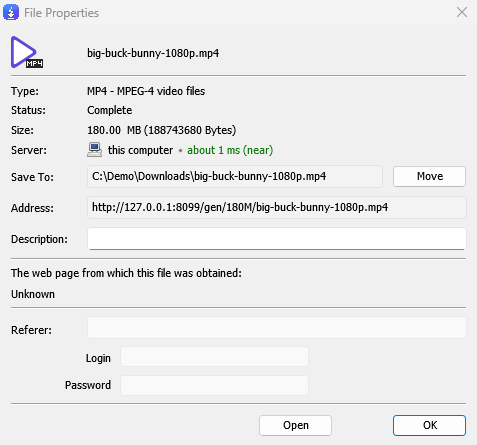
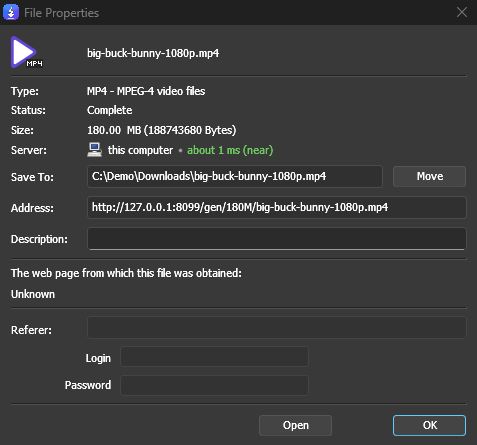
Przenieś/Zmień nazwę (Ctrl+M) przenosi lub zmienia nazwę pliku ukończonego pobierania albo takiego, które jeszcze się nie rozpoczęło. Po wybraniu kilku pobrań program prosi o wskazanie folderu i przenosi je wszystkie tam, każde pod własną nazwą.
Redownload downloads a file again from the start, one download at a time. A finished file stays as it is while the new copy comes in, and the new copy takes its place, under the same name, only once it is complete: if the new download fails or you stop it, you still have your file. If another program has the file open at that moment (on Windows), VDM keeps both, saves the new copy beside it with a number (name (1).ext) and tells you. Torrents, videos and image galleries don't have it: a torrent's Recheck files finds and fetches its damaged pieces, and a finished gallery's Resume Download fetches the files it is missing.
Weryfikuj sumę kontrolną
Many sites publish a checksum next to the download. Right-click the download, choose Verify checksum... and paste it. VDM reads MD5, SHA-1, SHA-256, SHA-512 and CRC32. A finished file is checked at once; an unfinished one is checked when its download ends. VDM then says The file matches or The file does NOT match.
A checksum you give this way (or with the command line's --checksum), or one the site publishes and VDM reads itself (Hugging Face's and GitHub's, in Link grabber), must match: a file that doesn't stays unfinished, says the file's SHA-256 checksum doesn't match, and Redownload fetches it again.
Without one, VDM checks the file against the checksum its server sends with it, if any (Content-MD5, Digest, Repr-Digest, Google Cloud Storage's x-goog-hash). Servers sometimes send the checksum of the file as they store it rather than of what they send, so a file that doesn't match is still kept: its status says Checksum warning, and its tip, its log, Properties and Download complete say Downloaded, but the server's MD5 checksum didn't match; the file may still be fine. If it matters, check it with Verify checksum... and the checksum its site publishes: when it matches, the warning goes. A server's checksum isn't used at all when the server says it changed the file on the way (a compressed answer, or a file stored encoded, as PikPak's are).
Zaznaczanie kilku pobrań
- Ctrl+kliknięcie dodaje lub usuwa jedno pobieranie.
- Shift+kliknięcie zaznacza wszystkie pobrania aż do tego, które klikniesz.
- Przeciągnij na pustej przestrzeni, aby narysować ramkę wokół pobrań.
- Ctrl+A zaznacza wszystko.
- Shift+Góra / Shift+Dół wydłuża lub skraca zaznaczenie.
Polecenia Wznów, Zatrzymaj, Usuń i polecenia kolejki działają wtedy na wszystkie zaznaczone pobrania. Inne polecenia wymagają jednego pobierania. Pełna lista klawiszy znajduje się w Skróty klawiaturowe.
Znajdowanie pobierania
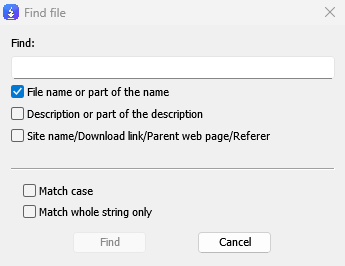
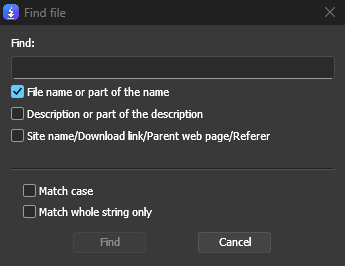
Naciśnij Ctrl+F (lub Pobrane pliki → Znajdź), wpisz część nazwy i kliknij Znajdź. F3 przechodzi do następnego dopasowania. Możesz również wyszukiwać opisy i adresy. Krok po kroku w Znajdź pobieranie na długiej liście.
Wpisanie początku nazwy, gdy lista jest aktywna, przenosi do pierwszego pobierania, którego nazwa zaczyna się od wpisanego ciągu.
Usuwanie pobrań
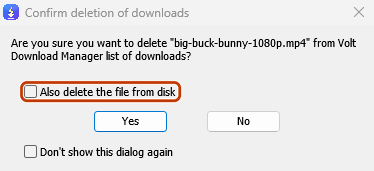
Select one or more downloads and press Delete, click Delete on the toolbar, or choose File → Remove. VDM asks first:
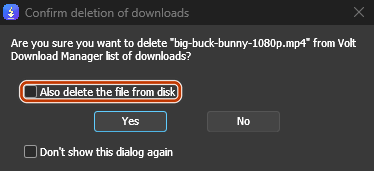
- Usuń również plik z dysku — to pole jest odznaczone za każdym razem, gdy pojawia się pytanie. Zaznacz je, aby usunąć również pliki. W przypadku niedokończonego pobierania usunie to dotychczas pobraną część. Gdy wśród usuwanych pobrań są ukończone pliki, pytanie informuje, ile ukończonych plików zostanie usuniętych. Pozostaw to pole odznaczone, aby usunąć pobrane pliki z listy, ale zachować ich pliki.
- Don't show this dialog again — VDM stops asking: Delete then only takes downloads off the list and keeps their files. To be asked again, tick Options → General → Confirm before deleting downloads.
Kliknij Tak, aby usunąć, lub Nie, aby zachować wszystko.
Shift+Delete (or Remove with files) opens the same question with Also delete the file from disk already ticked, for that time only. It always asks, even after Don't show this dialog again: VDM never deletes a file from the disk without asking. The box is never remembered: the next Delete starts unticked again.
Po usunięciu zaznaczone zostanie następne pobieranie na liście, dzięki czemu możesz ponownie nacisnąć Delete.
Uruchomione pobieranie nie zostanie usunięte. Najpierw je zatrzymaj.
Usuń ukończone na pasku narzędzi (lub Pobrane pliki → Usuń wszystkie ukończone) usuwa każde ukończone pobieranie z listy, z tym samym pytaniem. Ich pliki pozostają, chyba że zaznaczysz Usuń również pliki z dysku w tym pytaniu.
Następne kroki
Darmowy, open source, bez reklam, bez wersji próbnej.
Download Volt Download Manager