

Tamamlanmış veya devam eden her indirme listede bir satırda görünür. Soldaki kategoriler hangi satırların gösterileceğini belirler.
Listenin altındaki şerit, gösterilen ve seçilen indirme sayısını belirtir. İndirmeler sürerken toplam indirme sayısını ve toplam aktarım hızını da gösterir (sistem tepsisi simgesinin araç ipucunda da aynı bilgiler yer alır). Liste boşsa bunun nedenini belirtir: kategoride veya kuyrukta hiç indirme yoktur ya da sütun filtreleri tüm indirmeleri gizliyordur (Tüm filtreleri temizle seçeneğiyle filtreleri temizleyin).
VDM opens where you left it: the window's place and size, the Categories pane, its open branches and the category or queue you were looking at.
Sütunlar
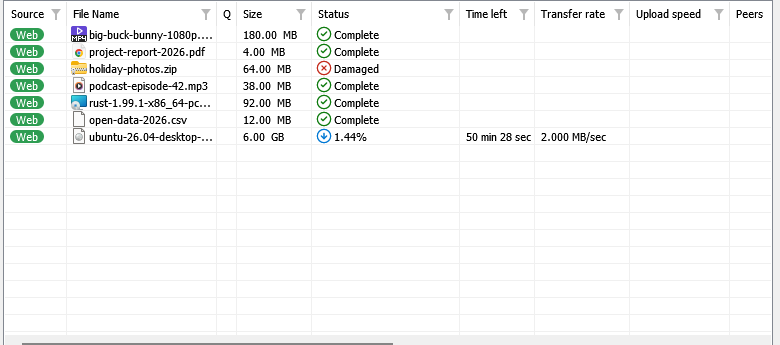
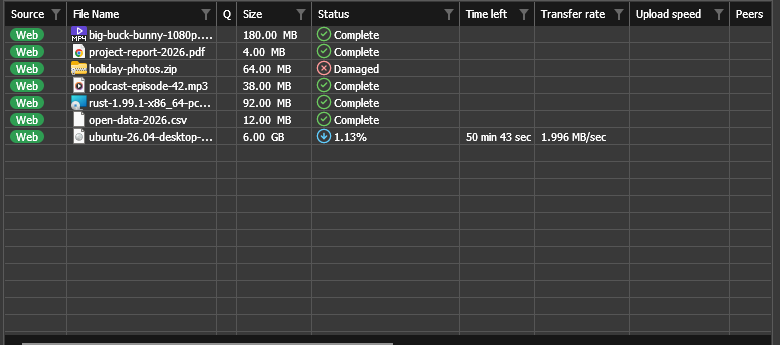
| Sütun | Ne gösterir |
|---|---|
| Kaynak | Web (bir web sunucusu) veya Torrent. |
| Dosya Adı | The file's name, after its type's icon: your system's own (Windows Explorer's, macOS Finder's, your Linux desktop's icon theme), or VDM's where the system has none. |
| K | İndirme bir kuyruktaysa bir kuyruk simgesi. |
| Boyut | Sunucu bildirmişse dosyanın boyutu. |
| Durum | İndirme durumu veya Tamamlandı, Hata gibi bilgiler. |
| Kalan süre | İndirilirken. |
| Aktarım hızı | Mevcut hız. |
| Gönderme hızı | Bir torrent: çalışırken eşlere gönderdiği veri. |
| Eşler | Torrent çalışırken bağlı olan eşler, gönderenler ve alıcılar. |
| Paylaşım oranı | Bir torrent'in eşlere gönderdiği veri miktarı ile aldığı veri miktarı arasındaki oran. |
| Son Deneme Tarihi | En son ne zaman çalıştığı. |
| Eklendi | Ne zaman eklediğiniz. |
| Açıklama | Dosya Bilgilerini İndir veya Özellikler'den notunuz. |
| Kaydedileceği yer | İndirmenin kaydedildiği klasör (bir torrent'in veya galerinin kendi klasörü bunun içindedir). |
- Sıralama: Bir sütun başlığına tıklayın. Sırayı tersine çevirmek için tekrar, eklenme sırasına dönmek için üçüncü kez tıklayın. Görünüm → Dosyaları düzenle menüden aynı işlemi yapar (Kaydetme yoluna göre Kaydedileceği yer sütununun klasörüne göre sıralar).
- Bir sütunu taşı: başlığını yana doğru sürükleyin.
- Sütunu yeniden boyutlandır: iki başlık arasındaki çizgiyi sürükleyin; sütunu içeriğine sığdırmak için çizgiye çift tıklayın.
- Sütunları seçin: herhangi bir sütun başlığına sağ tıklayın ve istediğiniz sütunları işaretleyin. Aynı menüdeki Sütunları sıfırla seçeneği sütunları ilk hâline döndürür.
- Sütunlar penceresi: Bir sütun başlığına sağ tıklayın → Sütunlar... veya Görünüm → URL listesini özelleştir.... Gösterilecek sütunları işaretleyin ve Yukarı taşı ve Aşağı taşı ile sıralayın; Sıfırla onları ilk hallerine döndürür (genişlikleri de Tamam'a basıldığında). Klavyeden: Yukarı, Aşağı, Home, End veya bir ad yazarak bir sütun seçilir, Boşluk onu gösterir veya gizler, Alt+Yukarı ve Alt+Aşağı onu taşır, Enter Tamam işlevini görür. Dosya adı her zaman gösterilir.
VDM remembers the columns, their widths and the sort order. A list from an earlier version gets Save To at its end; untick it there if you don't want it.
Filtreler
Her sütun başlığında soluk bir huni simgesi bulunur. Listeyi o sütuna göre filtrelemek için simgeye tıklayın:
- Kaynak, S ve Durum sütunlarında işaretleyebileceğiniz birkaç değer bulunur. Örneğin Durum altında yalnızca Hata olanları veya S altında yalnızca Sırada değil olanları seçebilirsiniz.
- Diğer sütunlarda metne göre filtreleme yapabilirsiniz: bir sözcük yazın; yalnızca hücresinde bu sözcük bulunan satırlar kalır.
A filtered column's funnel turns blue. To remove every filter, right-click a column title and choose Clear all filters. Filters last until you close VDM.
Kategoriler
Soldaki bölmede dört dal bulunur:


- Tüm İndirmeler — tüm indirmeler; altında her kategori için bir düğüm bulunur.
- Bitmemiş — henüz tamamlanmamış indirmeler, kategoriye göre.
- Tamamlandı — tamamlanmış indirmeler, kategoriye göre.
- Sıralar — her sırayı gösterir; yalnızca o sıradaki indirmeleri görmek için sırayı seçin.
Her indirme, dosya türüne göre bir kategoriye ayrılır: Genel, Sıkıştırılmış, Belgeler, Müzik, Programlar veya Video. Torrentlerin kendi Torrentler kategorisi vardır. Programlar kategorisi programları, yükleyicileri ve uygulama paketlerini (EXE, MSI, APK, IPA, DMG, PKG, DEB, RPM, AppImage, MSIX…), Sıkıştırılmış kategorisi arşivleri ve disk kalıplarını (ZIP, RAR, 7Z, TAR, XZ, ISO, IMG, VHD…), Belgeler kategorisi metin belgelerini, elektronik tabloları ve e-kitapları (PDF, DOCX, XLSX, ODT, EPUB, MOBI…), Müzik kategorisi ses dosyalarını (MP3, FLAC, OPUS, M4A…) ve Video kategorisi videoları (MP4, MKV, WEBM…) içerir; diğer tüm dosyalar Genel kategorisine gider. Kendi kategorileriniz, yerleşik olanlardan önce gelir. Her kategorinin kendi klasörü vardır, varsayılan olarak İndirilenler klasörünüzün içindedir (Downloads\Compressed, Downloads\Video vb.; Genel kategorisi doğrudan Downloads klasörünü kullanır).
Bir kategorinin seçeneklerini görmek için kategoriye sağ tıklayın:
- Gözat — kategorinin klasörünü Dosya Gezgini'nde açar.
- Özellikler — kategorinin adını, dosya türlerini ve klasörünü değiştirin. Genel ve Torrentler kategorilerinde yalnızca klasör değiştirilebilir. Yeniden adlandırılan bir kategori klasörünü korur. Yerleşik bir kategori, yeniden adlandırılana kadar adını kendi dilinizde gösterir.
- Kategori ekle — kendi kategorinizi oluşturun, örneğin Kitaplar için
EPUB MOBI(bu durumda belgeler Kitaplar kategorisine gider, Belgeler'e değil). Bir ad, dosya türleri (boşluklarla ayrılmış,*izin verilir) ve bir klasör belirtin. - Delete — remove a category, your own or a built-in one (not General or Torrents). VDM asks what happens to its downloads: Move its downloads to General, or Remove its downloads from the list (a download that is running moves to General instead). Their files stay where they are either way. From then on, files of its types go to another category that has them, or to General.


Yerleşik kategorileri adları, dosya türleri ve klasörleriyle birlikte ilk hâline döndürmek için Seçenekler → Kaydedileceği yer → Yerleşik kategorileri geri yükle seçeneğini kullanın. Kendi kategorileriniz, Genel ve Torrentler olduğu gibi kalır.
Üst dallarda, içerdikleri indirme sayısı gösterilir. Görünüm → Kategorileri gizle seçeneği listeyi tüm pencereye yayar.
Önizleme bölmesi
Görünüm → Önizleme bölmesini göster seçeneği, araç çubuğunun sonundaki Önizle düğmesi veya Alt+P tuşları, seçili indirmeyi gösteren bir bölmeyi listenin yanında açar (sağdan sola dillerde solunda):
- its picture: the one your file manager shows (Windows' thumbnail of a photo, a video, a PDF or a document, a program's own icon; on Linux your desktop's thumbnail, or one VDM makes of a photo or a video's frame), else its file type's large icon. Only a finished file has one;
- Adı ve türü, boyutu (indirilirken ne kadar geldiği, ilerleme çubuğuyla birlikte) ve durumu;
- File: whether the finished file is still there, or was moved or deleted (VDM looks again every few seconds while it is shown), or its folder can't be reached now (a drive that isn't plugged in);
- Kaydedildiği yer, adresi ve geldiği web sayfası (kopyalamak için sağ tıklayın), ne zaman eklendiği ve ne zaman bittiği.
With several downloads selected it says how many, how many are finished and their total size. Drag the pane's edge to make it wider or narrower; its x, the button or Alt+P again hide it. VDM remembers it shown or hidden, and its width. In a language whose menu bar has P for a menu's letter (Polish, Croatian...), Alt+P opens that menu instead, as Windows' menus do.
Görev çubuğunda ve dock'ta ilerleme
While downloads run, VDM's button on the Windows taskbar fills with their progress, all of them as one bar: how much has come of every running download whose size is known. A download's progress window shows its own on its taskbar button. On Linux the same bar is drawn on VDM's icon in docks that show apps' progress (Ubuntu Dock, Dash to Dock, KDE Plasma's task manager and others), and on macOS along the bottom of VDM's icon in the Dock. It goes away when nothing is downloading; paused and failed downloads aren't counted. Where the dock can't show progress, nothing changes.
Bağlantıları ve dosyaları bırakma
Bir bağlantıyı tarayıcıdan (veya bağlantı içeren bir sayfanın metnini) listeye sürükleyerek ekleyin: tek bağlantı Dosya Bilgilerini İndir penceresini, birden çok bağlantı ise hangilerini ekleyeceğinizi seçmeniz için Bağlantı yakalayıcı penceresini açar. Torrent eklemek için bir .torrent dosyasını, adres listesini içe aktarmak içinse (.txt, .ef2) listeyi bırakın. Bırakılabilecek bir öğe listenin üzerindeyken listenin çevresinde bir çerçeve görünür. macOS ve Linux'ta dosyalar bırakılabilir; tarayıcıdan bağlantılar yalnızca Windows'ta bırakılabilir.
Yeni indirme ekle, Tümünü seç, Dosyaları düzenle, Tüm filtreleri temizle ve Tamamlananların Tümünü Sil seçeneklerini görmek için listenin boş alanına sağ tıklayın.
İndirmeyi açma
- İlerleme penceresini görmek için bitmemiş bir indirmeye çift tıklayın veya Enter tuşuna basın.
- Tamamlanmış bir indirmeye çift tıklayınca Özellikler penceresi açılır. Dosyayı açmak için herhangi bir indirmeye sağ tıklayın ve Çift tıklamada → Aç seçeneğini seçin.
- Alt+Enter her zaman Özellikler penceresini açar.
Dosyaları listeden sürükleme
Windows'ta, tamamlanmış bir indirmeyi listeden Explorer'daki bir klasöre, bir programa (oynatıcı, arşivleme aracı) veya bir sohbete sürükleyerek dosyasını oraya bırakabilirsiniz. Hepsini sürüklemek için birkaçını seçin; tamamlanmamış indirmeler listede kalır. Explorer'da dosyaları sürüklediğiniz gibi, aynı sürücüdeki bir klasöre taşınırlar ve başka bir sürücüye kopyalanırlar (Shift tuşunu basılı tutarak taşıyabilir, Ctrl ile kopyalayabilir, Alt ile kısayollar oluşturabilirsiniz). Bir indirme, taşınan dosyasını takip eder: liste ve Aç seçeneği onu yeni yerinde bulur. macOS ve Linux'ta Klasörü aç seçeneğini kullanın ve dosyayı oradan sürükleyin.
Sağ tıklama menüsünde bir indirmeyle ilgili yapabileceğiniz her şey bulunur: Aç, Birlikte aç..., Klasörü aç, Taşı/Yeniden Adlandır, Yeniden indir, İndirmeye Devam Et, İndirmeyi Durdur, İndirme adresini yenile, Sağlama toplamını doğrula..., Kaldır, Sıraya ekle ve Özellikler.
Özellikler
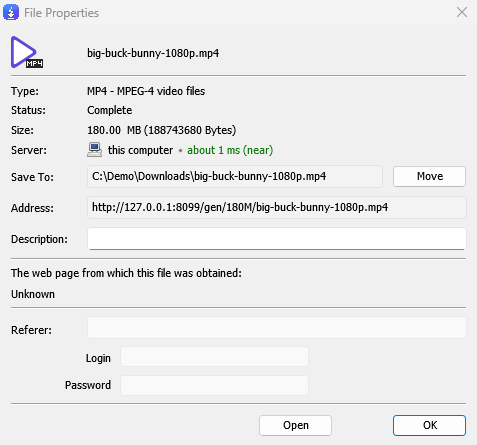
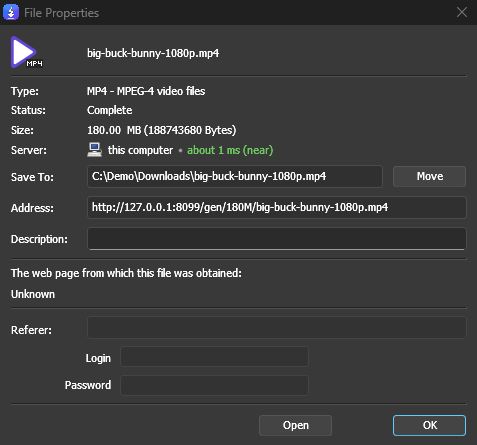
Dosya Özellikleri bir indirmenin türünü, durumunu, boyutunu ve klasörünü; adresini, açıklamasını, geldiği sayfayı (Yönlendiren), sunucusunun konumunu (ülke ve gidiş dönüş süresi, son denemede görüldüğü şekliyle) ve siteye ait giriş bilgilerini gösterir. Son deneme ve Sonuç, son denemenin nasıl sonuçlandığını gösterir.
- Taşı — tamamlanmış bir dosyayı başka bir klasöre taşır veya henüz başlamamış bir indirme için başka bir klasör seçer.
- Adres — tamamlanmamış bir indirme için buraya yeni bir adres yapıştırabilirsiniz. Bkz. Kesintiye uğrayan indirmeyi sürdürme.
- Connection... — for a stopped download: its own User-Agent, request headers, proxy and number of connections, for when it goes on. VDM still checks it is the same file before it writes anything. See One download's settings.
- Aç — dosyayı açar.
Taşı/Yeniden Adlandır (Ctrl+M) tamamlanmış veya henüz başlamamış bir indirmenin dosyasını taşır veya yeniden adlandırır. Birden fazla indirme seçiliyken bir klasör sorar ve hepsini kendi adlarıyla oraya taşır.
Redownload downloads a file again from the start, one download at a time. A finished file stays as it is while the new copy comes in, and the new copy takes its place, under the same name, only once it is complete: if the new download fails or you stop it, you still have your file. If another program has the file open at that moment (on Windows), VDM keeps both, saves the new copy beside it with a number (name (1).ext) and tells you. Torrents, videos and image galleries don't have it: a torrent's Recheck files finds and fetches its damaged pieces, and a finished gallery's Resume Download fetches the files it is missing.
Sağlama toplamını doğrula
Many sites publish a checksum next to the download. Right-click the download, choose Verify checksum... and paste it. VDM reads MD5, SHA-1, SHA-256, SHA-512 and CRC32. A finished file is checked at once; an unfinished one is checked when its download ends. VDM then says The file matches or The file does NOT match.
A checksum you give this way (or with the command line's --checksum), or one the site publishes and VDM reads itself (Hugging Face's and GitHub's, in Link grabber), must match: a file that doesn't stays unfinished, says the file's SHA-256 checksum doesn't match, and Redownload fetches it again.
Without one, VDM checks the file against the checksum its server sends with it, if any (Content-MD5, Digest, Repr-Digest, Google Cloud Storage's x-goog-hash). Servers sometimes send the checksum of the file as they store it rather than of what they send, so a file that doesn't match is still kept: its status says Checksum warning, and its tip, its log, Properties and Download complete say Downloaded, but the server's MD5 checksum didn't match; the file may still be fine. If it matters, check it with Verify checksum... and the checksum its site publishes: when it matches, the warning goes. A server's checksum isn't used at all when the server says it changed the file on the way (a compressed answer, or a file stored encoded, as PikPak's are).
Birden fazla indirme seçme
- Ctrl tuşuna basıp tıklamak bir indirmeyi seçime ekler veya seçimden çıkarır.
- Shift tuşuna basıp tıklamak, tıkladığınız indirmeye kadar olan tüm indirmeleri seçer.
- İndirmelerin etrafına bir kutu çizmek için boş alanda sürükleyin.
- Ctrl+A tümünü seçer.
- Shift+Yukarı / Shift+Aşağı seçimi genişletir veya daraltır.
Sürdür, Dur, Kaldır ve kuyruk komutları seçilen tüm indirmelerde işlem yapar. Diğer komutlar yalnızca tek bir indirmede kullanılabilir. Tüm tuşların listesi Klavye kısayolları bölümündedir.
İndirme bulma
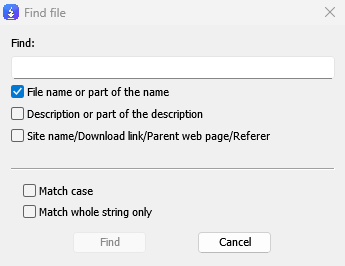
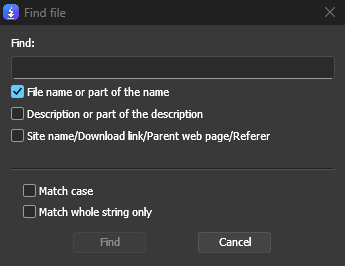
Ctrl+F tuşlarına basın (veya İndirilenler → Bul yolunu izleyin), adın bir kısmını yazın ve Bul'a tıklayın. F3 bir sonraki eşleşmeye gider. Açıklamalarda ve adreslerde de arama yapabilirsiniz. Adım adım açıklama için Uzun bir listede indirme bulma bölümüne bakın.
Liste odaktayken bir adın başlangıcını yazarsanız, adı bu harflerle başlayan ilk indirmeye gidersiniz.
İndirmeleri silme
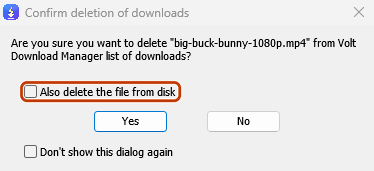
Select one or more downloads and press Delete, click Delete on the toolbar, or choose File → Remove. VDM asks first:
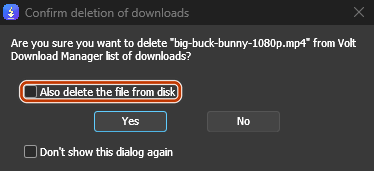
- Dosyayı diskten de sil — soru her açıldığında işareti kaldırılır. Dosyaları da silmek için işaretleyin. Tamamlanmamış bir indirme için bu, şimdiye kadar indirilen kısmı siler. Sildiğiniz indirmeler arasında tamamlanmış indirmeler varsa, soru kaç tane tamamlanmış dosyanın onlarla birlikte gideceğini belirtir. İndirmeleri listeden kaldırmak ve dosyaları tutmak için işaretini kaldırmayın.
- Don't show this dialog again — VDM stops asking: Delete then only takes downloads off the list and keeps their files. To be asked again, tick Options → General → Confirm before deleting downloads.
Silmek için Evet'e, her şeyi korumak için Hayır'a tıklayın.
Shift+Delete (or Remove with files) opens the same question with Also delete the file from disk already ticked, for that time only. It always asks, even after Don't show this dialog again: VDM never deletes a file from the disk without asking. The box is never remembered: the next Delete starts unticked again.
Silme işleminden sonra listedeki bir sonraki indirme seçilir; böylece Delete tuşuna yeniden basabilirsiniz.
İndirme devam ederken silinemez. Önce durdurun.
Araç çubuğundaki Tamamlananları Sil (veya İndirilenler → Tamamlananların Tümünü Sil) aynı soruyla birlikte listedeki her tamamlanmış indirmeyi kaldırır. O soruda Dosyaları diskten de sil seçeneğini işaretlemediğiniz sürece dosyaları kalır.
Sonraki adımlar
Ücretsiz, açık kaynak, reklamsız, deneme sürümü yok.
Download Volt Download Manager