

प्रत्येक डाउनलोड, चाहे पूरा हुआ हो या नहीं, सूची में एक पंक्ति में होता है। बाईं ओर की श्रेणियाँ चुनती हैं कि आपको कौन सी पंक्तियाँ दिखती हैं।
सूची के नीचे की पट्टी बताती है कि इसमें कितने डाउनलोड दिख रहे हैं और कितने चुने गए हैं। डाउनलोड चलने पर यह उनकी कुल संख्या और कुल गति भी बताती है (ट्रे आइकन का टूलटिप भी यही बताता है)। सूची खाली होने पर यह वजह बताती है: इस श्रेणी या कतार में कुछ नहीं है, या कॉलम फ़िल्टर ने सब कुछ छिपा दिया है (सभी फ़िल्टर साफ़ करें से)।
VDM opens where you left it: the window's place and size, the Categories pane, its open branches and the category or queue you were looking at.
कॉलम
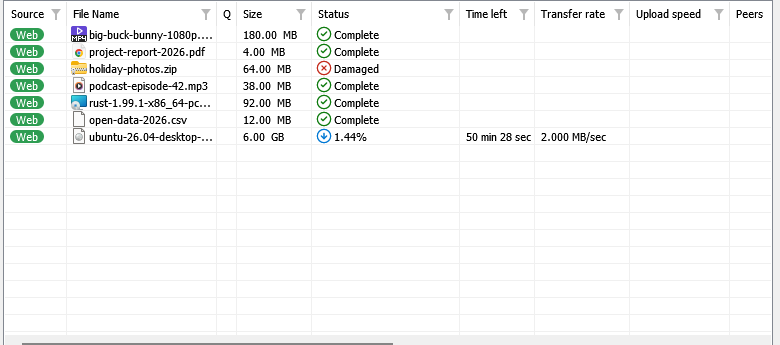
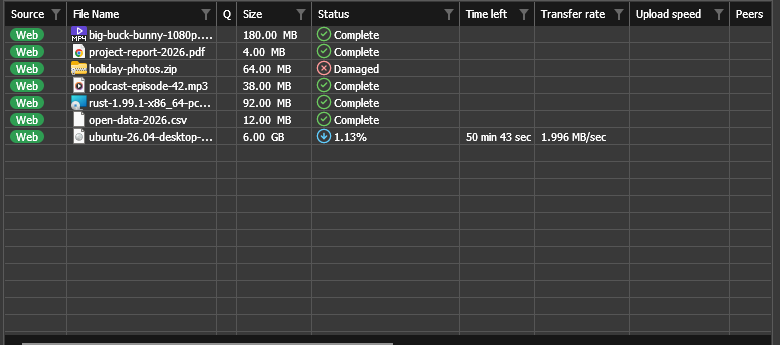
| कॉलम | क्या दिखाता है |
|---|---|
| स्रोत | वेब (एक वेब सर्वर) या टॉरेंट। |
| फ़ाइल का नाम | The file's name, after its type's icon: your system's own (Windows Explorer's, macOS Finder's, your Linux desktop's icon theme), or VDM's where the system has none. |
| Q | जब डाउनलोड कतार में होता है तो एक कतार आइकन। |
| आकार | फ़ाइल का आकार, जब सर्वर ने इसे बताया। |
| स्थिति | यह कितनी दूर है, या पूर्ण, त्रुटि और इसी तरह। |
| शेष समय | जब यह डाउनलोड हो रहा हो। |
| स्थानांतरण दर | वर्तमान गति। |
| अपलोड गति | एक टॉरेंट: यह चलते समय साथियों को क्या भेजता है। |
| पीयर | टॉरेंट के चलने के दौरान उससे जुड़े पीयर, सीडर और लीचर दोनों। |
| शेयर अनुपात | एक टॉरेंट: इसने पीयर को कितना भेजा और उनसे कितना लिया। |
| अंतिम प्रयास की तिथि | यह आखिरी बार कब चला था। |
| जोड़ा गया | जब आपने इसे जोड़ा था। |
| विवरण | फ़ाइल जानकारी डाउनलोड करें या गुण से आपका नोट। |
| इसमें सहेजें | वह फ़ोल्डर जिसमें डाउनलोड सहेजा गया है (एक टोरेंट या गैलरी का अपना फ़ोल्डर इसमें होता है)। |
- क्रमबद्ध करें: किसी कॉलम के शीर्षक पर क्लिक करें। क्रम को उलटने के लिए फिर से क्लिक करें, और जोड़ने के क्रम में वापस जाने के लिए तीसरी बार क्लिक करें। देखें → फ़ाइलें व्यवस्थित करें मेनू से भी यही करता है (सेव पाथ के अनुसार इसमें सहेजें कॉलम के फ़ोल्डर के अनुसार क्रमबद्ध करता है)।
- एक कॉलम को स्थानांतरित करें: उसके शीर्षक को बग़ल में खींचें।
- कॉलम का आकार बदलें: दो शीर्षकों के बीच की रेखा खींचें; कॉलम को उसकी सामग्री के अनुसार फ़िट करने के लिए उस पर डबल-क्लिक करें।
- कॉलम चुनें: किसी भी कॉलम शीर्षक पर राइट-क्लिक करें और अपनी पसंद के कॉलम को टिक करें। उसी मेनू में कॉलम रीसेट करें उन्हें उनकी मूल स्थिति में वापस ले आता है।
- कॉलम विंडो: किसी कॉलम के शीर्षक पर राइट-क्लिक करें → कॉलम..., या देखें → URL सूची अनुकूलित करें...। दिखाने के लिए कॉलम पर टिक करें और उन्हें ऊपर ले जाएँ और नीचे ले जाएँ के साथ क्रम में रखें; रीसेट करें उन्हें वैसे ही वापस कर देता है जैसे वे पहले थे (चौड़ाई भी, ठीक है पर)। कीबोर्ड से: ऊपर, नीचे, होम, एंड या नाम टाइप करने से एक कॉलम चुनता है, स्पेस उसे दिखाता या छिपाता है, Alt+Up और Alt+Down उसे स्थानांतरित करते हैं, एंटर ठीक है है। फ़ाइल का नाम हमेशा दिखाता है।
VDM remembers the columns, their widths and the sort order. A list from an earlier version gets Save To at its end; untick it there if you don't want it.
फ़िल्टर
प्रत्येक कॉलम शीर्षक में एक हल्का फ़नल होता है। सूची को उस कॉलम के अनुसार फ़िल्टर करने के लिए उस पर क्लिक करें:
- स्रोत, Q और स्थिति टिक करने के लिए कुछ मान प्रदान करते हैं, जैसे स्थिति के तहत केवल त्रुटि, या Q के तहत केवल कतार में नहीं।
- अन्य कॉलम टेक्स्ट लेते हैं: एक शब्द टाइप करें, और केवल वही पंक्तियाँ रहेंगी जिनकी सेल में वह शब्द है।
A filtered column's funnel turns blue. To remove every filter, right-click a column title and choose Clear all filters. Filters last until you close VDM.
श्रेणियाँ
बाईं ओर के फलक में चार शाखाएँ हैं:


- सभी डाउनलोड — सब कुछ, जिसके नीचे प्रति श्रेणी एक नोड होता है।
- अधूरा — वे डाउनलोड जो अभी तक पूरे नहीं हुए हैं, श्रेणी के अनुसार।
- पूर्ण — पूरे हुए डाउनलोड, श्रेणी के अनुसार।
- कतारें — प्रत्येक कतार; केवल उसके डाउनलोड देखने के लिए एक का चयन करें।
प्रत्येक डाउनलोड अपनी फ़ाइल प्रकार के अनुसार एक श्रेणी में आता है: सामान्य, संपीड़ित, दस्तावेज़, संगीत, प्रोग्राम या वीडियो। टॉरेंट की अपनी टॉरेंट श्रेणी होती है। प्रोग्राम में प्रोग्राम, इंस्टालर और ऐप पैकेज (EXE, MSI, APK, IPA, DMG, PKG, DEB, RPM, AppImage, MSIX…) आते हैं, संपीड़ित में आर्काइव और डिस्क इमेज (ZIP, RAR, 7Z, TAR, XZ, ISO, IMG, VHD…), दस्तावेज़ में टेक्स्ट दस्तावेज़, स्प्रेडशीट और ई-बुक्स (PDF, DOCX, XLSX, ODT, EPUB, MOBI…), संगीत में ऑडियो (MP3, FLAC, OPUS, M4A…) और वीडियो में वीडियो (MP4, MKV, WEBM…) आते हैं; बाकी सभी फ़ाइलें सामान्य में जाती हैं। आपकी अपनी श्रेणियां अंतर्निहित श्रेणियों से पहले आती हैं। प्रत्येक श्रेणी का अपना फ़ोल्डर होता है, जो डिफ़ॉल्ट रूप से आपके डाउनलोड फ़ोल्डर के अंदर होता है (Downloads\Compressed, Downloads\Video और इसी तरह; सामान्य स्वयं Downloads का उपयोग करता है)।
एक श्रेणी पर राइट-क्लिक करें:
- ब्राउज़ करें — एक्सप्लोरर में उसका फ़ोल्डर खोलें।
- गुण — इसका नाम, फ़ाइल प्रकार और फ़ोल्डर बदलें। सामान्य और टॉरेंट केवल अपना फ़ोल्डर बदलते हैं। एक पुनर्नामित श्रेणी अपना फ़ोल्डर रखती है; एक बिल्ट-इन श्रेणी को जब तक आप उसका नाम नहीं बदलते, वह आपकी भाषा में अपना नाम रखती है।
- श्रेणी जोड़ें — अपनी खुद की श्रेणी बनाएं, उदाहरण के लिए किताबें के लिए
EPUB MOBI(वे फिर दस्तावेज़ों में नहीं, बल्कि किताबों में जाती हैं)। इसे एक नाम, फ़ाइल प्रकार (स्थानों से अलग किए गए,*की अनुमति है) और एक फ़ोल्डर दें। - Delete — remove a category, your own or a built-in one (not General or Torrents). VDM asks what happens to its downloads: Move its downloads to General, or Remove its downloads from the list (a download that is running moves to General instead). Their files stay where they are either way. From then on, files of its types go to another category that has them, or to General.


बिल्ट-इन श्रेणियों को उनके नाम, फ़ाइल प्रकार और फ़ोल्डर के साथ वापस लाने के लिए, विकल्प → इसमें सहेजें → बिल्ट-इन श्रेणियों को पुनर्स्थापित करें का उपयोग करें। आपकी अपनी श्रेणियाँ, सामान्य और टॉरेंट वैसे ही रहते हैं जैसे वे हैं।
सबसे ऊपर की शाखाएँ दिखाती हैं कि उनमें कितने डाउनलोड हैं। देखें → श्रेणियाँ छुपाएँ सूची को पूरी विंडो देती है।
पूर्वावलोकन फलक
देखें → पूर्वावलोकन फलक दिखाएँ, टूलबार के अंत में पूर्वावलोकन बटन, या Alt+P सूची के बगल में (दाएँ से बाएँ भाषाओं में बाईं ओर) चयनित डाउनलोड के साथ एक फलक खोलता है:
- its picture: the one your file manager shows (Windows' thumbnail of a photo, a video, a PDF or a document, a program's own icon; on Linux your desktop's thumbnail, or one VDM makes of a photo or a video's frame), else its file type's large icon. Only a finished file has one;
- उसका नाम और प्रकार, उसका आकार (डाउनलोड होते समय कितना आया है, उसकी प्रगति पट्टी के साथ) और उसकी स्थिति;
- File: whether the finished file is still there, or was moved or deleted (VDM looks again every few seconds while it is shown), or its folder can't be reached now (a drive that isn't plugged in);
- यह कहाँ सहेजी गई थी, उसका पता और वह वेब पेज जहाँ से यह आई थी (इसे कॉपी करने के लिए किसी एक पर राइट-क्लिक करें), इसे कब जोड़ा गया था और यह कब पूरी हुई थी।
With several downloads selected it says how many, how many are finished and their total size. Drag the pane's edge to make it wider or narrower; its x, the button or Alt+P again hide it. VDM remembers it shown or hidden, and its width. In a language whose menu bar has P for a menu's letter (Polish, Croatian...), Alt+P opens that menu instead, as Windows' menus do.
टास्कबार और डॉक पर प्रगति
While downloads run, VDM's button on the Windows taskbar fills with their progress, all of them as one bar: how much has come of every running download whose size is known. A download's progress window shows its own on its taskbar button. On Linux the same bar is drawn on VDM's icon in docks that show apps' progress (Ubuntu Dock, Dash to Dock, KDE Plasma's task manager and others), and on macOS along the bottom of VDM's icon in the Dock. It goes away when nothing is downloading; paused and failed downloads aren't counted. Where the dock can't show progress, nothing changes.
लिंक और फ़ाइलें छोड़ना
किसी लिंक को ब्राउज़र से (या किसी पेज के टेक्स्ट को जिसमें लिंक हों) लिस्ट पर खींचकर छोड़ें ताकि उसे जोड़ा जा सके: एक लिंक फ़ाइल जानकारी डाउनलोड करें खोलता है, कई लिंक लिंक ग्रैबर खोलते हैं ताकि आप चुन सकें कि किसे जोड़ना है। टॉरेंट जोड़ने के लिए एक .torrent फ़ाइल छोड़ें, या उसे इम्पोर्ट करने के लिए पतों की एक लिस्ट (.txt, .ef2) छोड़ें। जब आप कोई ऐसी चीज़ लिस्ट के ऊपर लाते हैं जिसे छोड़ा जा सकता है, तो लिस्ट की आउटलाइन बन जाती है। macOS और Linux पर, फ़ाइलें छोड़ी जा सकती हैं (ब्राउज़र से लिंक केवल Windows पर)।
नया डाउनलोड जोड़ें, सभी चुनें, फ़ाइलें व्यवस्थित करें, सभी फ़िल्टर साफ़ करें(f) और सभी पूर्ण हुए मिटाएँ के लिए सूची के खाली स्थान पर राइट-क्लिक करें।
एक डाउनलोड खोलना
- अपनी प्रगति विंडो देखने के लिए अधूरे डाउनलोड पर डबल-क्लिक करें या Enter दबाएँ।
- पूरे हुए डाउनलोड पर, डबल-क्लिक उसकी गुण दिखाता है। फ़ाइल को इसके बजाय खोलने के लिए, किसी भी डाउनलोड पर राइट-क्लिक करें और डबल क्लिक पर → खोलें चुनें।
- Alt+Enter हमेशा गुण खोलता है।
फ़ाइलों को सूची से बाहर खींचना
Windows पर, पूरी हो चुकी डाउनलोड की गई फ़ाइल को सूची से खींचकर Explorer में किसी फ़ोल्डर, किसी प्रोग्राम (एक प्लेयर, एक आर्काइव टूल) या चैट पर छोड़ें। सभी को खींचने के लिए कई फ़ाइलें चुनें; जो डाउनलोड पूरे नहीं हुए हैं, वे वहीं रहेंगे। जैसे आप Explorer में फ़ाइलें खींचते हैं, वैसे ही उसी ड्राइव पर एक फ़ोल्डर में फ़ाइलें स्थानांतरित हो जाती हैं और दूसरी ड्राइव पर उनकी प्रतियां बन जाती हैं (उन्हें स्थानांतरित करने के लिए Shift दबाए रखें, कॉपी करने के लिए Ctrl, शॉर्टकट के लिए Alt)। एक डाउनलोड अपनी स्थानांतरित फ़ाइल का अनुसरण करता है: सूची और खोलें उसे उसके नए स्थान पर ढूंढते हैं। macOS और Linux पर, फ़ोल्डर खोलें का उपयोग करें और फ़ाइल को वहां से खींचें।
राइट-क्लिक मेनू में वह सब कुछ है जो आप डाउनलोड के साथ कर सकते हैं: खोलें, इसके साथ खोलें, फ़ोल्डर खोलें, ले जाएँ/नाम बदलें, फिर से डाउनलोड करें, डाउनलोड फिर से शुरू करें, डाउनलोड रोकें, डाउनलोड पता रीफ़्रेश करें, चेकसम सत्यापित करें, हटाएँ, कतार में जोड़ें और गुण।
गुण
फ़ाइल गुण किसी डाउनलोड का प्रकार, स्थिति, आकार और फ़ोल्डर, उसका पता, आपका विवरण, वह पृष्ठ जहाँ से वह आया था (रेफ़रर), उसका सर्वर कहाँ है (देश और राउंड ट्रिप, जैसा कि उसके अंतिम रन ने देखा था) और साइट के लिए एक लॉगिन दिखाता है। अंतिम प्रयास और परिणाम आपको बताते हैं कि उसका अंतिम प्रयास कैसा रहा।
- स्थानांतरित करें — एक पूरी हुई फ़ाइल को दूसरे फ़ोल्डर में ले जाएँ, या उस डाउनलोड के लिए दूसरा फ़ोल्डर चुनें जो अभी शुरू नहीं हुआ है।
- पता — अधूरे डाउनलोड के लिए, आप यहाँ एक नया पता पेस्ट कर सकते हैं। टूटे हुए डाउनलोड को फिर से शुरू करें देखें।
- Connection... — for a stopped download: its own User-Agent, request headers, proxy and number of connections, for when it goes on. VDM still checks it is the same file before it writes anything. See One download's settings.
- खोलें — फ़ाइल खोलें।
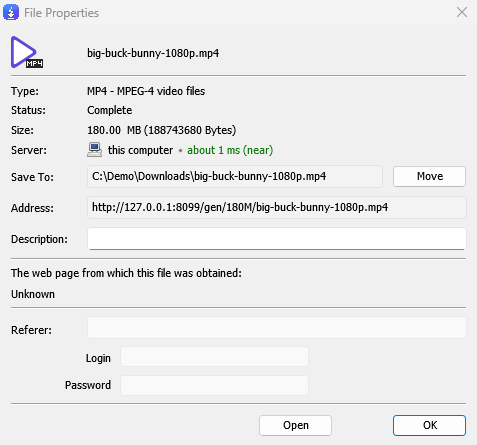
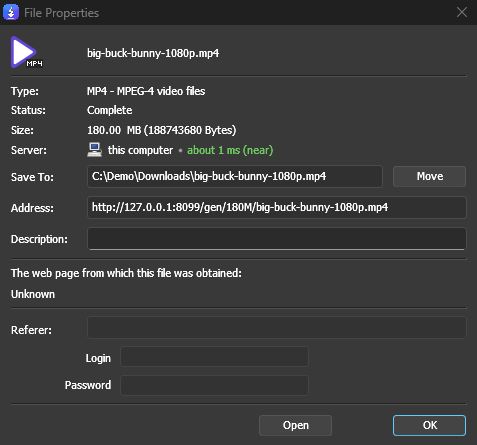
ले जाएँ/नाम बदलें (Ctrl+M) एक पूरे हो चुके डाउनलोड की फ़ाइल को, या जो अभी शुरू नहीं हुआ है, उसे स्थानांतरित या उसका नाम बदलता है। कई डाउनलोड चुने होने पर यह एक फ़ोल्डर पूछता है और उन सभी को उनके अपने नाम से वहाँ ले जाता है।
Redownload downloads a file again from the start, one download at a time. A finished file stays as it is while the new copy comes in, and the new copy takes its place, under the same name, only once it is complete: if the new download fails or you stop it, you still have your file. If another program has the file open at that moment (on Windows), VDM keeps both, saves the new copy beside it with a number (name (1).ext) and tells you. Torrents, videos and image galleries don't have it: a torrent's Recheck files finds and fetches its damaged pieces, and a finished gallery's Resume Download fetches the files it is missing.
चेकसम सत्यापित करें
Many sites publish a checksum next to the download. Right-click the download, choose Verify checksum... and paste it. VDM reads MD5, SHA-1, SHA-256, SHA-512 and CRC32. A finished file is checked at once; an unfinished one is checked when its download ends. VDM then says The file matches or The file does NOT match.
A checksum you give this way (or with the command line's --checksum), or one the site publishes and VDM reads itself (Hugging Face's and GitHub's, in Link grabber), must match: a file that doesn't stays unfinished, says the file's SHA-256 checksum doesn't match, and Redownload fetches it again.
Without one, VDM checks the file against the checksum its server sends with it, if any (Content-MD5, Digest, Repr-Digest, Google Cloud Storage's x-goog-hash). Servers sometimes send the checksum of the file as they store it rather than of what they send, so a file that doesn't match is still kept: its status says Checksum warning, and its tip, its log, Properties and Download complete say Downloaded, but the server's MD5 checksum didn't match; the file may still be fine. If it matters, check it with Verify checksum... and the checksum its site publishes: when it matches, the warning goes. A server's checksum isn't used at all when the server says it changed the file on the way (a compressed answer, or a file stored encoded, as PikPak's are).
कई डाउनलोड का चयन करना
- Ctrl+क्लिक एक डाउनलोड जोड़ता या हटाता है।
- Shift+क्लिक आपके द्वारा क्लिक किए गए डाउनलोड तक के सभी डाउनलोड का चयन करता है।
- डाउनलोड के चारों ओर एक बॉक्स बनाने के लिए खाली जगह पर खींचें।
- Ctrl+A सभी का चयन करता है।
- Shift+ऊपर / Shift+नीचे चयन को लंबा या छोटा करता है।
फिर से शुरू करें, रोकें, हटाएँ और कतार के आदेश तब सभी चयनित डाउनलोड पर कार्य करते हैं। अन्य आदेशों के लिए एक डाउनलोड की आवश्यकता होती है। कुंजियों की पूरी सूची कीबोर्ड शॉर्टकट में है।
डाउनलोड ढूँढना
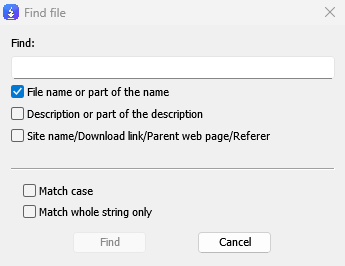
Ctrl+F दबाएँ (या डाउनलोड → ढूंढें), नाम का कुछ हिस्सा टाइप करें और ढूंढें पर क्लिक करें। F3 अगले मिलान पर जाता है। आप विवरण और पते भी खोज सकते हैं। एक लंबी सूची में डाउनलोड ढूँढें में चरण-दर-चरण।
जब सूची पर फ़ोकस हो तो नाम का शुरुआती हिस्सा टाइप करने से पहले डाउनलोड पर पहुँच जाते हैं जिसका नाम उससे शुरू होता है।
डाउनलोड हटाना
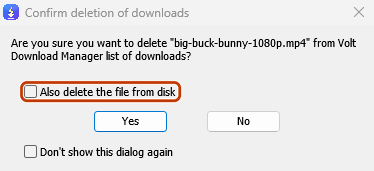
Select one or more downloads and press Delete, click Delete on the toolbar, or choose File → Remove. VDM asks first:
- डिस्क से फ़ाइल भी हटाएँ — जब भी प्रश्न खुलता है, यह अनटिक रहता है। फ़ाइलों को भी हटाने के लिए इसे टिक करें। अधूरे डाउनलोड के लिए, यह अब तक डाउनलोड किए गए हिस्से को हटा देता है। जब पूर्ण हुए डाउनलोड उन डाउनलोड में शामिल होते हैं जिन्हें आप हटाते हैं, तो प्रश्न बताता है कि उनके साथ कितनी पूर्ण हुई फ़ाइलें जाती हैं। डाउनलोड को सूची से हटाने और फ़ाइलों को रखने के लिए इसे अनटिक छोड़ दें।
- Don't show this dialog again — VDM stops asking: Delete then only takes downloads off the list and keeps their files. To be asked again, tick Options → General → Confirm before deleting downloads.
हटाने के लिए हाँ पर क्लिक करें, या सब कुछ रखने के लिए नहीं पर क्लिक करें।
Shift+Delete (or Remove with files) opens the same question with Also delete the file from disk already ticked, for that time only. It always asks, even after Don't show this dialog again: VDM never deletes a file from the disk without asking. The box is never remembered: the next Delete starts unticked again.
हटाने के बाद, सूची में अगला डाउनलोड चयनित हो जाता है, ताकि आप फिर से हटाएँ दबा सकें।
चल रहा डाउनलोड हटाया नहीं जाता है। पहले उसे रोकें।
टूलबार पर पूर्ण किए गए हटाएँ (या डाउनलोड → सभी पूर्ण हुए मिटाएँ) सूची से हर पूर्ण हुए डाउनलोड को हटा देता है, उसी प्रश्न के साथ। उनकी फ़ाइलें तब तक रहती हैं जब तक आप उस प्रश्न में डिस्क से फ़ाइलें भी हटाएँ को टिक नहीं करते।
अगले चरण
मुफ़्त, ओपन सोर्स, कोई विज्ञापन नहीं, कोई ट्रायल नहीं।
Download Volt Download Manager