

প্রতিটি ডাউনলোড, সম্পূর্ণ হোক বা না হোক, তালিকায় একটি সারি হিসাবে থাকে। বাম দিকের শ্রেণীগুলি আপনি কোন সারিগুলি দেখতে চান তা নির্বাচন করে।
তালিকার নিচে একটি স্ট্রিপে দেখানো হয় কতগুলি ডাউনলোড প্রদর্শিত হচ্ছে এবং কতগুলি নির্বাচিত হয়েছে, এবং যখন ডাউনলোডগুলি চলছে, তখন মোট কতগুলি এবং কত দ্রুত (ট্রে আইকনের টিপও একই কথা বলে)। যখন তালিকাটি খালি থাকে তখন এটি কারণ বলে: এই শ্রেণী বা সারিতে কিছু নেই, অথবা কলাম ফিল্টারগুলি সবকিছু লুকিয়ে রেখেছে (সমস্ত ফিল্টার সাফ করুন(f) দিয়ে)।
VDM opens where you left it: the window's place and size, the Categories pane, its open branches and the category or queue you were looking at.
কলাম
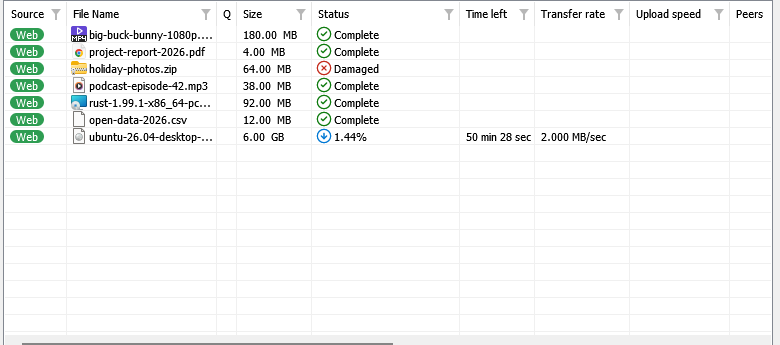
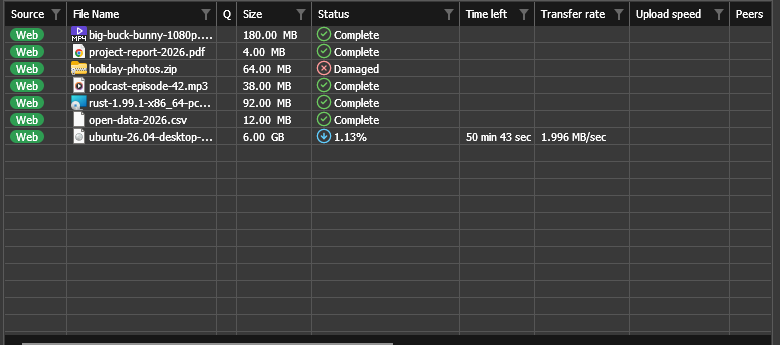
| কলাম | এটি কী দেখায় |
|---|---|
| উৎস | ওয়েব (একটি ওয়েব সার্ভার) বা টরেন্ট। |
| ফাইলের নাম | The file's name, after its type's icon: your system's own (Windows Explorer's, macOS Finder's, your Linux desktop's icon theme), or VDM's where the system has none. |
| Q | ডাউনলোড একটি সারিতে থাকলে একটি সারি আইকন। |
| আকার | ফাইলের আকার, যখন সার্ভার এটি জানিয়েছিল। |
| স্ট্যাটাস | এটি কতদূর হয়েছে, অথবা সম্পূর্ণ, ত্রুটি ইত্যাদি। |
| বাকি সময় | যখন এটি ডাউনলোড হয়। |
| স্থানান্তর হার | বর্তমান গতি। |
| আপলোড গতি | একটি টরেন্ট: এটি চালু থাকা অবস্থায় পিয়ারদের কাছে যা পাঠায়। |
| পিয়ার | একটি টরেন্ট চলার সময় এর সাথে সংযুক্ত পিয়ার, সিডার এবং লিচার উভয়ই। |
| শেয়ার অনুপাত | একটি টরেন্ট: এটি পিয়ারদের কাছে যা পাঠিয়েছে তার বিপরীতে যা নিয়েছে। |
| শেষ চেষ্টার তারিখ | এটি শেষ কখন চলেছিল। |
| যোগ করা হয়েছে | আপনি কখন এটি যোগ করেছেন। |
| বর্ণনা | ফাইল তথ্য ডাউনলোড করুন বা বৈশিষ্ট্য থেকে আপনার নোট। |
| এতে সংরক্ষণ করুন | যে ফোল্ডারে ডাউনলোডটি সংরক্ষণ করা হয়েছে (টরেন্ট বা গ্যালারির নিজস্ব ফোল্ডার এর ভেতরে থাকে)। |
- সাজান: একটি কলামের শিরোনামে ক্লিক করুন। ক্রম উল্টাতে আবার ক্লিক করুন, এবং যোগ করার ক্রমে ফিরে যেতে তৃতীয়বার ক্লিক করুন। দেখুন → ফাইলগুলো সাজান মেনু থেকে একই কাজ করে (সংরক্ষণের পাথ অনুসারে কলামের ফোল্ডার অনুযায়ী এতে সংরক্ষণ করুন সাজায়)।
- একটি কলাম সরান: এর শিরোনাম পাশ থেকে টেনে ধরুন।
- কলামের আকার বদলান: দুটি শিরোনামের মাঝের রেখাটি টেনে আনুন; কলামটিকে এর বিষয়বস্তুর মাপে আনতে রেখাটিতে ডাবল-ক্লিক করুন।
- কলাম বেছে নিন: যেকোনো কলাম শিরোনামে ডান-ক্লিক করে পছন্দের কলামগুলিতে টিক দিন। একই মেনুতে কলাম পুনরায় সেট করুন নির্বাচন করলে কলামগুলি আগের অবস্থায় ফিরে যাবে।
- কলাম উইন্ডো: একটি কলামের শিরোনামে ডান-ক্লিক করুন → কলাম..., অথবা দেখুন → URL তালিকা কাস্টমাইজ করুন...। যে কলামগুলো দেখাতে চান সেগুলোতে টিক দিন এবং উপরে সরান ও নিচে সরান ব্যবহার করে সেগুলোকে সাজান; রিসেট করুন চাপলে সেগুলো আগের অবস্থায় ফিরে যাবে (প্রস্থও, ঠিক আছে চাপলে)। কীবোর্ড থেকে: Up, Down, Home, End অথবা একটি নাম টাইপ করে একটি কলাম বেছে নিন, Space চাপলে সেটি দেখা যাবে বা লুকানো যাবে, Alt+Up এবং Alt+Down চাপলে সেটি সরবে, Enter চাপলে ঠিক আছে হবে। ফাইলের নাম সবসময় দেখা যায়।
VDM remembers the columns, their widths and the sort order. A list from an earlier version gets Save To at its end; untick it there if you don't want it.
ফিল্টার
প্রতিটি কলাম শিরোনামে একটি অস্পষ্ট ফানেলের চিহ্ন আছে। সেই কলাম অনুযায়ী তালিকা ফিল্টার করতে সেটিতে ক্লিক করুন:
- উৎস, প্রশ্ন এবং স্ট্যাটাস-এ টিক দেওয়ার জন্য কয়েকটি মান আছে। যেমন, স্ট্যাটাস-এর অধীনে শুধু ত্রুটি অথবা প্রশ্ন-এর অধীনে শুধু সারিতে নেই বেছে নিতে পারেন।
- অন্য কলামগুলিতে লেখা দিয়ে ফিল্টার করা যায়: একটি শব্দ লিখুন, শুধু সেই সারিগুলিই থাকবে যেগুলির ঘরে শব্দটি আছে।
A filtered column's funnel turns blue. To remove every filter, right-click a column title and choose Clear all filters. Filters last until you close VDM.
শ্রেণীসমূহ
বাম পাশের প্যানে চারটি শাখা আছে:


- সমস্ত ডাউনলোড — সব ডাউনলোড, এর নিচে প্রতিটি শ্রেণীর জন্য একটি নোড আছে।
- অসমাপ্ত — এখনও সম্পূর্ণ হয়নি এমন ডাউনলোড, শ্রেণী অনুযায়ী।
- সম্পন্ন হয়েছে — সম্পূর্ণ ডাউনলোড, শ্রেণী অনুযায়ী।
- সারি — প্রতিটি সারি; সেটির ডাউনলোডগুলি দেখতে একটি সারি নির্বাচন করুন।
প্রতিটি ডাউনলোড তার ফাইলের ধরন অনুযায়ী একটি শ্রেণিতে পড়ে: সাধারণ, সংকুচিত, ডকুমেন্ট, সংগীত, প্রোগ্রাম অথবা ভিডিও। টরেন্টগুলোর নিজস্ব টরেন্ট শ্রেণি আছে। প্রোগ্রাম শ্রেণি প্রোগ্রাম, ইনস্টলার এবং অ্যাপ প্যাকেজ (EXE, MSI, APK, IPA, DMG, PKG, DEB, RPM, AppImage, MSIX…) নেয়, সংকুচিত শ্রেণি আর্কাইভ এবং ডিস্ক ইমেজ (ZIP, RAR, 7Z, TAR, XZ, ISO, IMG, VHD…), ডকুমেন্ট শ্রেণি টেক্সট ডকুমেন্ট, স্প্রেডশিট এবং ই-বুক (PDF, DOCX, XLSX, ODT, EPUB, MOBI…), সংগীত শ্রেণি অডিও (MP3, FLAC, OPUS, M4A…) এবং ভিডিও শ্রেণি ভিডিও (MP4, MKV, WEBM…) নেয়; অন্য সব ফাইল সাধারণ শ্রেণিতে যায়। আপনার নিজস্ব শ্রেণিগুলো বিল্ট-ইন শ্রেণিগুলোর আগে আসে। প্রতিটি শ্রেণির নিজস্ব ফোল্ডার আছে, যা ডিফল্টভাবে আপনার ডাউনলোড ফোল্ডারের ভেতরে থাকে (Downloads\Compressed, Downloads\Video ইত্যাদি; সাধারণ শ্রেণি Downloads নিজেই ব্যবহার করে)।
কোনো শ্রেণীতে ডান-ক্লিক করলে এগুলি পাবেন:
- ব্রাউজ করুন — Explorer-এ এর ফোল্ডার খুলুন।
- বৈশিষ্ট্য — শ্রেণীর নাম, ফাইলের ধরন এবং ফোল্ডার বদলান। সাধারণ ও টরেন্ট শ্রেণীর ক্ষেত্রে শুধু ফোল্ডার বদলানো যায়। নাম বদলালে শ্রেণীটি তার ফোল্ডারটি রেখেই দেয়; বিল্ট-ইন শ্রেণীর নাম আপনার ভাষায় থাকে, যতক্ষণ না আপনি নাম বদলান।
- শ্রেণি যোগ করুন — আপনার নিজস্ব শ্রেণি তৈরি করুন, যেমন বই
EPUB MOBI-এর জন্য (তাহলে সেগুলো ডকুমেন্ট শ্রেণিতে না গিয়ে বই শ্রেণিতে যাবে)। এর একটি নাম, ফাইলের ধরন (স্পেস দিয়ে আলাদা করা,*অনুমোদিত) এবং একটি ফোল্ডার দিন। - Delete — remove a category, your own or a built-in one (not General or Torrents). VDM asks what happens to its downloads: Move its downloads to General, or Remove its downloads from the list (a download that is running moves to General instead). Their files stay where they are either way. From then on, files of its types go to another category that has them, or to General.


বিল্ট-ইন শ্রেণীগুলির নাম, ফাইলের ধরন ও ফোল্ডার আগের মতো ফিরিয়ে আনতে সেটিংস → এতে সংরক্ষণ করুন → বিল্ট-ইন বিভাগগুলি পুনরুদ্ধার করুন ব্যবহার করুন। আপনার তৈরি শ্রেণীগুলি, সাধারণ এবং টরেন্ট আগের মতোই থাকবে।
শীর্ষের শাখাগুলিতে সেগুলির ডাউনলোডের সংখ্যা দেখা যায়। দেখুন → ক্যাটাগরি লুকান নির্বাচন করলে তালিকাটি পুরো উইন্ডোজুড়ে দেখা যাবে।
প্রিভিউ প্যান
দেখুন → প্রিভিউ প্যান দেখান বিকল্পটি, টুলবারের শেষে থাকা প্রিভিউ দেখুন বোতামটি, অথবা Alt+P চাপলে তালিকার পাশে (ডান থেকে বামে লেখা হয় এমন ভাষাগুলোতে বাম দিকে) নির্বাচিত ডাউনলোডের জন্য একটি প্যান খোলে, যেখানে থাকে:
- its picture: the one your file manager shows (Windows' thumbnail of a photo, a video, a PDF or a document, a program's own icon; on Linux your desktop's thumbnail, or one VDM makes of a photo or a video's frame), else its file type's large icon. Only a finished file has one;
- এর নাম ও ধরন, এর আকার (ডাউনলোড হওয়ার সময় কতটুকু এসেছে, এর অগ্রগতি বার সহ) এবং এর অবস্থা;
- File: whether the finished file is still there, or was moved or deleted (VDM looks again every few seconds while it is shown), or its folder can't be reached now (a drive that isn't plugged in);
- এটি কোথায় সংরক্ষণ করা হয়েছিল, এর ঠিকানা এবং যে ওয়েব পেজ থেকে এটি এসেছে (কপি করতে যেকোনো একটিতে ডান-ক্লিক করুন), এটি কখন যোগ করা হয়েছিল এবং কখন এটি শেষ হয়েছিল।
With several downloads selected it says how many, how many are finished and their total size. Drag the pane's edge to make it wider or narrower; its x, the button or Alt+P again hide it. VDM remembers it shown or hidden, and its width. In a language whose menu bar has P for a menu's letter (Polish, Croatian...), Alt+P opens that menu instead, as Windows' menus do.
টাস্কবার এবং ডকে অগ্রগতি
While downloads run, VDM's button on the Windows taskbar fills with their progress, all of them as one bar: how much has come of every running download whose size is known. A download's progress window shows its own on its taskbar button. On Linux the same bar is drawn on VDM's icon in docks that show apps' progress (Ubuntu Dock, Dash to Dock, KDE Plasma's task manager and others), and on macOS along the bottom of VDM's icon in the Dock. It goes away when nothing is downloading; paused and failed downloads aren't counted. Where the dock can't show progress, nothing changes.
লিঙ্ক ও ফাইল টেনে আনা
লিঙ্ক যোগ করতে, ব্রাউজার থেকে একটি লিঙ্ক (অথবা লিঙ্কসহ কোনো পৃষ্ঠার লেখা) তালিকার ওপর টেনে আনুন: একটি লিঙ্কে ফাইল তথ্য ডাউনলোড করুন খুলবে, আর একাধিক লিঙ্কে লিঙ্ক গ্র্যাবার খুলবে, যেখানে কোনগুলি যোগ করবেন তা বেছে নিতে পারবেন। টরেন্ট যোগ করতে একটি .torrent ফাইল টেনে আনুন, অথবা ঠিকানার তালিকা (.txt, .ef2) আমদানি করতে সেটি টেনে আনুন। তালিকার ওপর টেনে আনা যায় এমন কিছু থাকলে তালিকার চারপাশে রেখা দেখা যাবে। macOS ও Linux-এ ফাইল টেনে আনা যায় (ব্রাউজার থেকে লিঙ্ক শুধু Windows-এ)।
তালিকার ফাঁকা জায়গায় ডান-ক্লিক করলে নতুন ডাউনলোড যোগ করুন, সব নির্বাচন করুন, ফাইলগুলি সাজান, সমস্ত ফিল্টার সাফ করুন এবং সম্পন্ন হওয়া সব মুছুন বিকল্পগুলি পাবেন।
ডাউনলোড খোলা
- কোনো অসমাপ্ত ডাউনলোডের অগ্রগতি উইন্ডো দেখতে সেটিতে ডাবল-ক্লিক করুন অথবা Enter চাপুন।
- সম্পন্ন হওয়া কোনো ডাউনলোডে ডাবল-ক্লিক করলে সেটির বৈশিষ্ট্য দেখা যায়। এর বদলে ফাইলটি খুলতে, যেকোনো ডাউনলোডে ডান-ক্লিক করে ডাবল-ক্লিকে → খুলুন বেছে নিন।
- Alt+Enter সবসময় বৈশিষ্ট্য খোলে।
তালিকা থেকে ফাইল টেনে বের করা
Windows-এ, তালিকা থেকে একটি সম্পূর্ণ ডাউনলোড Explorer-এর একটি ফোল্ডারে, একটি প্রোগ্রামে (একটি প্লেয়ার, একটি আর্কাইভ টুল) বা একটি চ্যাটে টেনে আনুন সেটির ফাইল সেখানে রাখার জন্য। সব ফাইল টেনে আনতে একাধিক ফাইল নির্বাচন করুন; যে ডাউনলোডগুলো শেষ হয়নি সেগুলো থেকে যাবে। Explorer-এ ফাইল টেনে আনার মতোই, একই ড্রাইভের একটি ফোল্ডারে ফাইলগুলো সরানো হয় এবং অন্য ড্রাইভে কপি করা হয় (Shift চেপে ধরে সরাতে, Ctrl চেপে ধরে কপি করতে, Alt চেপে ধরে শর্টকাট তৈরি করতে)। একটি ডাউনলোড তার সরানো ফাইলকে অনুসরণ করে: তালিকা এবং খুলুন এটিকে তার নতুন জায়গায় খুঁজে পায়। macOS এবং Linux-এ, ফোল্ডার খুলুন ব্যবহার করুন এবং সেখান থেকে ফাইলটি টেনে আনুন।
ডান-ক্লিকের মেনুতে ডাউনলোডের জন্য সব কাজের বিকল্প রয়েছে: খুলুন, এর সাথে খুলুন..., ফোল্ডার খুলুন, সরান/নাম পরিবর্তন করুন, আবার ডাউনলোড করুন, ডাউনলোড আবার শুরু করুন, ডাউনলোড বন্ধ করুন, ডাউনলোডের ঠিকানা রিফ্রেশ করুন, চেকসাম যাচাই করুন..., সরান, কিউতে যোগ করুন এবং বৈশিষ্ট্য।
বৈশিষ্ট্য
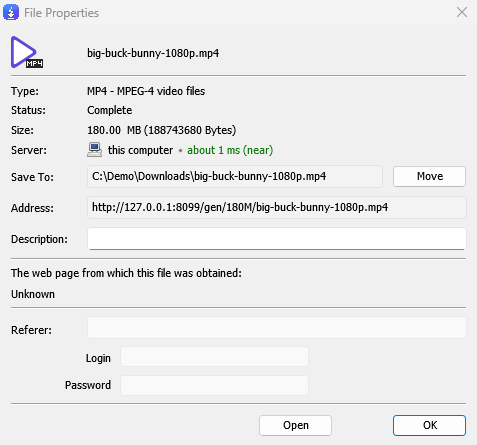
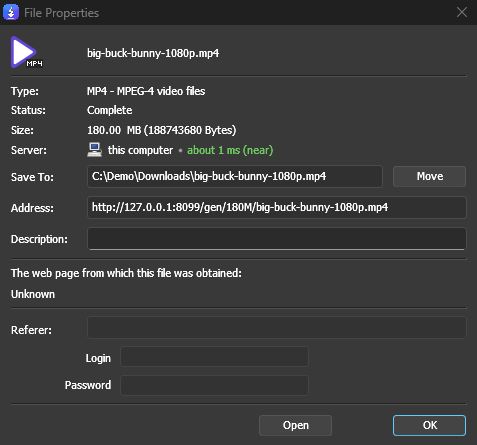
ফাইলের বৈশিষ্ট্য-এ ডাউনলোডের ধরন, অবস্থা, আকার ও ফোল্ডার, ঠিকানা, আপনার দেওয়া বিবরণ, যে পৃষ্ঠা থেকে এটি এসেছে (রেফারার), সার্ভারটি কোথায় (দেশ ও রাউন্ড ট্রিপ, শেষবার চালানোর সময় যা দেখা গেছে) এবং সাইটের লগইন দেখানো হয়। শেষবারের প্রচেষ্টার অবস্থা শেষ চেষ্টা ও ফলাফল-এ দেখা যায়।
- সরান — সম্পূর্ণ হওয়া ফাইলটি অন্য ফোল্ডারে সরান, অথবা যে ডাউনলোডটি এখনো শুরু হয়নি সেটির জন্য অন্য ফোল্ডার বেছে নিন।
- ঠিকানা — অসম্পূর্ণ ডাউনলোডের জন্য এখানে নতুন ঠিকানা পেস্ট করতে পারেন। দেখুন বিচ্ছিন্ন হওয়া ডাউনলোড আবার শুরু করুন।
- Connection... — for a stopped download: its own User-Agent, request headers, proxy and number of connections, for when it goes on. VDM still checks it is the same file before it writes anything. See One download's settings.
- খুলুন — ফাইলটি খুলুন।
সরান/নাম পরিবর্তন করুন (Ctrl+M) একটি সম্পূর্ণ হওয়া ডাউনলোড বা এখনো শুরু না হওয়া ডাউনলোডের ফাইল সরিয়ে নেয় বা নাম পরিবর্তন করে। একাধিক ডাউনলোড নির্বাচন করা থাকলে এটি একটি ফোল্ডার চায় এবং সেগুলোকে তাদের নিজস্ব নামে সেখানে সরিয়ে নেয়।
Redownload downloads a file again from the start, one download at a time. A finished file stays as it is while the new copy comes in, and the new copy takes its place, under the same name, only once it is complete: if the new download fails or you stop it, you still have your file. If another program has the file open at that moment (on Windows), VDM keeps both, saves the new copy beside it with a number (name (1).ext) and tells you. Torrents, videos and image galleries don't have it: a torrent's Recheck files finds and fetches its damaged pieces, and a finished gallery's Resume Download fetches the files it is missing.
চেকসাম যাচাই করুন
Many sites publish a checksum next to the download. Right-click the download, choose Verify checksum... and paste it. VDM reads MD5, SHA-1, SHA-256, SHA-512 and CRC32. A finished file is checked at once; an unfinished one is checked when its download ends. VDM then says The file matches or The file does NOT match.
A checksum you give this way (or with the command line's --checksum), or one the site publishes and VDM reads itself (Hugging Face's and GitHub's, in Link grabber), must match: a file that doesn't stays unfinished, says the file's SHA-256 checksum doesn't match, and Redownload fetches it again.
Without one, VDM checks the file against the checksum its server sends with it, if any (Content-MD5, Digest, Repr-Digest, Google Cloud Storage's x-goog-hash). Servers sometimes send the checksum of the file as they store it rather than of what they send, so a file that doesn't match is still kept: its status says Checksum warning, and its tip, its log, Properties and Download complete say Downloaded, but the server's MD5 checksum didn't match; the file may still be fine. If it matters, check it with Verify checksum... and the checksum its site publishes: when it matches, the warning goes. A server's checksum isn't used at all when the server says it changed the file on the way (a compressed answer, or a file stored encoded, as PikPak's are).
একাধিক ডাউনলোড নির্বাচন
- Ctrl+ক্লিক করলে একটি ডাউনলোড নির্বাচন করা হয় বা নির্বাচন থেকে বাদ যায়।
- Shift+ক্লিক করলে ক্লিক করা ডাউনলোডটি পর্যন্ত সব ডাউনলোড নির্বাচন করা হয়।
- ডাউনলোডগুলোর চারপাশে বাক্স আঁকতে খালি জায়গায় টেনে আনুন।
- Ctrl+A সবকিছু নির্বাচন করে।
- Shift+Up / Shift+Down নির্বাচন বড় বা ছোট করে।
পুনরায় শুরু করুন, বন্ধ করুন, সরান এবং কিউয়ের কমান্ডগুলো নির্বাচিত সব ডাউনলোডে কাজ করে। অন্য কমান্ডগুলোর জন্য একটি ডাউনলোড নির্বাচন করতে হয়। সব কিবোর্ড শর্টকাটের তালিকা রয়েছে কিবোর্ড শর্টকাট-এ।
ডাউনলোড খুঁজুন
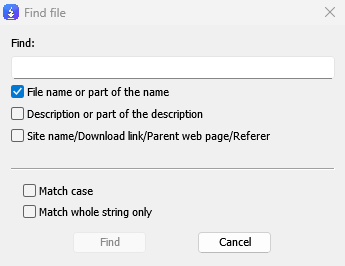
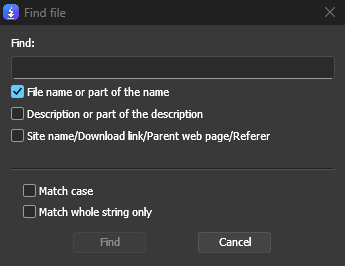
Ctrl+F চাপুন (অথবা ডাউনলোডগুলি → একটি ডাউনলোড খুঁজুন), নামের কিছু অংশ লিখুন এবং খুঁজুন-এ ক্লিক করুন। F3 চাপলে পরের মিলটিতে চলে যায়। বিবরণ ও ঠিকানাও খুঁজতে পারেন। ধাপে ধাপে নির্দেশনা দেখুন দীর্ঘ তালিকায় ডাউনলোড খুঁজুন।
তালিকায় ফোকাস থাকা অবস্থায় নামের শুরুর অক্ষরগুলো লিখলে, ওই অক্ষর দিয়ে শুরু হওয়া নামের প্রথম ডাউনলোডটিতে চলে যায়।
ডাউনলোড মুছুন
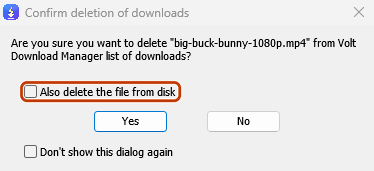
Select one or more downloads and press Delete, click Delete on the toolbar, or choose File → Remove. VDM asks first:
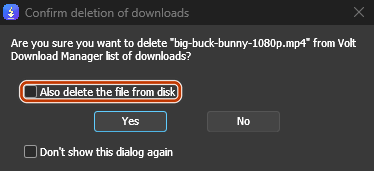
- ডিস্ক থেকে ফাইলটিও মুছুন — প্রশ্নটি খোলার সময় প্রতিবার আনটিক করা থাকে। ফাইলগুলোও মুছে ফেলার জন্য এটি টিক করুন। একটি অসম্পূর্ণ ডাউনলোডের জন্য, এটি এখন পর্যন্ত ডাউনলোড হওয়া অংশটি মুছে ফেলে। যখন সম্পূর্ণ হওয়া ডাউনলোডগুলো আপনি মুছে ফেলছেন সেগুলোর মধ্যে থাকে, তখন প্রশ্নটি বলে দেয় কতগুলো সম্পূর্ণ হওয়া ফাইল সেগুলোর সাথে যাবে। ডাউনলোডগুলো তালিকা থেকে বাদ দিতে এবং ফাইলগুলো রাখতে এটি আনটিক করা রাখুন।
- Don't show this dialog again — VDM stops asking: Delete then only takes downloads off the list and keeps their files. To be asked again, tick Options → General → Confirm before deleting downloads.
মুছতে হ্যাঁ-তে ক্লিক করুন, অথবা সবকিছু রাখতে না-তে ক্লিক করুন।
Shift+Delete (or Remove with files) opens the same question with Also delete the file from disk already ticked, for that time only. It always asks, even after Don't show this dialog again: VDM never deletes a file from the disk without asking. The box is never remembered: the next Delete starts unticked again.
মুছে ফেলার পর তালিকার পরের ডাউনলোডটি নির্বাচিত হয়, তাই আবার Delete চাপতে পারেন।
চলমান ডাউনলোড মুছে ফেলা যায় না। আগে এটি বন্ধ করুন।
টুলবারে সম্পূর্ণগুলো মুছুন (অথবা ডাউনলোড → সম্পূর্ণ হওয়া সব ডাউনলোড মুছুন) একই প্রশ্ন সহ তালিকা থেকে প্রতিটি সম্পূর্ণ হওয়া ডাউনলোড বাদ দেয়। তাদের ফাইলগুলো থেকে যায় যদি না আপনি সেই প্রশ্নে ডিস্ক থেকে ফাইলগুলোও মুছুন টিক করেন।
পরবর্তী ধাপ
- একটি ডাউনলোডের সংযোগগুলি দেখুন →
- ডাউনলোডগুলি একটি কিউতে রাখুন →
- একটি দীর্ঘ তালিকায় একটি ডাউনলোড খুঁজুন →
বিনামূল্যে, ওপেন সোর্স, কোনো বিজ্ঞাপন নেই, কোনো ট্রায়াল নেই।
Download Volt Download Manager