

Chaque téléchargement, terminé ou non, occupe une ligne dans la liste. Les catégories à gauche choisissent les lignes que vous voyez.
La bande sous la liste indique le nombre de téléchargements affichés et sélectionnés, ainsi que, pendant les téléchargements, leur nombre et leur vitesse totale (l’info-bulle de l’icône de la barre d’état système indique la même chose). Si la liste est vide, elle en indique la raison : aucun téléchargement dans cette catégorie ou cette file d’attente, ou les filtres de colonne masquent tous les téléchargements (avec Effacer tous les filtres).
VDM opens where you left it: the window's place and size, the Categories pane, its open branches and the category or queue you were looking at.
Colonnes
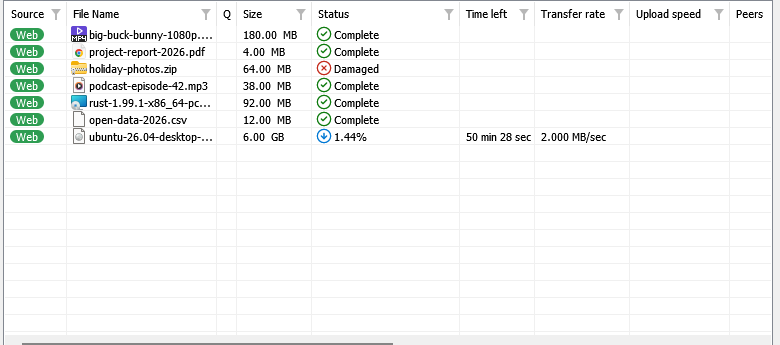
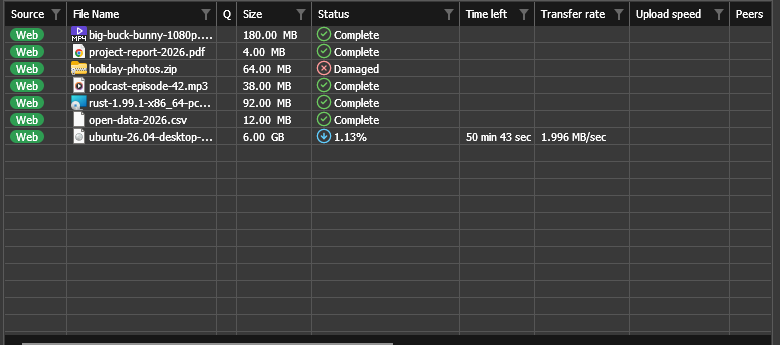
| Colonne | Ce qu'elle affiche |
|---|---|
| Source | Web (un serveur web) ou Torrent. |
| Nom du fichier | The file's name, after its type's icon: your system's own (Windows Explorer's, macOS Finder's, your Linux desktop's icon theme), or VDM's where the system has none. |
| F | Une icône de file d’attente lorsque le téléchargement est en attente. |
| Taille | La taille du fichier, lorsque le serveur l'a indiquée. |
| État | Son avancement, ou Terminé, Erreur, etc. |
| Temps restant | Pendant le téléchargement. |
| Taux de transfert | La vitesse actuelle. |
| Vitesse d'envoi | Pour un torrent : ce qu'il envoie aux pairs, pendant son exécution. |
| Pairs | Les pairs connectés à un torrent en cours, qu’il s’agisse de seeders ou de leechers. |
| Ratio de partage | Pour un torrent : le rapport entre ce qui a été envoyé aux pairs et ce qui a été reçu. |
| Date du dernier essai | La date de sa dernière exécution. |
| Ajouté | Quand vous l'avez ajouté. |
| Description | Votre note de Informations sur le fichier à télécharger ou Propriétés. |
| Enregistrer dans | Le dossier dans lequel le téléchargement est enregistré (le dossier propre à un torrent ou à une galerie s'y trouve). |
- Trier : cliquez sur le titre d'une colonne. Cliquez à nouveau pour inverser l'ordre, et une troisième fois pour revenir à l'ordre d'ajout. Affichage → Organiser les fichiers fait la même chose depuis le menu (Par chemin d'enregistrement trie par le dossier de la colonne Enregistrer dans).
- Déplacer une colonne : faites glisser son titre latéralement.
- Redimensionner une colonne : faites glisser la ligne entre deux en-têtes ; double-cliquez dessus pour ajuster la largeur de la colonne à son contenu.
- Choisir les colonnes : faites un clic droit sur un en-tête de colonne et cochez celles que vous voulez afficher. Réinitialiser les colonnes dans le même menu rétablit la disposition d’origine.
- La fenêtre Colonnes : faites un clic droit sur le titre d'une colonne → Colonnes..., ou Affichage → Personnaliser la liste d'URL.... Cochez les colonnes à afficher et mettez-les en ordre avec Déplacer vers le haut et Déplacer vers le bas ; Réinitialiser les remet dans leur état initial (ainsi que les largeurs, en cliquant sur OK). Au clavier : Haut, Bas, Origine, Fin ou la saisie d'un nom sélectionne une colonne, Espace l'affiche ou la masque, Alt+Haut et Alt+Bas la déplacent, Entrée équivaut à OK. Nom du fichier est toujours affiché.
VDM remembers the columns, their widths and the sort order. A list from an earlier version gets Save To at its end; untick it there if you don't want it.
Filtres
Chaque en-tête de colonne comporte un entonnoir peu visible. Cliquez dessus pour filtrer la liste selon cette colonne :
- Source, Q et État proposent quelques valeurs à cocher, par exemple afficher uniquement Erreur sous État, ou uniquement Pas dans une file d’attente sous Q.
- Les autres colonnes acceptent du texte : tapez un mot, et seules les lignes dont la cellule le contient restent.
A filtered column's funnel turns blue. To remove every filter, right-click a column title and choose Clear all filters. Filters last until you close VDM.
Catégories
Le volet de gauche a quatre branches :


- Tous les téléchargements — tout, avec un nœud par catégorie en dessous.
- Inachevés — les téléchargements qui ne sont pas encore terminés, par catégorie.
- Terminé — les téléchargements terminés, par catégorie.
- Files d’attente — chaque file d’attente ; sélectionnez-en une pour afficher uniquement ses téléchargements.
Chaque téléchargement est classé dans une catégorie selon son type de fichier : Général, Compressé, Documents, Musique, Programmes ou Vidéo. Les torrents ont leur propre catégorie Torrents. Programmes contient les programmes, les installateurs et les paquets d’applications (EXE, MSI, APK, IPA, DMG, PKG, DEB, RPM, AppImage, MSIX…), Compressé les archives et les images disque (ZIP, RAR, 7Z, TAR, XZ, ISO, IMG, VHD…), Documents les documents texte, les feuilles de calcul et les livres électroniques (PDF, DOCX, XLSX, ODT, EPUB, MOBI…), Musique les fichiers audio (MP3, FLAC, OPUS, M4A…) et Vidéo les vidéos (MP4, MKV, WEBM…) ; tout autre fichier va dans Général. Vos propres catégories apparaissent avant les catégories intégrées. Chaque catégorie a son propre dossier, par défaut dans votre dossier Téléchargements (Downloads\Compressed, Downloads\Video et ainsi de suite ; Général utilise Downloads lui-même).
Faites un clic droit sur une catégorie pour afficher les options suivantes :
- Parcourir — ouvrir le dossier correspondant dans l’Explorateur.
- Propriétés — modifier le nom, les types de fichiers et le dossier de la catégorie. Pour Général et Torrents, seul le dossier peut être modifié. Une catégorie renommée conserve son dossier ; une catégorie intégrée conserve son nom dans votre langue jusqu’à ce que vous la renommiez.
- Ajouter une catégorie — créez la vôtre, par exemple Livres pour
EPUB MOBI(ils iront alors dans Livres, et non dans Documents). Donnez-lui un nom, les types de fichiers (séparés par des espaces,*autorisé) et un dossier. - Delete — remove a category, your own or a built-in one (not General or Torrents). VDM asks what happens to its downloads: Move its downloads to General, or Remove its downloads from the list (a download that is running moves to General instead). Their files stay where they are either way. From then on, files of its types go to another category that has them, or to General.


Pour rétablir les catégories intégrées telles qu’elles étaient à l’origine, avec leurs noms, leurs types de fichiers et leurs dossiers, utilisez Options → Enregistrer dans → Rétablir les catégories intégrées. Vos propres catégories, Général et Torrents restent inchangés.
Les sections principales indiquent le nombre de téléchargements qu’elles contiennent. Affichage → Masquer les catégories permet d’utiliser toute la fenêtre pour la liste.
Le volet d’aperçu
Affichage → Afficher le volet d’aperçu, le bouton Aperçu de la barre d’outils ou Alt+P ouvre un volet à côté de la liste (à sa gauche dans les langues de droite à gauche) avec le téléchargement sélectionné :
- its picture: the one your file manager shows (Windows' thumbnail of a photo, a video, a PDF or a document, a program's own icon; on Linux your desktop's thumbnail, or one VDM makes of a photo or a video's frame), else its file type's large icon. Only a finished file has one;
- son nom et son type, sa taille (quantité reçue pendant le téléchargement, avec sa barre de progression) et son état ;
- File: whether the finished file is still there, or was moved or deleted (VDM looks again every few seconds while it is shown), or its folder can't be reached now (a drive that isn't plugged in);
- où il a été enregistré, son adresse et la page web d’où il provient (clic droit pour copier), quand il a été ajouté et quand il a été terminé.
With several downloads selected it says how many, how many are finished and their total size. Drag the pane's edge to make it wider or narrower; its x, the button or Alt+P again hide it. VDM remembers it shown or hidden, and its width. In a language whose menu bar has P for a menu's letter (Polish, Croatian...), Alt+P opens that menu instead, as Windows' menus do.
Progression sur la barre des tâches et le dock
While downloads run, VDM's button on the Windows taskbar fills with their progress, all of them as one bar: how much has come of every running download whose size is known. A download's progress window shows its own on its taskbar button. On Linux the same bar is drawn on VDM's icon in docks that show apps' progress (Ubuntu Dock, Dash to Dock, KDE Plasma's task manager and others), and on macOS along the bottom of VDM's icon in the Dock. It goes away when nothing is downloading; paused and failed downloads aren't counted. Where the dock can't show progress, nothing changes.
Déposer des liens et des fichiers
Faites glisser un lien depuis un navigateur (ou le texte d’une page contenant des liens) vers la liste pour l’ajouter : un seul lien ouvre Informations sur le fichier à télécharger ; plusieurs liens ouvrent le Récupérateur de liens pour choisir ceux à ajouter. Déposez un fichier .torrent pour ajouter le torrent, ou une liste d’adresses (.txt, .ef2) pour l’importer. Le contour de la liste s’affiche lorsqu’un élément que vous pouvez déposer se trouve au-dessus. Sous macOS et Linux, vous pouvez déposer des fichiers (les liens depuis un navigateur peuvent être déposés uniquement sous Windows).
Faites un clic droit dans une zone vide de la liste pour accéder à Ajouter un nouveau téléchargement, Sélectionner tout, Organiser les fichiers, Effacer tous les filtres et Supprimer tous les téléchargements terminés.
Ouvrir un téléchargement
- Double-cliquez ou appuyez sur Entrée sur un téléchargement inachevé pour voir sa fenêtre de progression.
- Sur un téléchargement terminé, un double-clic affiche ses Propriétés. Pour ouvrir le fichier à la place, faites un clic droit sur un téléchargement et choisissez Au double-clic → Ouvrir.
- Alt+Entrée ouvre toujours les Propriétés.
Faire glisser des fichiers hors de la liste
Sous Windows, faites glisser un téléchargement terminé de la liste vers un dossier dans l’Explorateur, un programme (un lecteur, un outil d’archivage) ou une discussion pour y déposer son fichier. Sélectionnez plusieurs éléments pour les faire glisser tous ; les téléchargements non terminés restent en place. Comme lorsque vous faites glisser des fichiers dans l’Explorateur, un dossier sur le même lecteur les déplace et un autre lecteur en obtient des copies (maintenez la touche Maj pour les déplacer, Ctrl pour les copier, Alt pour les raccourcis). Un téléchargement suit son fichier déplacé : la liste et Ouvrir le trouvent à son nouvel emplacement. Sous macOS et Linux, utilisez Ouvrir le dossier et faites glisser le fichier à partir de là.
Le menu contextuel contient toutes les actions possibles sur un téléchargement : Ouvrir, Ouvrir avec..., Ouvrir le dossier, Déplacer/Renommer, Retélécharger, Reprendre le téléchargement, Arrêter le téléchargement, Actualiser l’adresse de téléchargement, Vérifier la somme de contrôle..., Supprimer, Ajouter à la file d’attente et Propriétés.
Propriétés
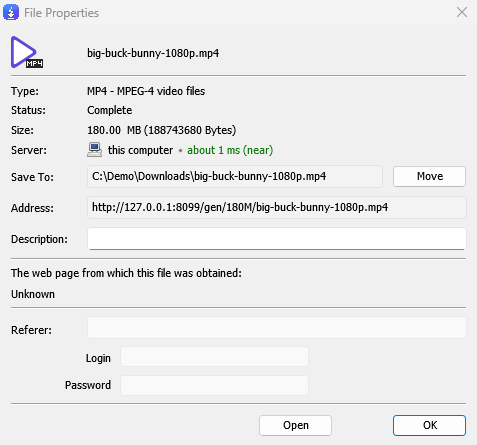
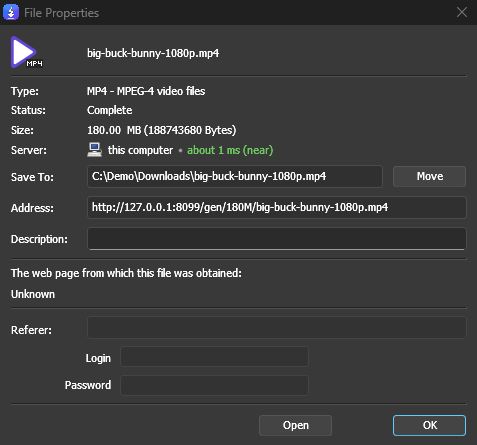
Les Propriétés du fichier affichent le type, l’état, la taille et le dossier d’un téléchargement, son adresse, votre description, la page d’origine (référent), l’emplacement de son serveur (pays et temps d’aller-retour, tels qu’ils ont été relevés lors de la dernière tentative) et les identifiants de connexion au site. Dernier essai et Résultat indiquent comment s’est déroulée la dernière tentative.
- Déplacer — déplacer un fichier terminé vers un autre dossier, ou choisir un autre dossier pour un téléchargement qui n’a pas encore commencé.
- Adresse — pour un téléchargement inachevé, vous pouvez coller une nouvelle adresse ici. Voir Reprendre un téléchargement interrompu.
- Connection... — for a stopped download: its own User-Agent, request headers, proxy and number of connections, for when it goes on. VDM still checks it is the same file before it writes anything. See One download's settings.
- Ouvrir — ouvre le fichier.
Déplacer/Renommer (Ctrl+M) déplace ou renomme le fichier d’un téléchargement terminé ou qui n’a pas encore commencé. Si plusieurs téléchargements sont sélectionnés, il demande un dossier et les y déplace tous, chacun sous son propre nom.
Redownload downloads a file again from the start, one download at a time. A finished file stays as it is while the new copy comes in, and the new copy takes its place, under the same name, only once it is complete: if the new download fails or you stop it, you still have your file. If another program has the file open at that moment (on Windows), VDM keeps both, saves the new copy beside it with a number (name (1).ext) and tells you. Torrents, videos and image galleries don't have it: a torrent's Recheck files finds and fetches its damaged pieces, and a finished gallery's Resume Download fetches the files it is missing.
Vérifier la somme de contrôle
Many sites publish a checksum next to the download. Right-click the download, choose Verify checksum... and paste it. VDM reads MD5, SHA-1, SHA-256, SHA-512 and CRC32. A finished file is checked at once; an unfinished one is checked when its download ends. VDM then says The file matches or The file does NOT match.
A checksum you give this way (or with the command line's --checksum), or one the site publishes and VDM reads itself (Hugging Face's and GitHub's, in Link grabber), must match: a file that doesn't stays unfinished, says the file's SHA-256 checksum doesn't match, and Redownload fetches it again.
Without one, VDM checks the file against the checksum its server sends with it, if any (Content-MD5, Digest, Repr-Digest, Google Cloud Storage's x-goog-hash). Servers sometimes send the checksum of the file as they store it rather than of what they send, so a file that doesn't match is still kept: its status says Checksum warning, and its tip, its log, Properties and Download complete say Downloaded, but the server's MD5 checksum didn't match; the file may still be fine. If it matters, check it with Verify checksum... and the checksum its site publishes: when it matches, the warning goes. A server's checksum isn't used at all when the server says it changed the file on the way (a compressed answer, or a file stored encoded, as PikPak's are).
Sélectionner plusieurs téléchargements
- Ctrl+clic ajoute ou supprime un téléchargement.
- Maj+clic sélectionne tous les téléchargements jusqu'à celui sur lequel vous cliquez.
- Faites glisser le pointeur sur un espace vide pour tracer un cadre autour des téléchargements.
- Ctrl+A sélectionne tout.
- Maj+Haut / Maj+Bas allonge ou raccourcit la sélection.
Les commandes Reprendre, Arrêter, Supprimer et les commandes de file d’attente s’appliquent alors à tous les téléchargements sélectionnés. Les autres commandes ne s’appliquent qu’à un seul téléchargement. La liste complète des touches figure dans Raccourcis clavier.
Rechercher un téléchargement
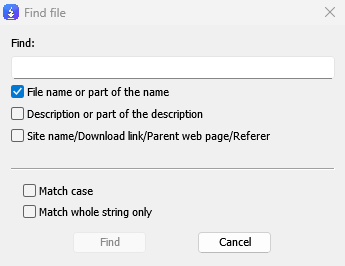
Appuyez sur Ctrl+F (ou choisissez Téléchargements → Rechercher), saisissez une partie du nom et cliquez sur Rechercher. Appuyez sur F3 pour passer à la correspondance suivante. Vous pouvez aussi rechercher dans les descriptions et les adresses. Suivez les étapes de Rechercher un téléchargement dans une longue liste.
Lorsque la liste est active, saisissez le début d’un nom pour passer au premier téléchargement dont le nom commence par ces caractères.
Supprimer des téléchargements
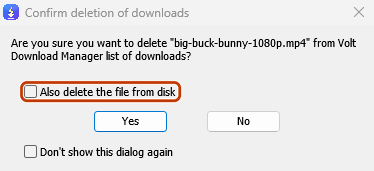
Select one or more downloads and press Delete, click Delete on the toolbar, or choose File → Remove. VDM asks first:
- Supprimer également le fichier du disque — cette option est décochée chaque fois que la question s’affiche. Cochez-la pour supprimer aussi les fichiers. Pour un téléchargement inachevé, cela supprime la partie déjà téléchargée. Si des téléchargements terminés figurent parmi ceux que vous supprimez, la question indique combien de fichiers terminés seront supprimés avec eux. Laissez cette option décochée pour retirer les téléchargements de la liste et conserver les fichiers.
- Don't show this dialog again — VDM stops asking: Delete then only takes downloads off the list and keeps their files. To be asked again, tick Options → General → Confirm before deleting downloads.
Cliquez sur Oui pour supprimer, ou sur Non pour tout conserver.
Shift+Delete (or Remove with files) opens the same question with Also delete the file from disk already ticked, for that time only. It always asks, even after Don't show this dialog again: VDM never deletes a file from the disk without asking. The box is never remembered: the next Delete starts unticked again.
Après la suppression, le téléchargement suivant de la liste est sélectionné. Vous pouvez alors appuyer de nouveau sur Supprimer.
Un téléchargement en cours ne peut pas être supprimé. Arrêtez-le d’abord.
Supprimer les téléchargements terminés dans la barre d’outils (ou Téléchargements → Supprimer tous les téléchargements terminés) retire tous les téléchargements terminés de la liste, avec la même question. Leurs fichiers sont conservés, sauf si vous cochez Supprimer également le fichier du disque dans cette question.
Étapes suivantes
- Voir les connexions d'un téléchargement →
- Mettre les téléchargements en file d'attente →
- Rechercher un téléchargement dans une longue liste →
Gratuit, open source, sans publicité ni période d’essai.
Download Volt Download Manager