

Queue big files during the day and let VDM download them at night, when nobody needs the connection. It can turn the computer off when it is done.
1. Mettre les téléchargements en file d’attente
Pour les nouveaux téléchargements :
- Ajoutez le téléchargement comme d’habitude (Ajouter une URL, ou à partir du navigateur).
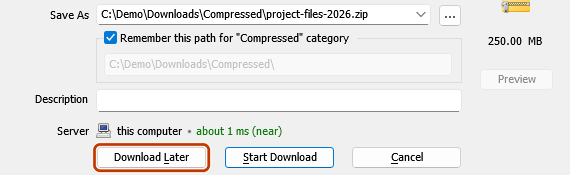
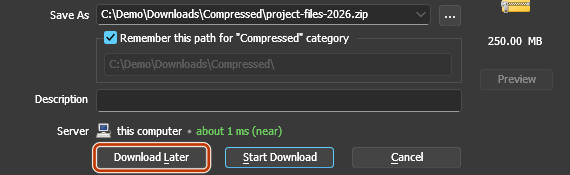
- Dans Informations sur le fichier à télécharger, cliquez sur Télécharger plus tard.
- Sous Ajouter à la file d’attente, choisissez File d’attente de téléchargement principale. Ne cochez pas Démarrer la file d’attente maintenant. Cliquez sur OK.
Pour les téléchargements déjà dans la liste :
- Sélectionnez-les (Ctrl+clic pour plusieurs).
- Faites un clic droit et choisissez Ajouter à la file d’attente → File d’attente de téléchargement principale.
La colonne Q affiche maintenant une icône de file d’attente pour chacun d’eux.
2. Définir l’heure de début
- Cliquez sur Planificateur dans la barre d’outils (ou Téléchargements → Planificateur).
- Sélectionnez File d’attente de téléchargement principale à gauche. L’onglet Planification s’ouvre.
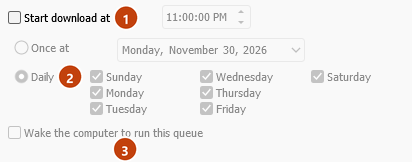
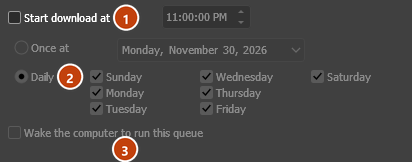
- Cochez Démarrer le téléchargement à et définissez l’heure, par exemple 1:00:00 AM. Cliquez sur les heures et utilisez les flèches ou tapez le nombre.
- Choisissez Quotidien et cochez les jours, ou choisissez Une fois à et sélectionnez une date.
- Pour arrêter les téléchargements le matin, même s’il en reste, cochez Arrêter le téléchargement à et définissez une heure, par exemple 7:00:00 AM.
3. Choisir le nombre de téléchargements simultanés
- Ouvrez l’onglet Fichiers dans la file d’attente.
- Définissez Télécharger [N] fichiers en même temps. Quatre est la valeur par défaut. Utilisez 1 pour les télécharger un par un.
- La liste indique l’ordre dans lequel ils s’exécuteront. Utilisez les boutons fléchés en dessous pour déplacer un téléchargement vers le haut ou vers le bas.
4. Choisir quoi faire à la fin (facultatif)
Revenez à l’onglet Planification :
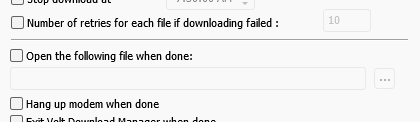
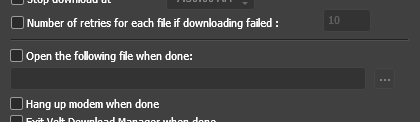
- Tick Turn off computer when done and choose Shut down, Sleep or Hibernate. VDM shows a 30-second countdown first, so you can still cancel if you're at the computer.
- Or tick Exit Volt Download Manager when done.
5. Apply and leave VDM running
- Cliquez sur Appliquer, puis sur Fermer.
- Leave VDM running. Closing the main window is fine: VDM keeps going in the tray. Don't use Tasks → Exit.
- Make sure the computer doesn't go to sleep before the start time. Once the downloads are running, VDM keeps the computer from going to sleep by itself until they're done; the screen still turns off as usual.
À l’heure prévue, la file d’attente démarre automatiquement. Le matin, les fichiers téléchargés se trouvent dans la catégorie Terminé.
Étapes suivantes
- Tout ce que le Planificateur peut faire →
- Garder de la vitesse pour tout le reste →
- Si la file d'attente n'a pas démarré →
Gratuit, open source, sans publicité ni période d’essai.
Download Volt Download Manager