

Queue big files during the day and let VDM download them at night, when nobody needs the connection. It can turn the computer off when it is done.
1. İndirmeleri bir sıraya koyun
Yeni indirmeler için:
- İndirmeyi her zamanki gibi ekleyin (URL Ekle veya tarayıcıdan).
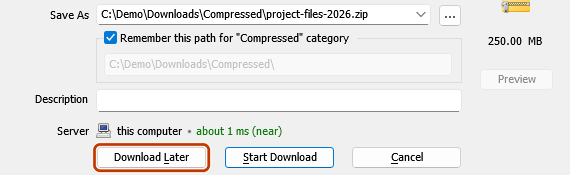
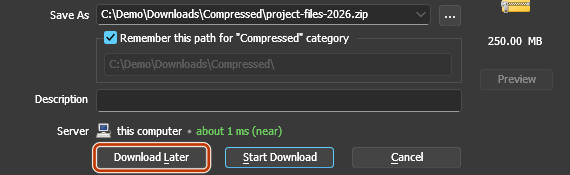
- Dosya Bilgilerini İndir penceresinde Daha Sonra İndir'e tıklayın.
- Sıraya ekle altında Ana indirme kuyruğu'nu seçin. Sırayı şimdi başlat seçeneğinin işaretini kaldırın. Tamam'ı tıklayın.
Zaten listede olan indirmeler için:
- İndirmeleri seçin (birkaçını seçmek için Ctrl tuşuna basıp tıklayın).
- Sağ tıklayın ve Sıraya ekle → Ana indirme kuyruğu seçeneğini belirleyin.
Q sütununda artık her indirme için bir sıra simgesi görünür.
2. Başlangıç zamanını ayarlayın
- Araç çubuğundaki Zamanlayıcı'ya tıklayın (veya İndirilenler → Zamanlayıcı).
- Soldaki Ana indirme kuyruğu'nu seçin. Zamanlama sekmesi açılır.
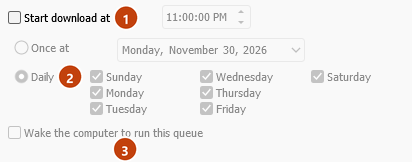
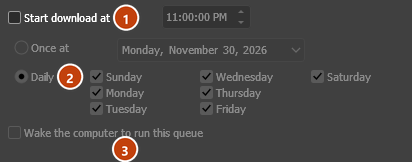
- İndirmeyi şu saatte başlat seçeneğini işaretleyin ve saati ayarlayın; örneğin 01:00:00. Saat bölümüne tıklayın, okları kullanın veya sayıyı yazın.
- Günlük seçeneğini belirleyip günleri işaretleyin veya Bir kez saat seçeneğini belirleyip bir tarih seçin.
- Sabah indirmeyi durdurmak için İndirmeyi şu saatte durdur seçeneğini işaretleyin ve saati ayarlayın; örneğin 07:00:00.
3. Aynı anda çalışacak indirme sayısını seçin
- Kuyruktaki dosyalar sekmesini açın.
- Aynı anda [N] dosya indir seçeneğini ayarlayın. Varsayılan değer 4'tür. Dosyaları tek tek indirmek için 1'i kullanın.
- Liste, indirmelerin hangi sırayla yapılacağını gösterir. Bir indirmeyi yukarı veya aşağı taşımak için listenin altındaki ok düğmelerini kullanın.
4. Sonunda ne olacağına karar verin (isteğe bağlı)
Zamanlama sekmesine dönün:
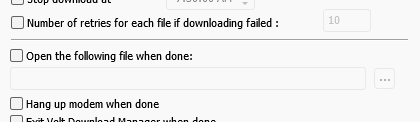
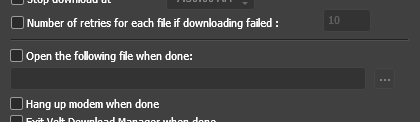
- Tick Turn off computer when done and choose Shut down, Sleep or Hibernate. VDM shows a 30-second countdown first, so you can still cancel if you're at the computer.
- Or tick Exit Volt Download Manager when done.
5. Apply and leave VDM running
- Uygula'ya, ardından Kapat'a tıklayın.
- Leave VDM running. Closing the main window is fine: VDM keeps going in the tray. Don't use Tasks → Exit.
- Make sure the computer doesn't go to sleep before the start time. Once the downloads are running, VDM keeps the computer from going to sleep by itself until they're done; the screen still turns off as usual.
Başlangıç saatinde sıra kendiliğinden başlar. Sabah, tamamlanan dosyalar kategorilerdeki Tamamlandı altında yer alır.
Sonraki adımlar
Ücretsiz, açık kaynak, reklamsız, deneme sürümü yok.
Download Volt Download Manager