

İlerleme penceresi
Her çalışan indirme işleminin kendi ilerleme penceresi vardır. İndirme başladığında açılır (eğer Seçenekler → İndirilenler → "İndirme ilerlemesi" iletişim kutusunu özelleştir → Düzenle... bölümünde bu özelliği kapatmadıysanız veya Küçültülmüş olarak göster seçeneğini belirlemediyseniz); tekrar açmak için listedeki indirme işlemine çift tıklayın.
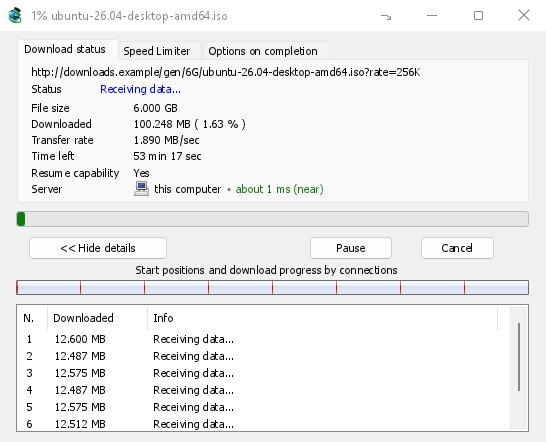
İndirme durumu sekmesi şunları gösterir:
- Durum — Bağlanılıyor..., Veri alınıyor..., Duraklatıldı, Tamamlandı veya hata.
- Dosya boyutu, İndirilen ve Aktarım hızı.
- Kalan süre.
- Resume capability — Yes if the server lets VDM continue the download later, No if it doesn't.
- Sunucu — sunucunun konumu ve yakınlığı. Bkz. Sunucunun konumu.
Detayları göster >> (varsayılan olarak açık) bağlantı görünümünü ekler:
- Her bağlantının nerede başladığını ve ne kadar ilerlediğini gösteren tüm dosyanın bir çubuğu (Bağlantılara göre başlangıç konumları ve indirme ilerlemesi).
- Her bağlantı için bir satır içeren bir tablo: bağlantı numarası, ne kadar indirdiği ve şu anda ne yaptığı.
Düğmeler:
- Duraklat indirmeyi durdurur ve indirileni korur; Sürdür devam ettirir.
- Durdur ve sakla seçeneği, internet radyosu, kamera yayını gibi kendi kendine asla bitmeyebilecek, sunucunun boyut göndermediği ve sürdürülemeyen (Sürdürme özelliği: Hayır) bir indirme için Duraklat seçeneğinin yerini alır. Duraklatmak, gelen veriyi atar; Durdur ve sakla indirmeyi orada bitirir ve gelen veriyi tamamlanmış bir dosya olarak klasöründe, Tamamlandı olarak listelenmiş şekilde saklar. Bkz. Asla bitmeyen indirmeler.
- İptal indirmeyi durdurur ve pencereyi kapatır. İndirme listede kalır ve sürdürülebilir.
- Pencereyi kapatma kutusuyla kapatmak, indirme işleminin çalışmaya devam etmesini sağlar.
- Bildirim alanına gizle (başlık çubuğunda, Simge Durumuna Küçült'ün solunda, köşeye doğru aşağı ok işareti olan kısa çizgi; Windows'ta) pencereyi bildirim alanına yerleştirir; tepsi simgesi menüsündeki Devam eden indirmeler seçeneği pencereyi geri getirir. Bkz. Tepsi simgesi.
Sunucunun konumu
Dosya Bilgilerini İndir, ilerleme penceresi ve Özellikler bir indirme sunucusunun nerede olduğunu gösterir: ülkesinin bayrağı ve adı, ardından sunucuya gidiş dönüş süresi, örneğin yaklaşık 24 ms (yakın).
- Yakın (yeşil): 60 ms altında, genellikle aynı ülke veya komşu ülke.
- Orta (kehribar): 60 ila 150 ms, genellikle aynı kıta.
- Uzak (kırmızı): 150 ms üzerinde, genellikle başka bir kıta. Uzak bir sunucu genellikle daha yavaştır ve daha fazla bağlantı en çok ona yardımcı olur.
Sunucunun adresini ve sürenin nasıl ölçüldüğünü görmek için çizginin üzerine gelin.
How VDM knows:
- The country comes from a table of address ranges that comes with VDM (IP to Country Lite by DB-IP, CC BY 4.0), looked up on your computer. VDM never sends the address anywhere to ask where it is. The table is updated with each release; an address that has moved since may show its old country.
- The time is measured from the download's own connections, as each one opens: VDM sends nothing extra to the server. It is an estimate (the time to open a connection, divided by its round trips: one for http, two for https), so it says about. The quickest connection counts.
- Bilgisayarınızdaki veya yerel ağınızdaki bir sunucu bu şekilde, bayraksız olarak gösterilir.
- Through a proxy, VDM only sees the proxy, so it says through a proxy (with the proxy's country when it knows it) instead of guessing the server's. A VPN that works at the system level can't be seen: the country is then the server's, but the time includes the VPN's detour.
- Bir içerik dağıtım ağı (Cloudflare, Amazon CloudFront, Fastly, Akamai ve diğerleri) bir dosyayı site sahibinin sunucusundan değil, size yakın bir sunucudan sunar. Araç ipucu bunu belirtir: konum, sitenin olduğu yer değil, ağın sunucusudur.
- Torrents and galleries have no single server of VDM's own (peers, or the many a gallery's pictures come from), so their windows don't show one. A video in one file shows the server it comes from.
Özellikler son çalıştırmanın gördüklerini saklar, böylece tamamlanmış bir indirme hala nereden geldiğini gösterir.
İki sekme daha:
- Hız Sınırlayıcı — sadece bu indirme için bir sınır. Aşağıya bakın.
- Tamamlandığında seçenekler — dosyanın nereye kaydedileceğini gösterir. Sadece bu dosya için İndirme tamamlandı kutusunu atlamak için İndirme tamamlandı iletişim kutusunu göster seçeneğinin işaretini kaldırın.
Sekmeyi gizle bir sekmeyi bu indirme penceresinden kaldırır ve İndirme durumu sekmesine geri döner. Sekmeleri geri getirmek için sekme satırına sağ tıklayın ve Gizli sekmeleri göster seçeneğini belirleyin; pencereyi kapatıp tekrar açmak da onları geri getirir.
İndirme tamamlandığında
İndirme tamamlandı penceresi dosyanın boyutunu, adresini ve kaydedildiği yeri gösterir. Aç, Birlikte aç..., Klasörü aç veya Kapat seçeneklerinden birini belirleyin. Windows'ta, sağ alttaki küçük kutuyu Explorer'a, bir e-postaya veya sohbete sürükleyerek dosyayı oraya bırakabilirsiniz. Explorer'da bir dosyayı sürüklediğinizde olduğu gibi, aynı sürücüdeki bir klasöre dosya taşınır ve başka bir sürücüye kopyalanır (Shift tuşunu basılı tutarak taşıyabilir, Ctrl tuşunu basılı tutarak kopyalayabilirsiniz). İndirme, taşınan dosyayı takip eder: liste ve Aç seçeneği dosyayı yeni yerinde bulur. Pencere, siz tıklayana kadar diğer programlarınızın üzerinde görünür ve yazdığınız programın klavyesini devralmaz.
Bu iletişim kutusunu bir daha görmemek için Bu iletişim kutusunu bir daha gösterme seçeneğini işaretleyin. Seçenekler → İndirilenler → İndirme tamamlandı iletişim kutusunu göster bölümünden tekrar açılabilir.
How VDM uses connections
VDM splits a file into parts and downloads them over several connections at once:
- Varsayılan olarak 8 bağlantı kullanır. Seçenekler → Bağlantı → Varsayılan maks. bağlantı sayısı bölümünde 1 ila 32 arasında ayarlayabilir veya 32'den fazla bağlantıya izin ver seçeneğini işaretledikten sonra 128'e kadar çıkarabilirsiniz. Daha fazla bağlantı, yalnızca sunucu her birini sınırlı bir hızda gönderdiğinde ve tek bir adresten bu kadar çok bağlantıya izin verdiğinde yardımcı olur; çoğu sunucu çok daha azına izin verir.
- Bir bağlantı kendi parçasını bitirdiğinde, kalan en büyük parçanın yarısını devralır, böylece başka bir bağlantı çalışırken hiçbir bağlantı boşta kalmaz.
- Diğerlerinden çok daha yavaş olan bir bağlantı kesilir ve tekrar açılır.
- Some servers allow only a few connections. VDM notices this and stops asking that server for more. What it has learned shows in Options → Connection under Exceptions, marked (auto).
- Bir sunucu için bağlantı sayısını kendiniz belirleyebilirsiniz: Seçenekler → Bağlantı → Yeni yolunu izleyin, ardından sunucunun adını ve bağlantı sayısını yazın.
*herhangi bir metni temsil eder:*.example.comexample.com'un tüm alt alan adlarıdır (example.com'un kendisi değil),files*.example.netise adı böyle başlayan her sunucudur. Bir sunucuyu birden fazla istisna adlandırdığında, listedeki ilk istisna geçerlidir.
Each connection writes straight into the file's place on disk, in a part file named <name>.vdm.part next to the final file. When every part is done, VDM checks the size and renames it. There is no temporary folder and no joining step at the end.
Site kuralları
Bazı siteler belirli bir Kullanıcı Aracısı, ek bir başlık veya daha az bağlantı isteyebilir, yalnızca tarayıcılara izin verebilir veya diğerleri istemezken bir proxy'ye (veya hiçbire) ihtiyaç duyabilir. Seçenekler → Bağlantı → Site kuralları... bir siteden yapılan her indirme için bunları bir kez ayarlar:
- Site — sitenin adı, istisnalarda olduğu gibi:
example.com,*.example.com(alt alan adları),files*.example.net. Baştaki bir şema (https://example.com) kuralı o şemaya sınırlar. - User-Agent — the name VDM gives itself to that site, instead of your browser's or the one set in Options → Downloads. Empty: as usual.
- İstek üstbilgileri — her satıra bir tane,
Name: value(Accept-Language: de,X-Api-Key: ...). Tarayıcının Referer gibi indirmede zaten bulunan bir üstbilgi değiştirilir. Cookie ve Authorization adlı üstbilgiler, site indirmeyi başka bir yere gönderdiğinde siteyle kalır; diğerleri, diğer indirme programlarında olduğu gibi onu takip eder. - Bağlantı sayısı — sitenin kendi sayısı. Yukarıdaki istisnasıyla aynıdır: bir kuralın sayısı İstisnalar altında görünür ve bir istisna bir kural olarak gösterilir.
- Always connect the way a browser does — VDM asks the site the way a browser connects from the first request, instead of only after the site turned it away ("this site lets only browsers through").
- Proxy — As in Options (the default: Options → Proxy / Socks decides), No proxy (straight to the site, whatever Options says), or This proxy: one of its own, typed as a download's own proxy is,
host:port,http://host:port,https://host:port,socks5://host:port(socks5h://to have the proxy look the site's name up). Proxy user and Password are its login, if it needs one; the password is kept with VDM's other passwords (in the system's keychain), never in the settings file as it is. This replaces switching Options back and forth, or writing a proxy auto-config script, when only some sites need a proxy.
Each setting comes from the first rule in the list that names the site and sets it, so put a narrower rule (dl.example.com) above a wider one (*.example.com) with Move up and Move down. Rules apply to downloads VDM's engine makes, as they start or resume. The command line's get and resume use them too, unless you give the same thing on the command line.
Bir indirme hangi proxy üzerinden gider: önce kendi proxy'si (aşağıda), sonra siteyi adlandıran ve bir proxy belirleyen ilk kural, ardından Seçenekler → Proxy / SOCKS (ve Tarayıcı isteğinden proxy/SOCKS kullan açıksa tarayıcının proxy'si). Bir kuralın proxy'si ayrıca Dosya Bilgilerini İndir'in aramasını ve kuralın adlandırdığı bir video veya galeri sayfası için yt-dlp'nin ve gallery-dl'nin aramasını ve videonun indirilmesini de taşır, böylece aldıkları bağlantılar aynı adresten kullanılır. Seçenekler → Proxy / SOCKS içinde seçilen Ağ bağdaştırıcısı ve onun bağlantı kesme anahtarı, her bağlantıyı hala tutar: bir bağdaştırıcı seçildiğinde, hiçbir şey onun etrafından dolaşmaz.
Tek bir indirme ayarları
Durdurulmuş bir indirme için Özellikler → Bağlantı... seçeneği, indirme devam ettiğinde nasıl bağlanacağını değiştirir: Kullanıcı Aracısı, istek üstbilgileri, proxy (Seçenekler bölümündeki gibi, hiçbiri veya sizin yazdığınız bir tane, host:port veya socks5://host:port) ve bağlantı sayısı. Bunlar site kurallarından ve Seçenekler bölümünden önce gelir ve listeyle birlikte saklanır. İndirme devam ederken düğme gri renktedir: önce duraklatın.
When it resumes, VDM checks it is still the same file (its size, and the ETag and date the server gives) before it writes anything. If the new settings lead to another version of the file, the download stops with the file changed on the server and keeps what it had: start it again from the beginning only if you want the new one. Changed settings never mix two files.
Sürdürme
A download resumes where it stopped: after you stop it, after the connection drops, or after Windows or VDM crashes. VDM saves how far each part has got as it goes.
- Başarısız olan bir bağlantı otomatik olarak yeniden denenir. İlerleme penceresindeki tablo Yeniden deneniyor ve nedeni gösterir.
- Durdurulmuş bir indirmeye devam etmek için onu seçin ve araç çubuğundaki Sürdür düğmesine (veya Dosya → Şimdi İndir) tıklayın.
- Before continuing, VDM checks that the file on the server is still the same. If it changed, the download stops with the file changed on the server. Use Redownload to start again from the beginning.
- If Resume capability is No, the server can't send a file in parts. VDM then downloads it over one connection, and a download that stops has to start over.
Kesintiye uğramış bir indirmeyi sürdür süresi dolmuş bağlantıları da kapsar.
Asla bitmeyen indirmeler
Bazı adresler kendi başlarına asla bitmez: bir internet radyo istasyonu, bir kameranın canlı görüntüsü, sürekli veri gönderen bir sunucu. Sunucuları boyut belirtmez ve parçalar gönderemez, bu nedenle ilerleme penceresi Sürdürme özelliği: Hayır gösterir, İndirilen yüzde olmadan büyür ve Duraklat düğmesi Durdur ve sakla olarak görünür.
- Durdur ve sakla, indirmeyi olduğu yerde bitirir ve gelen her şeyi tamamlanmış dosya olarak saklar: adlandırılmış, kendi klasöründe, listede Tamamlandı olarak, diğer tüm dosyalar gibi İndirme tamamlandı penceresiyle birlikte.
- Durdur ve sakla onu saklamanın tek yoludur. Araç çubuğundaki Durdur, Tümünü Durdur, bir sıranın durdurulması (elle veya durma zamanında), tepsi panelindeki Duraklat, telefon sayfasındaki duraklatma ve İptal seçeneklerinin tümü, sunucusu devam ettiremeyen herhangi bir indirme gibi, hiçbir şeyi saklamadan durdurur: daha sonraki bir Sürdür işlemi onu baştan başlatır.
- İndirme için verdiğiniz bir sağlama toplamı, bu şekilde saklanan bir dosyaya karşı kontrol edilmez: yalnızca bütün bir dosya için olabilir.
- Closing VDM while such a download runs, and the command line, don't keep it.
Aynı şey, sunucusu boyut göndermeyen ve aralık kabul etmeyen herhangi bir indirme için de geçerlidir; bir sitenin siz istediğinizde oluşturduğu bir dosya da bunlara dahildir: Durdur ve sakla, o ana kadar gelen veriyi dosya olarak saklar, tüm dosyayı değil. Böyle bir dosyayı bütün olarak almak için bitmesini bekleyin.
Yalnızca VPN'iniz üzerinden: ağ bağdaştırıcısı ve bağlantı kesme anahtarı
Options → Proxy / Socks → Network adapter holds every connection VDM opens to one network adapter, usually your VPN's: downloads, FTP, torrents, video pages and galleries, VDM's own downloads and the update check. It works as a kill switch: when the adapter disconnects, or the VPN is switched off, nothing goes out through your normal connection. Running downloads stop with … is not connected, and start again by themselves when the adapter is back. The line under the list shows the adapter's address, or that it isn't connected. Details in Options → Proxy / Socks and, for torrents, in Torrents and your security.
DNS
Options → Connection → DNS chooses who turns the servers' names into addresses: the system's DNS (the default), or an encrypted one (DNS over HTTPS or TLS) such as Cloudflare, Google, Quad9, AdGuard, NextDNS or your own. With a network adapter chosen, VDM asks it through the adapter, so the names stay inside your VPN too. See Options → Connection.
Hız Sınırlayıcı
The Speed Limiter keeps VDM from using all of your connection.
Her indirme için
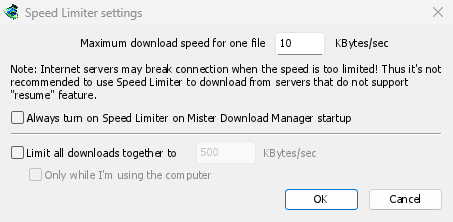
- İndirilenler → Hız Sınırlayıcı → Ayarlar... seçeneğini belirleyin.
- Tek bir dosya için maksimum indirme hızı değerini KB/sn cinsinden ayarlayın. Başlangıçta 10'dur, bu yüzden sınırlayıcıyı açmadan önce ayarlayın.
- Tamam'a tıklayın.
- İndirilenler → Hız Sınırlayıcı → Aç seçeneğini belirleyin. Kapat tekrar tam hız verir.
Always turn on Speed Limiter on Volt Download Manager startup turns it on each time VDM starts.
Bir torrent burada tek dosya sayılır: her torrent kendi limitini alır. Bir video ve bir resim galerisi (Videolar) da öyle. Kendi limiti olan bir indirme (Tek bir indirme için bölümüne bakın) o limiti korur.
Tüm indirmeler birlikte
In the same window, tick Limit all downloads together to and set the speed. This caps VDM as a whole, however many files are downloading, torrents included. When torrents and other downloads run at the same time, each side gets at least half of the speed, and more when the other side needs less: a torrent going slowly leaves the rest to the other downloads, and the other way round. It applies whenever it is ticked, whether the per-file limiter is on or off.
Tick Only while I'm using the computer to apply it only while you use the mouse or keyboard. After a minute without input, VDM goes back to full speed.
Tek bir indirme için
İndirmenin ilerleme penceresinde, Hız Sınırlayıcı sekmesini açın:
- Hız Sınırlayıcı kullan seçeneğini işaretleyin.
- Maksimum indirme hızı değerini KB/sn cinsinden ayarlayın. Yeni limit hemen uygulanır.
- Tick Remember Speed Limiter settings for this file on download stop/resume to keep this limit for the file: it applies again when you resume it later, even after restarting VDM.
Bir video veya galeri de aynı şekilde kendi limitini alır. Bir torrent için limit sadece o torrente aittir; diğerleri kendi limitlerini korur. Bir torrent 16 KB/sn'nin altında tutulamaz: daha düşük bir limit ona 16 verir.
Bazı sunucular hız çok düşük olduğunda bağlantıyı keser. Sürdürme özelliği olmayan sunucular için (Sürdürme özelliği: Hayır) sıkı bir limitten kaçının.
Sonraki adımlar
- Diğer her şey için biraz hız bırak →
- Kesintiye uğramış bir indirmeyi sürdür →
- Seçeneklerdeki bağlantı ayarları →
Ücretsiz, açık kaynak, reklamsız, deneme sürümü yok.
Download Volt Download Manager