

La fenêtre de progression
Chaque téléchargement en cours a sa propre fenêtre de progression. Elle s’ouvre au début du téléchargement (sauf si vous avez désactivé cette option ou choisi Afficher minimisée dans Options → Téléchargements → Personnaliser la boîte de dialogue « Progression du téléchargement » → Modifier…) ; pour l’ouvrir à nouveau, double-cliquez sur le téléchargement dans la liste.
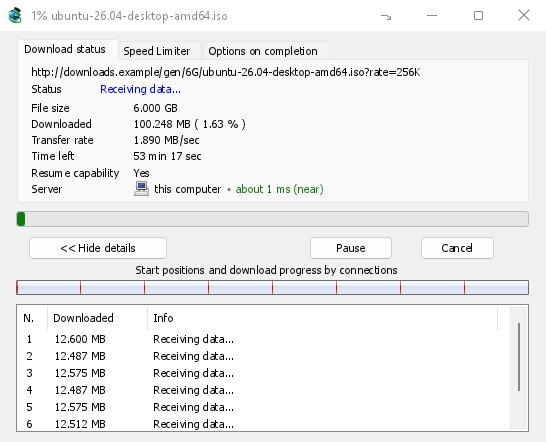
L’onglet État du téléchargement affiche :
- État — Connexion..., Réception des données..., En pause, Terminé ou l’erreur.
- Taille du fichier, Téléchargé et Taux de transfert.
- Temps restant.
- Resume capability — Yes if the server lets VDM continue the download later, No if it doesn't.
- Serveur — où se trouve le serveur et à quelle distance. Voir Où se trouve le serveur.
Afficher les détails >> (ouvert par défaut) ajoute la vue des connexions :
- Une barre du fichier entier, montrant où chaque connexion a commencé et jusqu’où elle est allée (Positions de départ et progression du téléchargement par connexion).
- Un tableau avec une ligne par connexion : son numéro, la quantité téléchargée et ce qu’elle fait actuellement.
Les boutons :
- Suspendre arrête le téléchargement et conserve ce qui a été téléchargé ; Reprendre le continue.
- L'option Arrêter et conserver remplace Suspendre pour un téléchargement qui pourrait ne jamais se terminer de lui-même : une radio internet, un flux de caméra, tout serveur qui n'indique pas de taille et ne peut pas reprendre (Capacité de reprise : Non). Le suspendre jetterait ce qui est arrivé ; Arrêter et conserver l'arrête là et garde ce qui est arrivé comme un fichier terminé, dans son dossier et listé comme Terminé. Voir Téléchargements qui ne se terminent jamais.
- Annuler arrête le téléchargement et ferme la fenêtre. Le téléchargement reste dans la liste et peut être repris.
- Fermer la fenêtre avec sa croix de fermeture maintient le téléchargement en cours.
- Le bouton Masquer dans la zone de notification (un petit tiret avec une flèche vers le coin ; sur Windows, dans la barre de titre, à gauche de Réduire) place la fenêtre dans la zone de notification. L’option Téléchargements en cours du menu de l’icône de la zone de notification la fait réapparaître. Voir L’icône de la zone de notification.
Où se trouve le serveur
La fenêtre Informations sur le fichier à télécharger, la fenêtre de progression et les Propriétés indiquent l'emplacement du serveur d'un téléchargement : le drapeau et le nom de son pays, puis le temps qu'un aller-retour prend, par exemple environ 24 ms (proche).
- Proche (vert) : moins de 60 ms, généralement le même pays ou le pays voisin.
- Moyen (orange) : 60 à 150 ms, généralement le même continent.
- Lointain (rouge) : plus de 150 ms, généralement un autre continent. Un serveur lointain est souvent plus lent, et plus de connexions l'aident le plus.
Passez la souris sur la ligne pour voir l'adresse du serveur et comment le temps a été mesuré.
How VDM knows:
- The country comes from a table of address ranges that comes with VDM (IP to Country Lite by DB-IP, CC BY 4.0), looked up on your computer. VDM never sends the address anywhere to ask where it is. The table is updated with each release; an address that has moved since may show its old country.
- The time is measured from the download's own connections, as each one opens: VDM sends nothing extra to the server. It is an estimate (the time to open a connection, divided by its round trips: one for http, two for https), so it says about. The quickest connection counts.
- Un serveur sur votre ordinateur ou votre réseau local s'affiche comme tel, sans drapeau.
- Through a proxy, VDM only sees the proxy, so it says through a proxy (with the proxy's country when it knows it) instead of guessing the server's. A VPN that works at the system level can't be seen: the country is then the server's, but the time includes the VPN's detour.
- Un réseau de diffusion de contenu (Cloudflare, Amazon CloudFront, Fastly, Akamai et autres) sert un fichier à partir d'un serveur proche de vous, et non de celui du propriétaire du site. L'info-bulle l'indique : l'emplacement est celui du serveur du réseau, et non celui du site.
- Torrents and galleries have no single server of VDM's own (peers, or the many a gallery's pictures come from), so their windows don't show one. A video in one file shows the server it comes from.
Les Propriétés conservent ce que la dernière exécution a vu, de sorte qu'un téléchargement terminé indique toujours sa provenance.
Deux onglets supplémentaires :
- Limiteur de vitesse — une limite pour ce téléchargement uniquement. Voir ci-dessous.
- Options à la fin — indique où le fichier sera enregistré. Décochez Afficher la boîte de dialogue Téléchargement terminé pour ignorer la boîte Téléchargement terminé pour ce fichier uniquement.
Le bouton Masquer l’onglet retire un onglet de la fenêtre de ce téléchargement et retourne à l’onglet État du téléchargement. Pour afficher à nouveau les onglets, faites un clic droit sur la ligne des onglets et choisissez Afficher les onglets masqués ; fermer la fenêtre et la rouvrir les affiche également.
Quand un téléchargement se termine
La fenêtre Téléchargement terminé affiche la taille du fichier, son adresse et l’emplacement où il a été enregistré. Choisissez Ouvrir, Ouvrir avec…, Ouvrir le dossier ou Fermer. Sous Windows, vous pouvez également faire glisser la petite boîte en bas à droite dans l’Explorateur, un e-mail ou une discussion pour y déposer le fichier. Comme lorsque vous faites glisser un fichier dans l’Explorateur, un dossier sur le même lecteur déplace le fichier, tandis qu’un autre lecteur en obtient une copie (maintenez Maj pour le déplacer, Ctrl pour le copier). Le téléchargement suit un fichier déplacé : la liste et Ouvrir le trouvent à son nouvel emplacement. La fenêtre s’affiche au-dessus de vos autres programmes jusqu’à ce que vous cliquiez dessus, sans prendre le clavier de celui dans lequel vous tapez.
Cochez Ne plus afficher cette boîte de dialogue pour ne plus la voir. Elle peut être réactivée dans Options → Téléchargements → Afficher la boîte de dialogue Téléchargement terminé.
How VDM uses connections
VDM splits a file into parts and downloads them over several connections at once:
- Il utilise 8 connexions par défaut. Vous pouvez en définir de 1 à 32 dans Options → Connexion → Nombre max. de connexions par défaut, ou jusqu'à 128 après avoir coché Autoriser plus de 32 connexions à cet endroit. Plus de connexions n'aident que si le serveur envoie chacune à une vitesse limitée et en autorise autant depuis une seule adresse ; la plupart des serveurs en autorisent beaucoup moins.
- Lorsqu’une connexion a terminé sa partie, elle prend la moitié de la plus grande partie restante, de sorte qu’aucune connexion ne reste inactive pendant qu’une autre travaille encore.
- Une connexion beaucoup plus lente que les autres est abandonnée et rouverte.
- Some servers allow only a few connections. VDM notices this and stops asking that server for more. What it has learned shows in Options → Connection under Exceptions, marked (auto).
- Vous pouvez définir un nombre pour un serveur vous-même : Options → Connexion → Nouveau, puis tapez le nom du serveur et le nombre de connexions.
*représente n'importe quel texte :*.example.comest chaque sous-domaine de example.com (pas example.com lui-même),files*.example.netchaque serveur dont le nom commence ainsi. Lorsque plusieurs exceptions nomment un serveur, la première de la liste est prise en compte.
Each connection writes straight into the file's place on disk, in a part file named <name>.vdm.part next to the final file. When every part is done, VDM checks the size and renames it. There is no temporary folder and no joining step at the end.
Règles de site
Certains sites exigent un User-Agent particulier, un en-tête supplémentaire ou moins de connexions, n’autorisent que les navigateurs, ou nécessitent un proxy (ou aucun) quand les autres n’en ont pas besoin. Options → Connexion → Règles de site... les définit une fois pour toutes pour chaque téléchargement depuis un site :
- Site — le nom du site, comme pour les exceptions :
example.com,*.example.com(ses sous-domaines),files*.example.net. Un schéma devant (https://example.com) limite la règle à ce schéma. - User-Agent — the name VDM gives itself to that site, instead of your browser's or the one set in Options → Downloads. Empty: as usual.
- En-têtes de requête — un par ligne,
Name: value(Accept-Language: de,X-Api-Key: ...). Un en-tête que le téléchargement possède déjà, tel que le Referer du navigateur, est remplacé. Les en-têtes nommés Cookie et Authorization restent avec le site lorsqu'il envoie le téléchargement ailleurs ; les autres le suivent, comme dans d'autres programmes de téléchargement. - Nombre de connexions — le nombre propre au site. Il est le même que son exception ci-dessus : le nombre d'une règle s'affiche sous Exceptions, et une exception s'affiche comme une règle.
- Always connect the way a browser does — VDM asks the site the way a browser connects from the first request, instead of only after the site turned it away ("this site lets only browsers through").
- Proxy — As in Options (the default: Options → Proxy / Socks decides), No proxy (straight to the site, whatever Options says), or This proxy: one of its own, typed as a download's own proxy is,
host:port,http://host:port,https://host:port,socks5://host:port(socks5h://to have the proxy look the site's name up). Proxy user and Password are its login, if it needs one; the password is kept with VDM's other passwords (in the system's keychain), never in the settings file as it is. This replaces switching Options back and forth, or writing a proxy auto-config script, when only some sites need a proxy.
Each setting comes from the first rule in the list that names the site and sets it, so put a narrower rule (dl.example.com) above a wider one (*.example.com) with Move up and Move down. Rules apply to downloads VDM's engine makes, as they start or resume. The command line's get and resume use them too, unless you give the same thing on the command line.
Le proxy qu’un téléchargement utilise : d’abord le sien (ci-dessous), puis la première règle qui nomme le site et définit un proxy, puis Options → Proxy / Socks (et le proxy du navigateur, si Utiliser le proxy/socks d’une requête de navigateur est activé). Le proxy d’une règle gère également la résolution des informations sur le fichier à télécharger et, pour une page vidéo ou galerie nommée par la règle, la résolution de yt-dlp et gallery-dl ainsi que le téléchargement de la vidéo, de sorte que les liens obtenus proviennent de la même adresse. L’Adaptateur réseau choisi dans Options → Proxy / Socks, et son coupe-circuit, s’appliquent toujours à chaque connexion : si un adaptateur est choisi, rien ne le contourne.
Paramètres d'un téléchargement
Les Propriétés → Connexion... d'un téléchargement arrêté modifient la façon dont ce téléchargement se connecte lorsqu'il reprend : son User-Agent, ses en-têtes de requête, son proxy (comme dans Options, aucun, ou un que vous tapez, host:port ou socks5://host:port) et son nombre de connexions. Ils priment sur les règles de site et les Options, et sont conservés avec la liste. Tant que le téléchargement est en cours, le bouton est grisé : mettez-le en pause d'abord.
When it resumes, VDM checks it is still the same file (its size, and the ETag and date the server gives) before it writes anything. If the new settings lead to another version of the file, the download stops with the file changed on the server and keeps what it had: start it again from the beginning only if you want the new one. Changed settings never mix two files.
Reprise
A download resumes where it stopped: after you stop it, after the connection drops, or after Windows or VDM crashes. VDM saves how far each part has got as it goes.
- Une connexion qui échoue est relancée automatiquement. Le tableau de la fenêtre de progression affiche Nouvel essai et la raison.
- Pour continuer un téléchargement arrêté, sélectionnez-le et cliquez sur Reprendre dans la barre d’outils (ou Fichier → Télécharger maintenant).
- Before continuing, VDM checks that the file on the server is still the same. If it changed, the download stops with the file changed on the server. Use Redownload to start again from the beginning.
- If Resume capability is No, the server can't send a file in parts. VDM then downloads it over one connection, and a download that stops has to start over.
Reprendre un téléchargement interrompu couvre aussi les liens expirés.
Téléchargements qui ne se terminent jamais
Certaines adresses ne se terminent jamais d'elles-mêmes : une station de radio internet, l'image en direct d'une caméra, un serveur qui continue d'envoyer. Leur serveur n'indique pas de taille et ne peut pas envoyer de parties, donc la fenêtre de progression affiche Capacité de reprise : Non, Téléchargé augmente sans pourcentage, et son bouton Suspendre indique Arrêter et conserver.
- Arrêter et conserver met fin au téléchargement là où il en est et conserve tout ce qui est arrivé comme fichier terminé : nommé, dans son dossier, Terminé dans la liste, avec la fenêtre Téléchargement terminé comme pour tout autre fichier.
- Arrêter et conserver est la seule façon de le conserver. Arrêter dans la barre d'outils, Tout arrêter, l'arrêt d'une file d'attente (manuel ou à son heure d'arrêt), la Pause du panneau de la barre d'état système, la pause de la page du téléphone et Annuler l'arrêtent tous sans rien conserver, comme pour tout téléchargement dont le serveur ne peut pas reprendre : une Reprendre ultérieure le redémarre.
- Une somme de contrôle que vous avez donnée pour le téléchargement n'est pas vérifiée par rapport à un fichier conservé de cette manière : elle ne peut être que pour un fichier entier.
- Closing VDM while such a download runs, and the command line, don't keep it.
Il en va de même pour tout téléchargement dont le serveur n'envoie pas de taille et n'accepte pas de plages, un fichier qu'un site crée à votre demande parmi eux : Arrêter et conserver conserve ce qui est arrivé jusqu'à présent comme son fichier, pas le fichier entier. Pour obtenir un tel fichier entier, laissez-le se terminer.
Uniquement via votre VPN : la carte réseau et son coupe-circuit
Options → Proxy / Socks → Network adapter holds every connection VDM opens to one network adapter, usually your VPN's: downloads, FTP, torrents, video pages and galleries, VDM's own downloads and the update check. It works as a kill switch: when the adapter disconnects, or the VPN is switched off, nothing goes out through your normal connection. Running downloads stop with … is not connected, and start again by themselves when the adapter is back. The line under the list shows the adapter's address, or that it isn't connected. Details in Options → Proxy / Socks and, for torrents, in Torrents and your security.
Le DNS
Options → Connection → DNS chooses who turns the servers' names into addresses: the system's DNS (the default), or an encrypted one (DNS over HTTPS or TLS) such as Cloudflare, Google, Quad9, AdGuard, NextDNS or your own. With a network adapter chosen, VDM asks it through the adapter, so the names stay inside your VPN too. See Options → Connection.
Limiteur de vitesse
The Speed Limiter keeps VDM from using all of your connection.
Pour chaque téléchargement
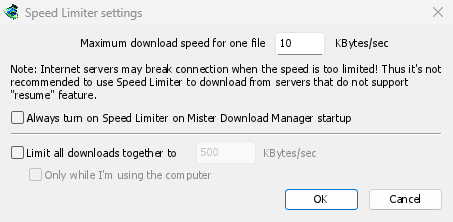
- Choisissez Téléchargements → Limiteur de vitesse → Paramètres....
- Définissez la Vitesse de téléchargement maximale pour un fichier en Ko/s. Elle est de 10 au départ, donc réglez-la avant d’activer le limiteur.
- Cliquez sur OK.
- Choisissez Téléchargements → Limiteur de vitesse → Activer. Désactiver redonne la pleine vitesse.
Always turn on Speed Limiter on Volt Download Manager startup turns it on each time VDM starts.
Un torrent compte pour un seul fichier ici : chaque torrent a sa propre limite. Il en va de même pour une vidéo et une galerie d'images (Vidéos). Un téléchargement avec sa propre limite (voir Pour un téléchargement) la conserve.
Pour tous les téléchargements ensemble
In the same window, tick Limit all downloads together to and set the speed. This caps VDM as a whole, however many files are downloading, torrents included. When torrents and other downloads run at the same time, each side gets at least half of the speed, and more when the other side needs less: a torrent going slowly leaves the rest to the other downloads, and the other way round. It applies whenever it is ticked, whether the per-file limiter is on or off.
Tick Only while I'm using the computer to apply it only while you use the mouse or keyboard. After a minute without input, VDM goes back to full speed.
Pour un seul téléchargement
Dans la fenêtre de progression du téléchargement, ouvrez l’onglet Limiteur de vitesse :
- Cochez Utiliser le limiteur de vitesse.
- Définissez la Vitesse de téléchargement maximale en Ko/s. La nouvelle limite s’applique immédiatement.
- Tick Remember Speed Limiter settings for this file on download stop/resume to keep this limit for the file: it applies again when you resume it later, even after restarting VDM.
Une vidéo ou une galerie prend sa propre limite de la même manière. Pour un torrent, la limite est propre à ce torrent ; les autres conservent la leur. Un torrent ne peut pas être maintenu en dessous de 16 : une limite inférieure lui attribue 16.
Certains serveurs coupent la connexion lorsque la vitesse est très faible. Évitez de fixer une limite trop basse pour les serveurs qui ne prennent pas en charge la reprise (Capacité de reprise : Non).
Étapes suivantes
- Garder de la vitesse pour tout le reste →
- Reprendre un téléchargement interrompu →
- Paramètres de connexion dans Options →
Gratuit, open source, sans publicité ni période d’essai.
Download Volt Download Manager