

There are several ways to give VDM something to download. Most of them end in the same window, Download File Info, where you choose where the file goes.
Ajouter une URL
- Copiez l’adresse du fichier (dans un navigateur : faites un clic droit sur le lien → Copier le lien).
- Cliquez sur Ajouter une URL dans la barre d’outils, choisissez Tâches → Ajouter un nouveau téléchargement ou appuyez sur Ctrl+N.
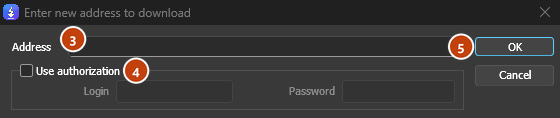
- La fenêtre Entrer une nouvelle adresse à télécharger s’ouvre. Si le presse-papiers contient une adresse Web, elle est déjà renseignée. La flèche à côté de Adresse affiche les 20 dernières adresses que vous avez saisies ; choisissez-en une pour la réutiliser. Faites un clic droit dans le champ pour Couper, Copier, Coller, Supprimer ou Sélectionner tout.
- Si le serveur demande un nom d’utilisateur et un mot de passe, cochez Utiliser l’autorisation et saisissez-les.
- Cliquez sur OK.
VDM takes http://, https://, ftp://, ftps://, ftpes:// and magnet: addresses. Anything else gets Invalid address.
A thunder://, flashget:// or qqdl:// link is one of those addresses wrapped in base64, as download pages made for Thunder (Xunlei), FlashGet and QQ's downloader write them. VDM unwraps it and downloads from the address inside, here, from the clipboard and in Link grabber; the download is listed under that address. A link that wraps anything else, or that can't be read, gets Invalid address too.
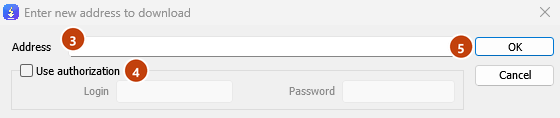
Si l’adresse est celle d’une page vidéo (YouTube, Vimeo, TikTok et autres), la fenêtre vidéo s’ouvre à la place. Voir Téléchargements de vidéos. Un lien magnet ouvre Ajouter un torrent ; voir Torrents.
FTP et FTPS
Les téléchargements FTP fonctionnent comme les téléchargements Web : plusieurs connexions simultanées, possibilité de mettre en pause et de reprendre, et même fenêtre de progression.
ftp://— FTP non sécurisé.ftpes://— FTP sécurisé avec TLS dès le début de la session (FTPS explicite,AUTH TLS, généralement port 21). Utilisez-le lorsque le serveur indique qu’il prend en charge TLS.ftps://— FTPS implicite, port 990, sauf si l’adresse en indique un autre.
Le certificat du serveur est vérifié par rapport aux certificats de confiance de Windows (ou du système), comme pour https://, et par rapport à ceux de Mozilla (ceux que Firefox utilise), lorsque le système ne dispose pas de la racine du certificat d'un serveur (un ancien Windows qui ne l'a pas encore récupérée). Un système Linux sans ces certificats (une installation minimale sans le paquet ca-certificates) télécharge toujours via HTTP et FTP simples ; chaque téléchargement sécurisé échoue alors immédiatement, indiquant d'installer ce paquet.
An https:// site whose certificate is refused (expired, self-signed or from an issuer the system doesn't
trust, made for another site name) isn't downloaded from: Download File Info, the progress window
and the list say which of these it is, as a browser warns about the same site. VDM has no way
around it.
Logging in. Write the login in the address (ftp://user:password@server/folder/file.iso),
tick Use authorization, or save it in Options → Sites Logins. Without one, VDM logs in as
anonymous. The path is relative to the folder the login starts in; to start from the server's
root, write %2F after the server (ftp://server/%2Fpub/file.iso).
Resuming. VDM keeps the file's size and modification time. If either has changed when you resume, it says the file changed on the server instead of mixing two versions (Options → Downloads → Ignore file modification time changes skips the time check). The password is not written to the resume file next to the download: VDM gives it again when it resumes.
Connexions. Le mode passif est utilisé par défaut. Options → Proxy / Socks → Utiliser le FTP en mode PASV le désactive pour les serveurs qui n'acceptent que les connexions actives. Le FTP passe par un proxy SOCKS configuré dans Options → Proxy / Socks (toujours en mode passif ; ftps:// ne peut pas encore passer par un proxy), et se connecte directement au serveur lorsque le proxy est un proxy HTTP.
Browsers no longer download ftp:// links themselves. Right-click one and choose Download with
Volt Download Manager, or copy it and use Add URL.
Liens Google Drive
Collez un lien Google Drive tel quel, celui que Partager → Copier le lien donne :
https://drive.google.com/file/d/…/view?usp=sharing, avec ou sans/view;https://drive.google.com/uc?id=…&export=downloadethttps://drive.google.com/open?id=…;https://docs.google.com/document/d/…/edit(et Sheets, Slides et Drawings).
VDM downloads the file itself, as it was uploaded (a video comes in its own format, not the player's copy), with its real name and size, over several connections, and it can resume. For a large file, Drive shows a page that says it can't scan this file for viruses; VDM goes past it as Download anyway does.
Google Docs, Sheets et Slides sont téléchargés au format Word (.docx), Excel (.xlsx) et PowerPoint (.pptx), et les Drawings au format .png. Ces fichiers sont créés à la demande : leur taille est donc inconnue avant leur téléchargement et il est impossible de reprendre un téléchargement interrompu. Il faut le recommencer.
Files that aren't shared with everyone. Right-click the link in the browser and choose Download with Volt Download Manager, or use Drive's own Download button: the extension passes your browser's Google sign-in with the download. VDM never asks for or keeps your password. Without a sign-in, VDM says the file needs you to sign in.
When Drive won't give a file. Drive limits how often a file can be downloaded: after many downloads in a day it answers "too many users have viewed or downloaded this file recently". VDM shows Drive's own words and writes nothing. Try again later (it can take up to a day), or sign in to Google in your browser and download from there, which often gets past the limit. VDM doesn't try to get around it. A file whose owner turned off downloading, or that your account can't open, gets no access.
Le bouton vidéo au-dessus d'une vidéo Drive télécharge le fichier original, pas l'une des copies plus petites du lecteur.
Folders: paste a shared folder's link (https://drive.google.com/drive/folders/…) in Add
URL, or right-click it in the browser and choose Download with Volt Download Manager, and
Link grabber lists its files and its subfolders' to download into the same folders. See
Google Drive folders.
Informations sur le fichier à télécharger
VDM asks the server for the file's name and size, and shows them in Download File Info:
- URL — l’adresse.
- Catégorie — choisie en fonction du type de fichier (Compressé, Documents, Musique, Programmes, Vidéo ou Général). Chaque catégorie a son propre dossier. Le + à côté crée une nouvelle catégorie.
- Save As — the folder and file name. You can type another, pick one of the last 20 folders you saved to from the arrow at its end, or choose the folder and the file name in the system's Save dialog with ... (a name typed there without an extension keeps the download's). If you choose a file that is already there and answer Yes when the dialog asks whether to replace it, the download replaces it once it is complete; until then the old file stays as it was, so it is kept if the download fails or you cancel it. A name of a file that is already there that you type in Save As itself is asked about as you press Start Download or Download Later: Add the duplicate with a numbered file name takes the next free name, such as
name (1).zip; Add the duplicate and overwrite the existing file replaces it once the download is complete, as above; Cancel goes back to the dialog. A name VDM gave that is taken by the time the download starts is numbered without asking. - Mémoriser ce chemin pour la catégorie « … » : cochez cette case pour que le dossier que vous avez saisi devienne le dossier par défaut de la catégorie. Si l’option Enregistrer tous les téléchargements dans le dossier de la catégorie « Général » est cochée dans Options → Enregistrer dans, chaque téléchargement démarre dans le dossier Général, et cette case nomme Général : le dossier que vous avez saisi devient celui de tous les téléchargements.
- Description — une note personnelle. Elle s’affiche dans la colonne Description de la liste et la fonction Rechercher peut la parcourir.
- Server — where the server is: its country's flag and name, and how long a round trip to it takes. See Where the server is. It stays blank when the browser handed the download over with its name and size, since VDM didn't need to ask the server.
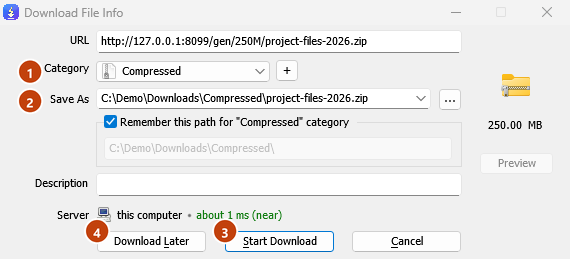
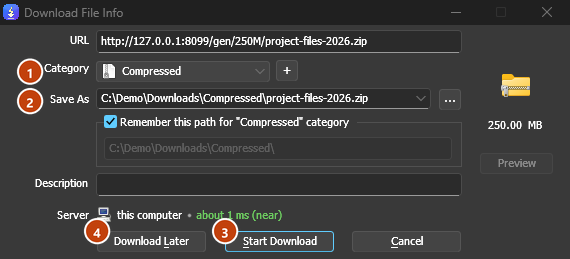
Ensuite, choisissez :
- Démarrer le téléchargement (ou Entrée) — télécharge maintenant. La fenêtre de progression s’ouvre.
- Télécharger plus tard — l’ajoute à une file d’attente sans démarrer. Voir ci-dessous.
- Annuler (ou Échap) — n’ajoute rien.
By default VDM starts downloading while this window is open, so no time is lost while you decide. Cancel drops what it fetched. You can turn this off in Options → Downloads → Start downloading immediately while displaying "Download File Info" dialog.
If the folder doesn't exist yet, VDM asks Do you want to create it? before it starts.
Seuls certains fichiers d’une archive ZIP
Pour une .zip sur un serveur web, Aperçu (sous la taille du fichier) liste son contenu, afin que vous puissiez télécharger uniquement les fichiers dont vous avez besoin au lieu de l’archive entière : deux fichiers d’une archive de 20 Go ne nécessitent que deux petits téléchargements.
As the window opens, VDM asks the server for the archive's last bytes, where a ZIP keeps its list of files. Only a server that sends parts of a file can give files one by one, so Preview works only there; elsewhere it stays grey, and its tooltip says why (the server can't send parts of the ZIP...). The whole archive still downloads as usual.
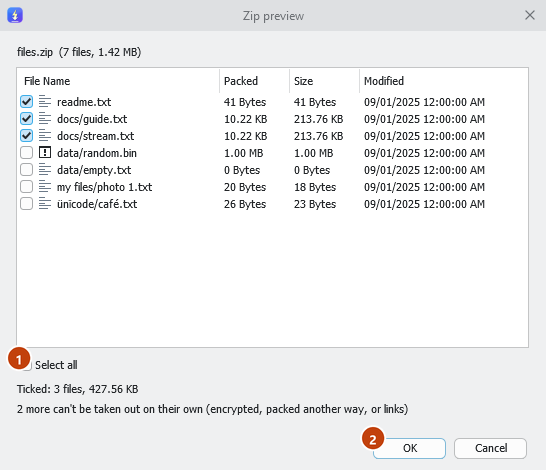
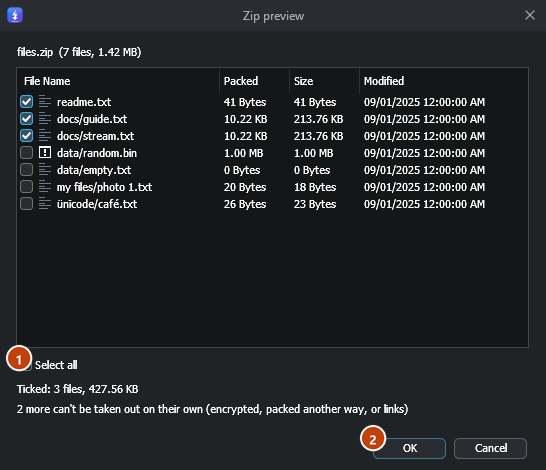
Aperçu ouvre Aperçu ZIP : chaque fichier de l’archive avec son Nom du fichier (son chemin à l’intérieur du ZIP), Compressé (sa taille à l’intérieur du ZIP), Taille et Modifié. Cochez ceux que vous voulez (Tout sélectionner coche tout) et cliquez sur OK. Le nombre de fichiers sélectionnés s’affiche sous Aperçu ; survolez-le pour voir où ils vont. Ensuite, Démarrer le téléchargement ou Télécharger plus tard les ajoute comme un seul téléchargement, à la place de l’archive :
- Ils sont placés dans un dossier nommé d’après l’archive, dans le dossier indiqué par Enregistrer sous (
Downloads\Compressed\photos\pourphotos.zip), chacun conservant son chemin à l’intérieur du ZIP (photos\2025\beach.jpg). Un fichier de même nom déjà présent est conservé, et le nouveau est numéroté. - VDM fetches only each file's own bytes, unpacks it, and checks it against the checksum (CRC-32) and size the archive gives for it. A file that doesn't match is not kept, and the download says so.
- Un téléchargement arrêté reprend avec les fichiers non encore récupérés ; un fichier arrêté en cours de route est récupéré à nouveau.
- Supprimer avec Supprimer aussi les fichiers du disque laisse le dossier et ses fichiers, comme pour une galerie d’images.
Some files can't be taken out on their own and aren't listed (the window counts them under the list): encrypted files, files packed with a method other than the two most ZIPs use (stored and Deflate), links, and names that would put a file outside its folder (../, a drive letter, an absolute path). A ZIP split over several files, or one whose list of files doesn't add up (files over each other, a list larger than VDM reads from a server), can't be previewed. For any of these, download the whole archive.
Each link opens a Download File Info of its own, so several can be open side by side, to compare their sizes before you choose. Each new one opens a little below and beside the one before and comes to the front; from the second on, its title carries its number: Download File Info (2), (3) and so on. Esc closes only the window you're in. Up to six are open at once: more links handed over together (a browser passing on several downloads) wait, and open one by one as you close windows; Cancel asks whether to cancel the ones still waiting. The same link handed over again brings its open window to the front. If you quit VDM with some still open, their downloads go to the Main download queue, as with Download Later.
Télécharger plus tard
Download Later puts the download in a queue instead of starting it. By default VDM asks which one: pick the queue under Add to queue, and tick Start the queue now if you want it to run straight away. Cancel leaves the download in the list, in no queue.
Pour ignorer cette question et toujours utiliser la File d’attente de téléchargement principale, désactivez Options → Téléchargements → Afficher le panneau de sélection de la file d’attente lors de l’appui sur le bouton « Télécharger plus tard ».
Plus d’informations sur les files d’attente dans Files d’attente et le planificateur.
Depuis le Presse-papiers
With Options → General → Offer to download links copied to the clipboard ticked (it is, unless you turned it off), when you copy a link to a file type in Options → File types (ZIP, EXE, MP4, PDF and many more), Download File Info opens with it filled in, ready for Start Download. Links to other pages are left alone. With Options → Downloads → Show start download dialog off, the download starts at once instead. Only links copied while VDM runs are taken, never one that was already there.
Copied several links at once, a list or a whole forum post? Choose Tasks → Add batch download from clipboard (Ctrl+B, also in the tray icon's menu). VDM reads the clipboard then, and only then, and finds every download link in the text: http, https, ftp and magnet links, one per line or among other words, in Markdown ([name](https://github.com/mikailhossenimran/voltdownloadmanager/blob/main/docs/link)) or between < and >. Each one is listed once in Link grabber, ticked and sorted into packages: pick a folder for each package, then Start or Add to queue. Downloads added together end with one Downloads complete summary. Magnet links are added as torrents with all their files once their files are known. thunder://, flashget:// and qqdl:// links count as the address wrapped in them, here and for a single copied link. A copied address with a number in its name, such as https://example.com/show/ep01.mp4, opens Batch download instead (below). If the clipboard holds no text, or no link, VDM says so.
Glisser-déposer
- Choose Tasks → Show drop target. A small box with the VDM icon appears and stays on top of other windows.
- Drag a link from your browser onto it. VDM adds it as if you had used Add URL.
You can also drop magnet links and .torrent files on it. Drag the box to move it, and double-click it to bring the main window back. Right-click it for Show Volt Download Manager, Add new download and Hide drop target.
Téléchargement par lot : plusieurs fichiers numérotés
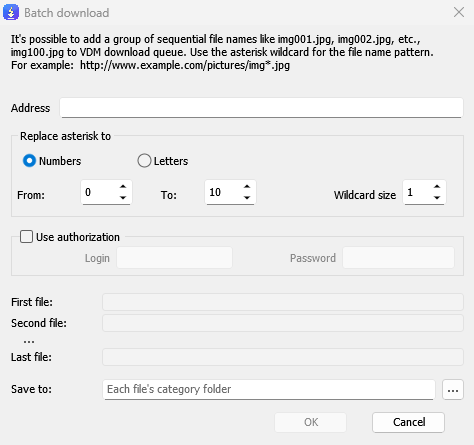
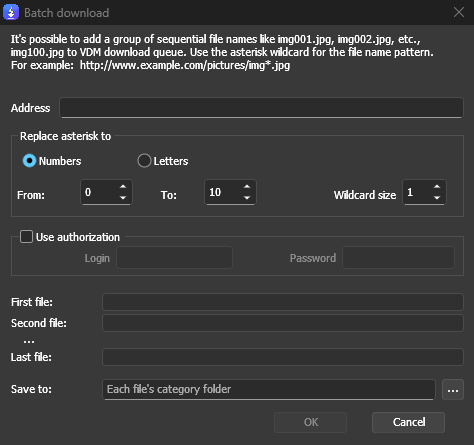
Pour les fichiers dont les noms ne diffèrent que par un nombre ou une lettre, tels que photo001.jpg à photo150.jpg :
- Choisissez Tâches → Ajouter un téléchargement par lot. Vous avez copié une adresse avec un nombre dans son nom de fichier, comme
https://example.com/show/ep01.mp4? Tâches → Ajouter un téléchargement par lot depuis le presse-papiers (Ctrl+B) place l’astérisque là où se trouvait le nombre, définit De et Taille du caractère générique à partir de celui-ci (ep*.mp4, de 1, taille 2) et attend dans À le dernier nombre. - Dans Adresse, saisissez l’adresse avec un astérisque à l’endroit où le nombre ou la lettre change :
https://example.com/photo*.jpg. - Sous Remplacer l’astérisque par, choisissez Nombres ou Lettres, puis De et À.
- Pour les nombres, définissez Taille du caractère générique sur le nombre de chiffres. Avec 3, les fichiers sont
photo001.jpg,photo002.jpget ainsi de suite. - Si le serveur nécessite une connexion, cochez Utiliser l’autorisation.
- Cochez Premier fichier, Deuxième fichier et Dernier fichier.
- Si le champ Enregistrer dans est vide, chaque fichier est placé dans le dossier de sa catégorie (Options → Enregistrer dans), ou dans le dossier Général si tous les téléchargements y sont dirigés. Pour placer tous les fichiers du lot dans un seul dossier, saisissez-le ou choisissez-le avec .... Cliquez ensuite sur OK.
The downloads go to a queue. As with Download Later, VDM asks which queue unless you turn off Options → Downloads → Show queue selection panel on closing batch download dialogs.
Une liste de liens
Pour ajouter tous les liens d’un fichier texte :
- Choisissez Tâches → Importer → Depuis un fichier texte.
- Pick the file. Link grabber lists every web address VDM found in it, in packages. While VDM reads a long file, the strip under the list of downloads says Reading and the file's name; you can go on using VDM meanwhile. Import reads files of up to 64 MB, far more than any list of links holds: a larger file (a video, an archive, a backup picked by mistake) is refused with a message.
- Décochez les adresses que vous ne voulez pas (Tout cocher et Tout désélectionner sont utiles), puis cliquez sur Ajouter à la file d’attente.
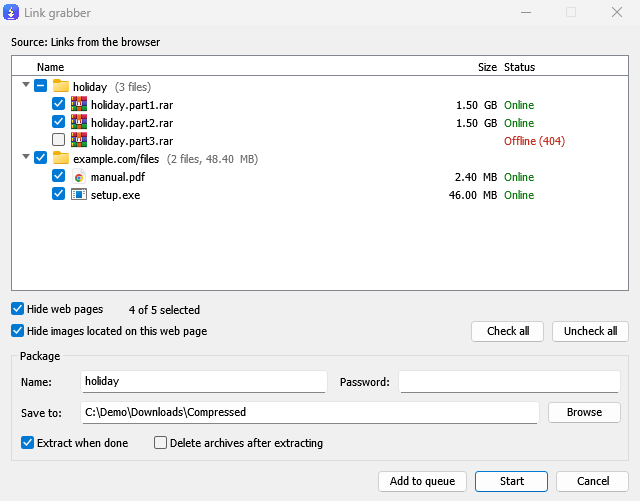
Les téléchargements rejoignent la File d’attente de téléchargement principale, prêts à démarrer (Démarrer la lance aussi). Tâches → Importation → Depuis un fichier d’exportation IDM lit un fichier .ef2, avec le référent et les cookies de chaque téléchargement, et le nom de fichier qu’une liste lui donne dans une ligne filename:.
Tâches → Récupérateur de liens... ouvre la même fenêtre vide : collez-y du texte contenant des liens (Ctrl+V). Voir Récupérateur de liens et archives pour les paquets, le mot de passe d’archive et l’extraction des archives une fois téléchargées.
Pour enregistrer votre propre liste, utilisez Tâches → Exporter → Vers un fichier texte (une adresse par ligne) ou Vers le fichier d’exportation IDM.
Lorsque l’adresse est déjà dans la liste
By default VDM asks what to do when you add an address it already has. You can choose a fixed answer in Options → Downloads → If a duplicate download link is added:
- Afficher une boîte de dialogue et demander quoi faire.
- Ajouter le doublon avec un nom de fichier numéroté
- Ajouter le doublon et écraser le fichier existant
- Si le fichier existe et qu’il est complet, afficher la boîte de dialogue de téléchargement terminé ; sinon, le reprendre.
Étapes suivantes
- Send browser downloads to VDM →
- Suivre un téléchargement dans la fenêtre de progression →
- Mettre les téléchargements en file d’attente pour plus tard →
Gratuit, open source, sans publicité ni période d’essai.
Download Volt Download Manager