
There are several ways to give VDM something to download. Most of them end in the same window, Download File Info, where you choose where the file goes.
Добавить URL
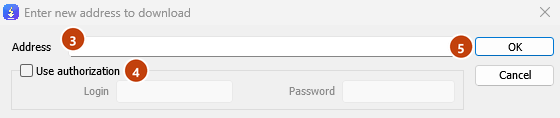
- Скопируйте адрес файла (в браузере: щелкните правой кнопкой мыши по ссылке → Копировать ссылку).
- Нажмите Добавить URL на панели инструментов, выберите Задачи → Добавить новую загрузку или нажмите Ctrl+N.
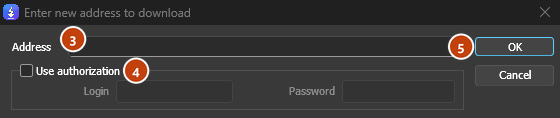
- Откроется окно Введите новый адрес для загрузки. Если в буфере обмена есть веб-адрес, он уже будет заполнен. Стрелка в конце поля Адрес выводит список из 20 последних введенных адресов; выберите один, чтобы использовать его снова. Щелкните правой кнопкой мыши по полю для Вырезать, Копировать, Вставить, Удалить и Выбрать все.
- Если сервер требует имя пользователя и пароль, установите флажок Использовать авторизацию и введите их.
- Нажмите ОК.
VDM takes http://, https://, ftp://, ftps://, ftpes:// and magnet: addresses. Anything else gets Invalid address.
A thunder://, flashget:// or qqdl:// link is one of those addresses wrapped in base64, as download pages made for Thunder (Xunlei), FlashGet and QQ's downloader write them. VDM unwraps it and downloads from the address inside, here, from the clipboard and in Link grabber; the download is listed under that address. A link that wraps anything else, or that can't be read, gets Invalid address too.
Если адрес ведет на страницу видео (YouTube, Vimeo, TikTok и другие), вместо этого откроется окно видео. См. Загрузка видео. Магнитная ссылка открывает Добавить торрент; см. Торренты.
FTP и FTPS
Загрузки по FTP работают так же, как веб-загрузки: несколько соединений одновременно, пауза и возобновление, и то же окно прогресса.
ftp://— обычный FTP.ftpes://— FTP, защищенный TLS с начала сессии (явный FTPS,AUTH TLS, обычно порт 21). Используйте его, если сервер заявляет о поддержке TLS.ftps://— неявный FTPS, порт 990, если адрес не указывает другой.
Сертификат сервера проверяется по доверенным сертификатам Windows (или системы), как для https://, а также по сертификатам Mozilla, которые использует Firefox, если в системе отсутствует корневой сертификат сервера (например, в старой версии Windows, которая ещё не получила его). Система Linux без них (минимальная установка без пакета ca-certificates) по-прежнему загружает файлы по обычному HTTP и FTP; каждая безопасная загрузка немедленно завершается с ошибкой, предлагая установить этот пакет.
An https:// site whose certificate is refused (expired, self-signed or from an issuer the system doesn't
trust, made for another site name) isn't downloaded from: Download File Info, the progress window
and the list say which of these it is, as a browser warns about the same site. VDM has no way
around it.
Logging in. Write the login in the address (ftp://user:password@server/folder/file.iso),
tick Use authorization, or save it in Options → Sites Logins. Without one, VDM logs in as
anonymous. The path is relative to the folder the login starts in; to start from the server's
root, write %2F after the server (ftp://server/%2Fpub/file.iso).
Resuming. VDM keeps the file's size and modification time. If either has changed when you resume, it says the file changed on the server instead of mixing two versions (Options → Downloads → Ignore file modification time changes skips the time check). The password is not written to the resume file next to the download: VDM gives it again when it resumes.
Соединения. По умолчанию используется пассивный режим. Параметры → Прокси / Socks → Использовать FTP в пассивном режиме отключает его для серверов, которые принимают только активные соединения. FTP проходит через SOCKS-прокси, настроенный в Параметры → Прокси / Socks (в этом случае всегда в пассивном режиме; ftps:// пока не может работать через прокси), и подключается к серверу напрямую, если прокси является HTTP-прокси.
Browsers no longer download ftp:// links themselves. Right-click one and choose Download with
Volt Download Manager, or copy it and use Add URL.
Ссылки Google Диска
Вставьте ссылку Google Диска как есть, ту, что даёт Поделиться → Копировать ссылку:
https://drive.google.com/file/d/…/view?usp=sharing, с/viewили без;https://drive.google.com/uc?id=…&export=downloadиhttps://drive.google.com/open?id=…;https://docs.google.com/document/d/…/edit(а также Таблицы, Презентации, Рисунки).
VDM downloads the file itself, as it was uploaded (a video comes in its own format, not the player's copy), with its real name and size, over several connections, and it can resume. For a large file, Drive shows a page that says it can't scan this file for viruses; VDM goes past it as Download anyway does.
Документы, Таблицы и Презентации Google приходят как файлы Word (.docx), Excel (.xlsx) и PowerPoint (.pptx), а Рисунки — как .png. Эти файлы создаются по запросу, поэтому их размер неизвестен до их получения, и их нельзя возобновить: прерванная загрузка начинается заново.
Files that aren't shared with everyone. Right-click the link in the browser and choose Download with Volt Download Manager, or use Drive's own Download button: the extension passes your browser's Google sign-in with the download. VDM never asks for or keeps your password. Without a sign-in, VDM says the file needs you to sign in.
When Drive won't give a file. Drive limits how often a file can be downloaded: after many downloads in a day it answers "too many users have viewed or downloaded this file recently". VDM shows Drive's own words and writes nothing. Try again later (it can take up to a day), or sign in to Google in your browser and download from there, which often gets past the limit. VDM doesn't try to get around it. A file whose owner turned off downloading, or that your account can't open, gets no access.
Кнопка видео над видео Диска загружает оригинальный файл, а не одну из меньших копий проигрывателя.
Folders: paste a shared folder's link (https://drive.google.com/drive/folders/…) in Add
URL, or right-click it in the browser and choose Download with Volt Download Manager, and
Link grabber lists its files and its subfolders' to download into the same folders. See
Google Drive folders.
Информация о загружаемом файле
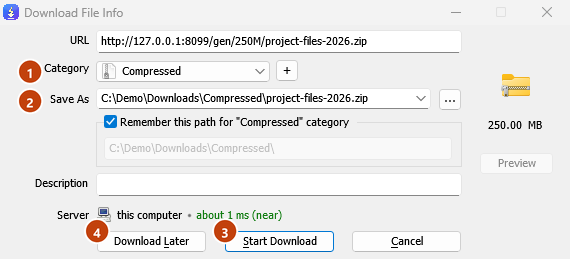
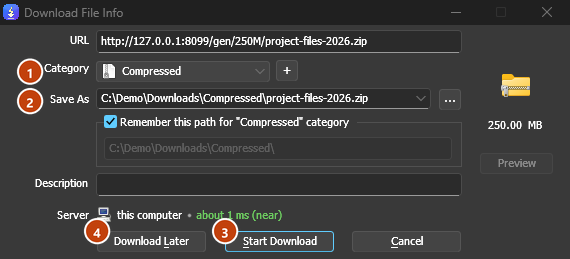
VDM asks the server for the file's name and size, and shows them in Download File Info:
- URL — адрес.
- Категория — выбирается по типу файла (Сжатые, Документы, Музыка, Программы, Видео или Общие). Каждая категория имеет свою папку. + рядом с ней создает новую категорию.
- Save As — the folder and file name. You can type another, pick one of the last 20 folders you saved to from the arrow at its end, or choose the folder and the file name in the system's Save dialog with ... (a name typed there without an extension keeps the download's). If you choose a file that is already there and answer Yes when the dialog asks whether to replace it, the download replaces it once it is complete; until then the old file stays as it was, so it is kept if the download fails or you cancel it. A name of a file that is already there that you type in Save As itself is asked about as you press Start Download or Download Later: Add the duplicate with a numbered file name takes the next free name, such as
name (1).zip; Add the duplicate and overwrite the existing file replaces it once the download is complete, as above; Cancel goes back to the dialog. A name VDM gave that is taken by the time the download starts is numbered without asking. - Запомнить этот путь для категории «…» — установите флажок, чтобы указанная папка стала папкой по умолчанию для этой категории. Если установлен флажок Сохранять все загрузки в папку категории «Общие» в разделе Параметры → Сохранить в, то все загрузки будут начинаться в папке категории «Общие», и этот флажок будет относиться к ней: указанная вами папка станет папкой для всех загрузок.
- Описание — ваша собственная заметка. Она отображается в столбце Описание списка, и ее можно искать с помощью функции Поиск.
- Server — where the server is: its country's flag and name, and how long a round trip to it takes. See Where the server is. It stays blank when the browser handed the download over with its name and size, since VDM didn't need to ask the server.
Затем выберите:
- Начать загрузку (или Enter) — загрузить сейчас. Откроется окно прогресса.
- Загрузить позже — добавить в очередь без запуска. См. ниже.
- Отмена (или Esc) — ничего не добавлять.
By default VDM starts downloading while this window is open, so no time is lost while you decide. Cancel drops what it fetched. You can turn this off in Options → Downloads → Start downloading immediately while displaying "Download File Info" dialog.
If the folder doesn't exist yet, VDM asks Do you want to create it? before it starts.
Только некоторые файлы из ZIP-архива
Для .zip на веб-сервере Предварительный просмотр (под размером файла) показывает, что находится внутри, так что вы можете загрузить только нужные файлы вместо всего архива: два файла из 20-гигабайтного архива занимают две небольшие загрузки.
As the window opens, VDM asks the server for the archive's last bytes, where a ZIP keeps its list of files. Only a server that sends parts of a file can give files one by one, so Preview works only there; elsewhere it stays grey, and its tooltip says why (the server can't send parts of the ZIP...). The whole archive still downloads as usual.
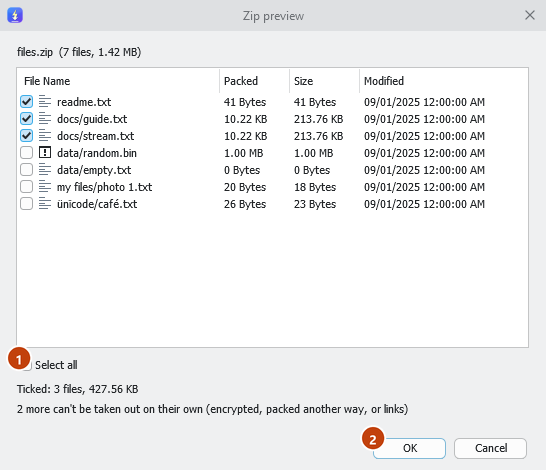
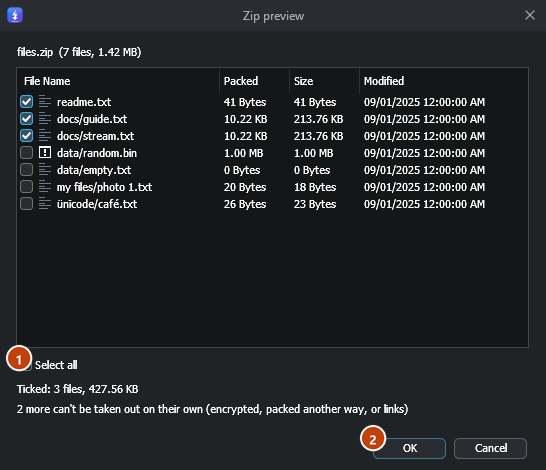
Предварительный просмотр открывает Предварительный просмотр ZIP-архива: каждый файл в архиве с его Именем файла (его путь внутри ZIP), Упаковано (его размер внутри ZIP), Размером и Изменено. Отметьте нужные (Выбрать все отмечает все) и нажмите ОК. Количество выбранных файлов отображается под Предварительным просмотром; наведите на него курсор, чтобы увидеть, куда они будут сохранены. Затем Начать загрузку или Загрузить позже добавляет их как одну загрузку вместо архива:
- Они сохраняются в папку, названную по имени архива, внутри папки, указанной в Сохранить как (
Downloads\Compressed\photos\дляphotos.zip), каждый сохраняя свой путь из ZIP-архива (photos\2025\beach.jpg). Файл с таким же именем, уже существующий там, сохраняется, а новый нумеруется. - VDM fetches only each file's own bytes, unpacks it, and checks it against the checksum (CRC-32) and size the archive gives for it. A file that doesn't match is not kept, and the download says so.
- Остановленная загрузка продолжается с файлами, которые ещё не были получены; частично остановленный файл загружается снова.
- Удалить с Также удалить файлы с диска оставляет папку и её файлы, как для галереи изображений.
Some files can't be taken out on their own and aren't listed (the window counts them under the list): encrypted files, files packed with a method other than the two most ZIPs use (stored and Deflate), links, and names that would put a file outside its folder (../, a drive letter, an absolute path). A ZIP split over several files, or one whose list of files doesn't add up (files over each other, a list larger than VDM reads from a server), can't be previewed. For any of these, download the whole archive.
Each link opens a Download File Info of its own, so several can be open side by side, to compare their sizes before you choose. Each new one opens a little below and beside the one before and comes to the front; from the second on, its title carries its number: Download File Info (2), (3) and so on. Esc closes only the window you're in. Up to six are open at once: more links handed over together (a browser passing on several downloads) wait, and open one by one as you close windows; Cancel asks whether to cancel the ones still waiting. The same link handed over again brings its open window to the front. If you quit VDM with some still open, their downloads go to the Main download queue, as with Download Later.
Загрузить позже
Download Later puts the download in a queue instead of starting it. By default VDM asks which one: pick the queue under Add to queue, and tick Start the queue now if you want it to run straight away. Cancel leaves the download in the list, in no queue.
Чтобы пропустить этот вопрос и всегда использовать Основная очередь загрузки, отключите Параметры → Загрузки → Показывать панель выбора очереди при нажатии кнопки «Загрузить позже».
Подробнее об очередях в разделе Очереди и планировщик.
Из буфера обмена
With Options → General → Offer to download links copied to the clipboard ticked (it is, unless you turned it off), when you copy a link to a file type in Options → File types (ZIP, EXE, MP4, PDF and many more), Download File Info opens with it filled in, ready for Start Download. Links to other pages are left alone. With Options → Downloads → Show start download dialog off, the download starts at once instead. Only links copied while VDM runs are taken, never one that was already there.
Copied several links at once, a list or a whole forum post? Choose Tasks → Add batch download from clipboard (Ctrl+B, also in the tray icon's menu). VDM reads the clipboard then, and only then, and finds every download link in the text: http, https, ftp and magnet links, one per line or among other words, in Markdown ([name](https://github.com/mikailhossenimran/voltdownloadmanager/blob/main/docs/link)) or between < and >. Each one is listed once in Link grabber, ticked and sorted into packages: pick a folder for each package, then Start or Add to queue. Downloads added together end with one Downloads complete summary. Magnet links are added as torrents with all their files once their files are known. thunder://, flashget:// and qqdl:// links count as the address wrapped in them, here and for a single copied link. A copied address with a number in its name, such as https://example.com/show/ep01.mp4, opens Batch download instead (below). If the clipboard holds no text, or no link, VDM says so.
Перетаскивание
- Choose Tasks → Show drop target. A small box with the VDM icon appears and stays on top of other windows.
- Drag a link from your browser onto it. VDM adds it as if you had used Add URL.
You can also drop magnet links and .torrent files on it. Drag the box to move it, and double-click it to bring the main window back. Right-click it for Show Volt Download Manager, Add new download and Hide drop target.
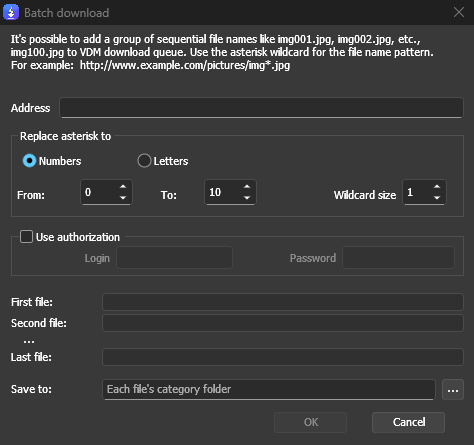
Пакетная загрузка: много пронумерованных файлов
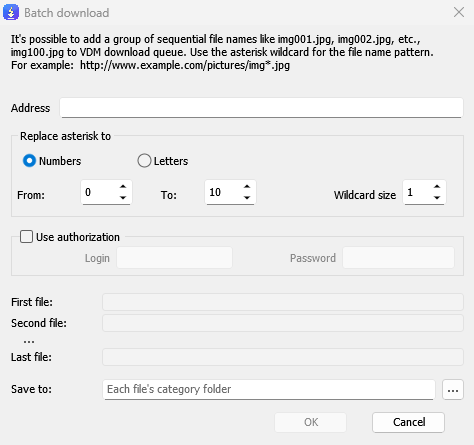
Для файлов, имена которых отличаются только числом или буквой, например photo001.jpg до photo150.jpg:
- Выберите Задачи → Добавить пакетную загрузку. Скопировали один адрес с числом в имени файла, например
https://example.com/show/ep01.mp4? Задачи → Добавить пакетную загрузку из буфера обмена (Ctrl+B) помещает звездочку на место числа, устанавливает От и Размер подстановочного знака (ep*.mp4, от 1, размер 2) и ждет в До последнее число. - В поле Адрес напишите адрес с одной звездочкой там, где меняется число или буква:
https://example.com/photo*.jpg. - В разделе Заменить звездочку на выберите Числа или Буквы, затем От и До.
- Для чисел установите Размер подстановочного знака равным количеству цифр. При значении 3 файлы будут
photo001.jpg,photo002.jpgи так далее. - Если серверу требуется авторизация, отметьте Использовать авторизацию.
- Отметьте Первый файл, Второй файл и Последний файл.
- Если поле Сохранить в оставить пустым, каждый файл будет помещен в папку своей категории (Параметры → Сохранить в) или в папку категории «Общие», если все загрузки идут в одну папку. Чтобы поместить все файлы пакета в одну папку, введите ее там или выберите с помощью .... Затем нажмите ОК.
The downloads go to a queue. As with Download Later, VDM asks which queue unless you turn off Options → Downloads → Show queue selection panel on closing batch download dialogs.
Список ссылок
Чтобы добавить все ссылки из текстового файла:
- Выберите Задачи → Импорт → Из текстового файла.
- Pick the file. Link grabber lists every web address VDM found in it, in packages. While VDM reads a long file, the strip under the list of downloads says Reading and the file's name; you can go on using VDM meanwhile. Import reads files of up to 64 MB, far more than any list of links holds: a larger file (a video, an archive, a backup picked by mistake) is refused with a message.
- Снимите флажки с адресов, которые вам не нужны (помогут кнопки Выделить все и Снять все флажки), затем нажмите Добавить в очередь.
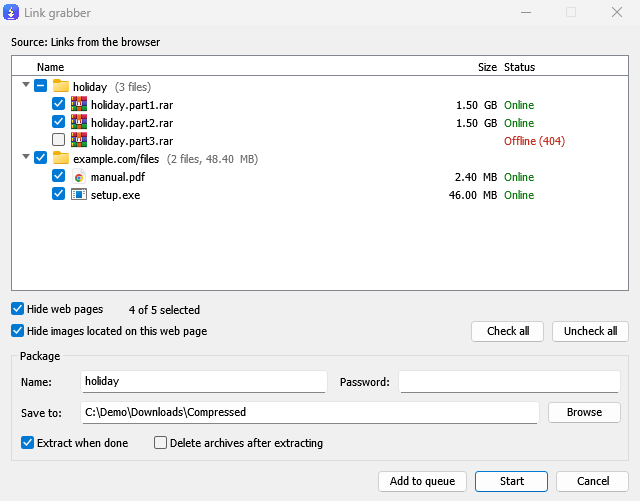
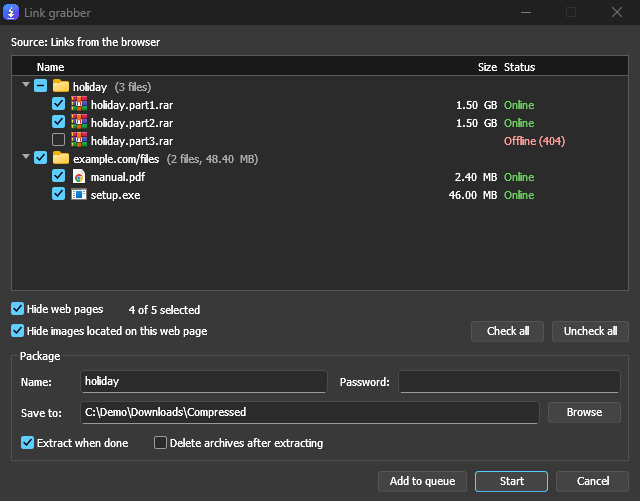
Загрузки добавляются в Основную очередь загрузки, готовые к запуску (Начать также запускает её). Задачи → Импорт → Из файла экспорта IDM считывает файл .ef2, содержащий реферер и куки для каждой загрузки, а также имя файла, указанное в строке filename:.
Задачи → Перехват ссылок... открывает то же окно пустым: вставьте текст со ссылками (Ctrl+V). См. раздел Перехват ссылок и архивы для получения информации о пакетах, пароле архива и извлечении архивов после их загрузки.
Чтобы сохранить свой список, используйте Задачи → Экспорт → В текстовый файл (один адрес на строку) или В IDM файл экспорта.
Когда адрес уже есть в списке
By default VDM asks what to do when you add an address it already has. You can choose a fixed answer in Options → Downloads → If a duplicate download link is added:
- Показать диалоговое окно и спросить, что делать.
- Добавить дубликат с пронумерованным именем файла
- Добавить дубликат и перезаписать существующий файл
- Если файл уже загружен, показать диалог завершения загрузки; иначе возобновить её.
Дальнейшие действия
- Send browser downloads to VDM →
- Следить за загрузкой в окне прогресса →
- Поставить загрузки в очередь на потом →
Бесплатно, с открытым исходным кодом, без рекламы, без пробного периода.
Download Volt Download Manager