

Окно хода загрузки
Каждая активная загрузка имеет собственное окно хода выполнения. Оно открывается при начале загрузки (если вы не отключили это или не выбрали Показывать свернутым в Параметры → Загрузки → Настроить диалоговое окно «Ход загрузки» → Изменить...); чтобы открыть его снова, дважды щелкните загрузку в списке.
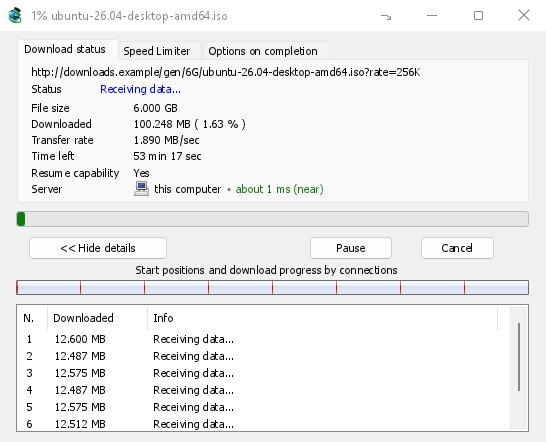
На вкладке Состояние загрузки показаны:
- Состояние — Подключение..., Получение данных..., Приостановлено, Завершено или сообщение об ошибке.
- Размер файла, Загружено и Скорость передачи.
- Осталось времени.
- Resume capability — Yes if the server lets VDM continue the download later, No if it doesn't.
- Сервер — где находится сервер и насколько он близко. См. Где находится сервер.
Показать детали >> (открыто по умолчанию) добавляет вид соединений:
- Полоса всего файла, показывающая, где началось каждое соединение и как далеко оно продвинулось (Начальные позиции и ход загрузки по соединениям).
- Таблица с одной строкой на каждое соединение: его номер, сколько оно загрузило и что оно делает в данный момент.
Кнопки:
- Приостановить останавливает загрузку и сохраняет то, что уже есть; Продолжить возобновляет её.
- Остановить и оставить заменяет Приостановить для загрузки, которая может никогда не закончиться сама по себе: интернет-радио, поток с камеры, любой сервер, который не отправляет размер и не может возобновить загрузку (Возможность возобновления: Нет). Приостановка отбросила бы то, что пришло; Остановить и оставить завершает загрузку и сохраняет полученное как готовый файл в его папке и помечает как Завершено. См. Загрузки, которые никогда не заканчиваются.
- Отмена останавливает загрузку и закрывает окно. Загрузка остаётся в списке и может быть возобновлена.
- Если закрыть окно кнопкой закрытия, загрузка продолжится.
- Скрыть в область уведомлений (короткое тире со стрелкой вниз в угол; в Windows в строке заголовка, слева от кнопки «Свернуть») сворачивает окно в область уведомлений; Загрузки в процессе в меню значка в трее возвращает его. См. Значок в трее.
Где находится сервер
Окно Информация о загружаемом файле, окно хода загрузки и Свойства показывают, где находится сервер загрузки: флаг и название страны, затем время кругового пути до него, например, около 24 мс (близко).
- Близко (зеленый): менее 60 мс, обычно та же страна или соседняя.
- Средне (янтарный): от 60 до 150 мс, обычно тот же континент.
- Далеко (красный): более 150 мс, обычно другой континент. Далекий сервер часто работает медленнее, и большее количество соединений помогает ему больше всего.
Наведите курсор на строку, чтобы увидеть адрес сервера и как измерялось время.
How VDM knows:
- The country comes from a table of address ranges that comes with VDM (IP to Country Lite by DB-IP, CC BY 4.0), looked up on your computer. VDM never sends the address anywhere to ask where it is. The table is updated with each release; an address that has moved since may show its old country.
- The time is measured from the download's own connections, as each one opens: VDM sends nothing extra to the server. It is an estimate (the time to open a connection, divided by its round trips: one for http, two for https), so it says about. The quickest connection counts.
- Сервер на вашем компьютере или в вашей локальной сети отображается как таковой, без флага.
- Through a proxy, VDM only sees the proxy, so it says through a proxy (with the proxy's country when it knows it) instead of guessing the server's. A VPN that works at the system level can't be seen: the country is then the server's, but the time includes the VPN's detour.
- Сеть доставки контента (Cloudflare, Amazon CloudFront, Fastly, Akamai и другие) обслуживает файл с сервера, расположенного рядом с вами, а не с сервера владельца сайта. В подсказке это указано: местоположение — это сервер сети, а не местоположение сайта.
- Torrents and galleries have no single server of VDM's own (peers, or the many a gallery's pictures come from), so their windows don't show one. A video in one file shows the server it comes from.
Свойства сохраняют то, что было видно при последнем запуске, поэтому завершенная загрузка по-прежнему показывает, откуда она пришла.
Ещё две вкладки:
- Ограничитель скорости — ограничение только для этой загрузки. См. ниже.
- Параметры по завершении — показывает, куда будет сохранён файл. Снимите флажок Показать диалоговое окно завершения загрузки, чтобы пропустить окно Загрузка завершена только для этого файла.
Скрыть вкладку убирает вкладку из окна загрузки и возвращает к Состоянию загрузки. Чтобы вернуть вкладки, щёлкните правой кнопкой мыши строку вкладок и выберите Показать скрытые вкладки; закрытие и повторное открытие окна также возвращает их.
Когда загрузка завершается
Загрузка завершена показывает размер файла, его адрес и место сохранения. Выберите Открыть, Открыть с помощью..., Открыть папку или Закрыть. В Windows вы также можете перетащить маленькое окно в правом нижнем углу в Проводник, электронное письмо или чат, чтобы поместить туда файл. Как и при перетаскивании файла в Проводнике, при перемещении в папку на том же диске файл перемещается, а на другом диске создается копия (удерживайте Shift для перемещения, Ctrl для копирования). Загрузка следует за перемещенным файлом: список и Открыть находят его на новом месте. Окно отображается поверх других программ, пока вы не нажмете на него, не отнимая клавиатуру у той программы, в которой вы печатаете.
Установите флажок Больше не показывать это диалоговое окно, чтобы оно больше не появлялось. Его можно снова включить в Параметры → Загрузки → Показать диалоговое окно завершения загрузки.
How VDM uses connections
VDM splits a file into parts and downloads them over several connections at once:
- По умолчанию используется 8 соединений. Вы можете установить от 1 до 32 в Параметры → Подключение → Макс. число соединений по умолчанию или до 128, если там же отметите Разрешить более 32 соединений. Большее количество соединений помогает только тогда, когда сервер отправляет данные по каждому из них с ограниченной скоростью и позволяет такое количество соединений с одного адреса; большинство серверов разрешают гораздо меньше.
- Когда соединение завершает свою часть, оно берёт на себя половину самой большой оставшейся части, чтобы ни одно соединение не простаивало, пока другое ещё работает.
- Соединение, которое намного медленнее других, отключается и открывается снова.
- Some servers allow only a few connections. VDM notices this and stops asking that server for more. What it has learned shows in Options → Connection under Exceptions, marked (auto).
- Вы можете самостоятельно установить количество подключений для сервера: Параметры → Подключение → Создать, затем введите имя сервера и количество подключений.
*означает любой текст:*.example.com— это все поддомены example.com (но не сам example.com),files*.example.net— любой сервер, имя которого начинается так. Если несколько исключений относятся к одному серверу, учитывается первое в списке.
Each connection writes straight into the file's place on disk, in a part file named <name>.vdm.part next to the final file. When every part is done, VDM checks the size and renames it. There is no temporary folder and no joining step at the end.
Правила для сайтов
Некоторые сайты требуют определённый User-Agent, дополнительный заголовок или меньшее количество подключений, пропускают только браузеры или нуждаются в прокси (или не нуждаются), когда другие сайты этого не делают. Параметры → Подключение → Правила для сайтов... устанавливает эти настройки один раз для каждой загрузки с сайта:
- Сайт — имя сайта, как для исключений:
example.com,*.example.com(его поддомены),files*.example.net. Схема в начале (https://example.com) ограничивает правило этой схемой. - User-Agent — the name VDM gives itself to that site, instead of your browser's or the one set in Options → Downloads. Empty: as usual.
- Заголовки запроса — по одному на строку,
Name: value(Accept-Language: de,X-Api-Key: ...). Заголовок, который уже есть у загрузки, например Referer браузера, заменяется. Заголовки с именами Cookie и Authorization остаются с сайтом, когда он перенаправляет загрузку в другое место; остальные следуют за ней, как и в других программах для загрузки. - Количество подключений — собственное количество подключений для сайта. Оно совпадает с его исключением выше: количество подключений в правиле отображается в разделе Исключения, а исключение отображается как правило.
- Always connect the way a browser does — VDM asks the site the way a browser connects from the first request, instead of only after the site turned it away ("this site lets only browsers through").
- Proxy — As in Options (the default: Options → Proxy / Socks decides), No proxy (straight to the site, whatever Options says), or This proxy: one of its own, typed as a download's own proxy is,
host:port,http://host:port,https://host:port,socks5://host:port(socks5h://to have the proxy look the site's name up). Proxy user and Password are its login, if it needs one; the password is kept with VDM's other passwords (in the system's keychain), never in the settings file as it is. This replaces switching Options back and forth, or writing a proxy auto-config script, when only some sites need a proxy.
Each setting comes from the first rule in the list that names the site and sets it, so put a narrower rule (dl.example.com) above a wider one (*.example.com) with Move up and Move down. Rules apply to downloads VDM's engine makes, as they start or resume. The command line's get and resume use them too, unless you give the same thing on the command line.
Через какой прокси проходит загрузка: сначала через собственный (ниже), затем через первое правило, которое называет сайт и устанавливает прокси, затем через Параметры → Прокси / Socks (и прокси браузера, если включено Использовать прокси/socks из запроса браузера). Прокси правила также используется для поиска информации о загружаемом файле и, для видео или страницы галереи, указанной в правиле, для поиска yt-dlp и gallery-dl, а также для загрузки видео, чтобы полученные ссылки использовались с того же адреса. Сетевой адаптер, выбранный в Параметры → Прокси / Socks, и его аварийный выключатель по-прежнему контролируют каждое подключение: при выбранном адаптере ничто не обходит его.
Настройки одной загрузки
В Свойства → Подключение... остановленной загрузки можно изменить способ подключения этой загрузки при её продолжении: её User-Agent, заголовки запроса, прокси (как в Параметры, нет, или тот, который вы вводите, host:port или socks5://host:port) и количество подключений. Они имеют приоритет над правилами для сайтов и Параметры и сохраняются в списке. Пока загрузка выполняется, кнопка неактивна: сначала приостановите её.
When it resumes, VDM checks it is still the same file (its size, and the ETag and date the server gives) before it writes anything. If the new settings lead to another version of the file, the download stops with the file changed on the server and keeps what it had: start it again from the beginning only if you want the new one. Changed settings never mix two files.
Возобновление
A download resumes where it stopped: after you stop it, after the connection drops, or after Windows or VDM crashes. VDM saves how far each part has got as it goes.
- Неудачное соединение повторяется автоматически. В таблице окна прогресса отображается Повторная попытка и причина.
- Чтобы продолжить остановленную загрузку, выберите ее и нажмите Продолжить на панели инструментов (или Файл → Загрузить сейчас).
- Before continuing, VDM checks that the file on the server is still the same. If it changed, the download stops with the file changed on the server. Use Redownload to start again from the beginning.
- If Resume capability is No, the server can't send a file in parts. VDM then downloads it over one connection, and a download that stops has to start over.
Возобновить прерванную загрузку также охватывает просроченные ссылки.
Загрузки, которые никогда не заканчиваются
Некоторые адреса никогда не завершаются сами по себе: интернет-радиостанция, прямая трансляция с камеры, сервер, который постоянно отправляет данные. Их сервер не сообщает размер и не может отправлять части, поэтому в окне прогресса отображается Возможность возобновления: Нет, Загружено увеличивается без процента, а кнопка Приостановить меняется на Остановить и оставить.
- Остановить и оставить завершает загрузку на текущем месте и сохраняет всё, что было получено, как готовый файл: с именем, в своей папке, Завершено в списке, с окном Загрузка завершена, как и для любого другого файла.
- Остановить и оставить — единственный способ сохранить его. Остановить на панели инструментов, Остановить все, остановка очереди (вручную или по времени остановки), Приостановить на панели в трее, пауза на странице телефона и Отмена — всё это останавливает загрузку без сохранения чего-либо, как и для любой загрузки, сервер которой не может возобновить: последующее Продолжить начнёт её заново.
- Контрольная сумма, которую вы указали для загрузки, не проверяется для файла, сохранённого таким образом: она может быть только для целого файла.
- Closing VDM while such a download runs, and the command line, don't keep it.
То же самое относится к любой загрузке, сервер которой не отправляет размер и не принимает диапазоны, включая файлы, которые сайт создаёт по вашему запросу: Остановить и оставить сохраняет то, что было получено до сих пор, как свой файл, а не весь файл. Чтобы получить такой файл целиком, дайте ему завершиться.
Только через ваш VPN: сетевой адаптер и его блокировка
Options → Proxy / Socks → Network adapter holds every connection VDM opens to one network adapter, usually your VPN's: downloads, FTP, torrents, video pages and galleries, VDM's own downloads and the update check. It works as a kill switch: when the adapter disconnects, or the VPN is switched off, nothing goes out through your normal connection. Running downloads stop with … is not connected, and start again by themselves when the adapter is back. The line under the list shows the adapter's address, or that it isn't connected. Details in Options → Proxy / Socks and, for torrents, in Torrents and your security.
DNS
Options → Connection → DNS chooses who turns the servers' names into addresses: the system's DNS (the default), or an encrypted one (DNS over HTTPS or TLS) such as Cloudflare, Google, Quad9, AdGuard, NextDNS or your own. With a network adapter chosen, VDM asks it through the adapter, so the names stay inside your VPN too. See Options → Connection.
Ограничитель скорости
The Speed Limiter keeps VDM from using all of your connection.
Для каждой загрузки
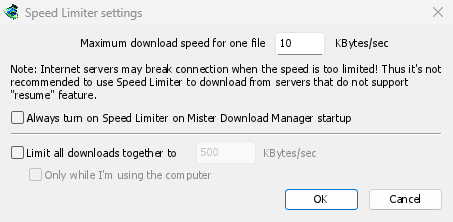
- Выберите Загрузки → Ограничитель скорости → Настройки....
- Установите Максимальную скорость загрузки для одного файла в КБ/сек. По умолчанию она равна 10, поэтому установите ее до включения ограничителя.
- Нажмите ОК.
- Выберите Загрузки → Ограничитель скорости → Включить. Выключить снова дает полную скорость.
Always turn on Speed Limiter on Volt Download Manager startup turns it on each time VDM starts.
Торрент здесь считается одним файлом: каждый торрент получает свой собственный лимит. То же самое относится к видео и галерее изображений (Видео). Загрузка с собственным лимитом (см. Для одной загрузки) сохраняет этот лимит.
Для всех загрузок вместе
In the same window, tick Limit all downloads together to and set the speed. This caps VDM as a whole, however many files are downloading, torrents included. When torrents and other downloads run at the same time, each side gets at least half of the speed, and more when the other side needs less: a torrent going slowly leaves the rest to the other downloads, and the other way round. It applies whenever it is ticked, whether the per-file limiter is on or off.
Tick Only while I'm using the computer to apply it only while you use the mouse or keyboard. After a minute without input, VDM goes back to full speed.
Для одной загрузки
В окне прогресса загрузки откройте вкладку Ограничитель скорости:
- Установите флажок Использовать ограничитель скорости.
- Установите Максимальную скорость загрузки в КБ/сек. Новое ограничение применяется немедленно.
- Tick Remember Speed Limiter settings for this file on download stop/resume to keep this limit for the file: it applies again when you resume it later, even after restarting VDM.
Видео или галерея получают свой собственный лимит таким же образом. Для торрента лимит принадлежит только этому торренту; остальные сохраняют свои. Скорость торрента не может быть ниже 16 КБ/сек: более низкий лимит устанавливает 16.
Некоторые серверы разрывают соединение при очень низкой скорости. Избегайте жесткого ограничения для серверов, которые не могут возобновить загрузку (Возможность возобновления: Нет).
Дальнейшие действия
- Сохранить некоторую скорость для всего остального →
- Возобновить прерванную загрузку →
- Настройки подключения в Параметрах →
Бесплатно, с открытым исходным кодом, без рекламы, без пробного периода.
Download Volt Download Manager