

Вікно прогресу
Кожне активне завантаження має власне вікно прогресу. Воно відкривається, коли завантаження починається (якщо ви не вимкнули це або не вибрали Показувати згорнутим у Параметри → Завантаження → Налаштувати діалогове вікно «Прогрес завантаження» → Змінити...); щоб відкрити його знову, двічі клацніть завантаження у списку.
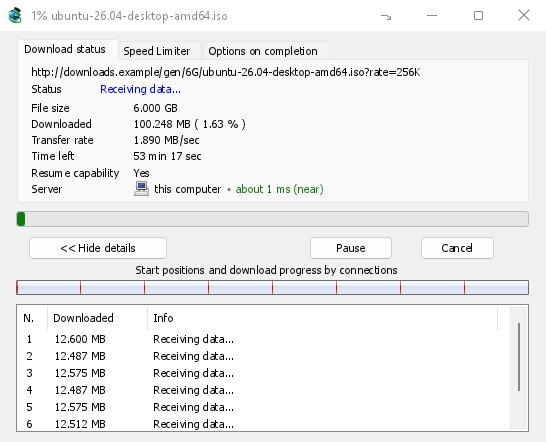
Вкладка Стан завантаження показує:
- Стан — Підключення..., Отримання даних..., Призупинено, Завершено або помилка.
- Розмір файлу, Завантажено та Швидкість передачі.
- Залишилося часу.
- Resume capability — Yes if the server lets VDM continue the download later, No if it doesn't.
- Сервер — де знаходиться сервер і наскільки він близько. Дивіться Де знаходиться сервер.
Показати деталі >> (відкрито за замовчуванням) додає вигляд з’єднання:
- Смуга всього файлу, що показує, де почалося кожне з’єднання і наскільки воно просунулося (Початкові позиції та прогрес завантаження за з’єднаннями).
- Таблиця з одним рядком для кожного з’єднання: його номер, скільки воно завантажило та що воно робить зараз.
Кнопки:
- Пауза зупиняє завантаження та зберігає те, що вже є; Продовжити продовжує його.
- Зупинити та залишити замінює Пауза для завантаження, яке може ніколи не завершитися самостійно: інтернет-радіо, потік з камери, будь-який сервер, який не надсилає розмір і не може відновити (Можливість відновлення: Ні). Призупинення відкине те, що надійшло; Зупинити та залишити завершує його і зберігає те, що надійшло, як готовий файл, у його папці та позначає як Завершено. Дивіться Завантаження, які ніколи не завершуються.
- Скасувати зупиняє завантаження та закриває вікно. Завантаження залишається у списку і може бути відновлене.
- Закриття вікна за допомогою кнопки закриття залишає завантаження працюючим.
- Приховати в області сповіщень (коротке тире зі стрілкою вниз у кут; у Windows у рядку заголовка, ліворуч від кнопки «Згорнути») переміщує вікно в область сповіщень; Завантаження виконуються в меню значка в треї повертає його. Дивіться Значок у треї.
Де знаходиться сервер
Вікна Інформація про файл завантаження, прогресу та Властивості показують, де знаходиться сервер завантаження: прапор і назва країни, потім час, який займає круговий шлях до нього, наприклад, близько 24 мс (близько).
- Близько (зелений): менше 60 мс, зазвичай та сама країна або сусідня.
- Середньо (бурштиновий): від 60 до 150 мс, зазвичай той самий континент.
- Далеко (червоний): понад 150 мс, зазвичай інший континент. Далекий сервер часто повільніший, і більша кількість з'єднань допомагає йому найбільше.
Наведіть курсор на рядок, щоб побачити адресу сервера та як вимірювався час.
How VDM knows:
- The country comes from a table of address ranges that comes with VDM (IP to Country Lite by DB-IP, CC BY 4.0), looked up on your computer. VDM never sends the address anywhere to ask where it is. The table is updated with each release; an address that has moved since may show its old country.
- The time is measured from the download's own connections, as each one opens: VDM sends nothing extra to the server. It is an estimate (the time to open a connection, divided by its round trips: one for http, two for https), so it says about. The quickest connection counts.
- Сервер на вашому комп'ютері або у вашій локальній мережі відображається як такий, без прапора.
- Through a proxy, VDM only sees the proxy, so it says through a proxy (with the proxy's country when it knows it) instead of guessing the server's. A VPN that works at the system level can't be seen: the country is then the server's, but the time includes the VPN's detour.
- Мережа доставки контенту (Cloudflare, Amazon CloudFront, Fastly, Akamai та інші) надає файл із сервера поблизу вас, а не з сервера власника сайту. Підказка вказує на це: місце — це сервер мережі, а не місце розташування сайту.
- Torrents and galleries have no single server of VDM's own (peers, or the many a gallery's pictures come from), so their windows don't show one. A video in one file shows the server it comes from.
Властивості зберігають те, що було видно під час останнього запуску, тому завершене завантаження все ще показує, звідки воно надійшло.
Ще дві вкладки:
- Обмежувач швидкості — обмеження лише для цього завантаження. Дивіться нижче.
- Параметри після завершення — показує, куди буде збережено файл. Зніміть прапорець Показати діалогове вікно завершення завантаження, щоб пропустити вікно Завантаження завершено лише для цього файлу.
Сховати вкладку прибирає вкладку з вікна цього завантаження та повертає до Стан завантаження. Щоб повернути вкладки, клацніть правою кнопкою миші рядок вкладок і виберіть Показати приховані вкладки; закриття та повторне відкриття вікна також повертає їх.
Коли завантаження завершується
Завантаження завершено показує розмір файлу, його адресу та місце збереження. Виберіть Відкрити, Відкрити за допомогою..., Відкрити папку або Закрити. У Windows ви також можете перетягнути невелике вікно внизу праворуч до Провідника, електронної пошти або чату, щоб перемістити туди файл. Як і при перетягуванні файлу в Провіднику, папка на тому ж диску отримує файл, переміщений туди, а інший диск отримує копію (утримуйте Shift, щоб перемістити його, Ctrl, щоб скопіювати). Завантаження слідує за переміщеним файлом: список і Відкрити знаходять його на новому місці. Вікно відображається над іншими програмами, доки ви не клацнете на ньому, не забираючи клавіатуру від тієї, в якій ви друкуєте.
Поставте прапорець Більше не показувати це діалогове вікно, щоб припинити його показ. Його можна знову увімкнути в Параметри → Завантаження → Показати діалогове вікно завершення завантаження.
How VDM uses connections
VDM splits a file into parts and downloads them over several connections at once:
- За замовчуванням використовується 8 з’єднань. Ви можете встановити від 1 до 32 у Параметри → Підключення → Типова макс. кількість з’єднань, або до 128 після встановлення прапорця Дозволити більше 32 з’єднань там. Більше з’єднань допомагає лише тоді, коли сервер надсилає кожне з обмеженою швидкістю та дозволяє таку кількість з однієї адреси; більшість серверів дозволяють набагато менше.
- Коли з’єднання завершує свою частину, воно бере на себе половину найбільшої частини, що залишилася, тому жодне з’єднання не простоює, поки інше ще працює.
- З’єднання, яке набагато повільніше за інші, розривається та відкривається знову.
- Some servers allow only a few connections. VDM notices this and stops asking that server for more. What it has learned shows in Options → Connection under Exceptions, marked (auto).
- Ви можете самостійно встановити кількість для сервера: Параметри → Підключення → Створити, потім введіть ім'я сервера та кількість підключень.
*означає будь-який текст:*.example.com— це кожен піддомен example.com (не сам example.com),files*.example.net— кожен сервер, ім'я якого починається так. Якщо кілька винятків називають сервер, враховується перший у списку.
Each connection writes straight into the file's place on disk, in a part file named <name>.vdm.part next to the final file. When every part is done, VDM checks the size and renames it. There is no temporary folder and no joining step at the end.
Правила сайту
Деякі сайти вимагають певний User-Agent, додатковий заголовок або менше підключень, пропускають лише браузери або потребують проксі (або жодного), коли інші цього не роблять. Параметри → Підключення → Правила сайту... встановлює ці налаштування один раз для кожного завантаження з сайту:
- Сайт — ім'я сайту, як для винятків:
example.com,*.example.com(його піддомени),files*.example.net. Схема попереду (https://example.com) обмежує правило цією схемою. - User-Agent — the name VDM gives itself to that site, instead of your browser's or the one set in Options → Downloads. Empty: as usual.
- Заголовки запиту — по одному на рядок,
Name: value(Accept-Language: de,X-Api-Key: ...). Заголовок, який завантаження вже має, наприклад, Referer браузера, замінюється. Заголовки з назвами Cookie та Authorization залишаються з сайтом, коли він надсилає завантаження в інше місце; інші слідують за ним, як і в інших програмах для завантаження. - Кількість підключень — власна кількість сайту. Вона така ж, як і його виняток вище: кількість правила відображається в розділі Винятки, а виняток відображається як правило.
- Always connect the way a browser does — VDM asks the site the way a browser connects from the first request, instead of only after the site turned it away ("this site lets only browsers through").
- Proxy — As in Options (the default: Options → Proxy / Socks decides), No proxy (straight to the site, whatever Options says), or This proxy: one of its own, typed as a download's own proxy is,
host:port,http://host:port,https://host:port,socks5://host:port(socks5h://to have the proxy look the site's name up). Proxy user and Password are its login, if it needs one; the password is kept with VDM's other passwords (in the system's keychain), never in the settings file as it is. This replaces switching Options back and forth, or writing a proxy auto-config script, when only some sites need a proxy.
Each setting comes from the first rule in the list that names the site and sets it, so put a narrower rule (dl.example.com) above a wider one (*.example.com) with Move up and Move down. Rules apply to downloads VDM's engine makes, as they start or resume. The command line's get and resume use them too, unless you give the same thing on the command line.
Через який проксі проходить завантаження: спочатку власний (нижче), потім перше правило, яке вказує сайт і встановлює проксі, потім Параметри → Проксі / Socks (і проксі браузера, якщо ввімкнено Використовувати проксі/socks із запиту браузера). Проксі правила також використовується для пошуку в Інформації про файл завантаження, а для сторінки відео або галереї, яку вказує правило, для пошуку yt-dlp та gallery-dl і завантаження відео, тому отримані посилання використовуються з тієї ж адреси. Мережевий адаптер, обраний у Параметри → Проксі / Socks, та його аварійний вимикач, все ще утримують кожне з'єднання: якщо адаптер обрано, ніщо не обходить його.
Налаштування одного завантаження
Властивості → Підключення... зупиненого завантаження змінює спосіб підключення цього завантаження, коли воно продовжується: його User-Agent, заголовки запиту, проксі (як у Параметри, жоден, або той, який ви вводите, host:port або socks5://host:port) та кількість підключень. Вони передують правилам сайту та Параметри і зберігаються у списку. Поки завантаження виконується, кнопка неактивна: спочатку призупиніть його.
When it resumes, VDM checks it is still the same file (its size, and the ETag and date the server gives) before it writes anything. If the new settings lead to another version of the file, the download stops with the file changed on the server and keeps what it had: start it again from the beginning only if you want the new one. Changed settings never mix two files.
Відновлення
A download resumes where it stopped: after you stop it, after the connection drops, or after Windows or VDM crashes. VDM saves how far each part has got as it goes.
- З'єднання, що перервалося, автоматично повторюється. У таблиці вікна прогресу відображається Повторна спроба та причина.
- Щоб продовжити зупинене завантаження, виберіть його та натисніть Продовжити на панелі інструментів (або Файл → Завантажити зараз).
- Before continuing, VDM checks that the file on the server is still the same. If it changed, the download stops with the file changed on the server. Use Redownload to start again from the beginning.
- If Resume capability is No, the server can't send a file in parts. VDM then downloads it over one connection, and a download that stops has to start over.
Відновити перерване завантаження також охоплює прострочені посилання.
Завантаження, які ніколи не завершуються
Деякі адреси ніколи не завершуються самостійно: інтернет-радіостанція, живе зображення з камери, сервер, який постійно надсилає дані. Їхній сервер не вказує розмір і не може надсилати частини, тому у вікні прогресу відображається Можливість відновлення: Ні, Завантажено зростає без відсотка, а кнопка Пауза читається як Зупинити та залишити.
- Зупинити та залишити завершує завантаження там, де воно є, і зберігає все, що надійшло, як готовий файл: названий, у своїй папці, Завершено у списку, з вікном Завантаження завершено, як для будь-якого іншого файлу.
- Зупинити та залишити — єдиний спосіб зберегти його. Зупинити на панелі інструментів, Зупинити все, зупинка черги (вручну або за часом зупинки), Пауза на панелі трею, пауза на сторінці телефону та Скасувати — все це зупиняє його, не зберігаючи нічого, як і для будь-якого завантаження, сервер якого не може відновити: пізніше Відновити починає його заново.
- Контрольна сума, яку ви надали для завантаження, не перевіряється щодо файлу, збереженого таким чином: вона може бути лише для цілого файлу.
- Closing VDM while such a download runs, and the command line, don't keep it.
Те саме стосується будь-якого завантаження, сервер якого не надсилає розмір і не приймає діапазони, серед них файл, який сайт створює за вашим запитом: Зупинити та залишити зберігає те, що надійшло досі, як його файл, а не весь файл. Щоб отримати такий файл повністю, дайте йому завершитися.
Лише через ваш VPN: мережевий адаптер та його функція «kill switch»
Options → Proxy / Socks → Network adapter holds every connection VDM opens to one network adapter, usually your VPN's: downloads, FTP, torrents, video pages and galleries, VDM's own downloads and the update check. It works as a kill switch: when the adapter disconnects, or the VPN is switched off, nothing goes out through your normal connection. Running downloads stop with … is not connected, and start again by themselves when the adapter is back. The line under the list shows the adapter's address, or that it isn't connected. Details in Options → Proxy / Socks and, for torrents, in Torrents and your security.
DNS
Options → Connection → DNS chooses who turns the servers' names into addresses: the system's DNS (the default), or an encrypted one (DNS over HTTPS or TLS) such as Cloudflare, Google, Quad9, AdGuard, NextDNS or your own. With a network adapter chosen, VDM asks it through the adapter, so the names stay inside your VPN too. See Options → Connection.
Обмежувач швидкості
The Speed Limiter keeps VDM from using all of your connection.
Для кожного завантаження
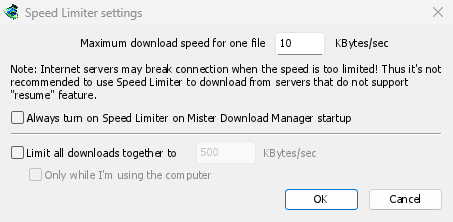
- Виберіть Завантаження → Обмежувач швидкості → Налаштування....
- Встановіть Максимальну швидкість завантаження для одного файлу в КБ/с. За замовчуванням вона становить 10, тому встановіть її перед увімкненням обмежувача.
- Натисніть OK.
- Виберіть Завантаження → Обмежувач швидкості → Увімкнути. Вимкнути знову надає повну швидкість.
Always turn on Speed Limiter on Volt Download Manager startup turns it on each time VDM starts.
Торрент тут рахується як один файл: кожен торрент отримує власне обмеження. Так само відео та галерея зображень (Відео). Завантаження з власним обмеженням (див. Для одного завантаження) зберігає його.
Для всіх завантажень разом
In the same window, tick Limit all downloads together to and set the speed. This caps VDM as a whole, however many files are downloading, torrents included. When torrents and other downloads run at the same time, each side gets at least half of the speed, and more when the other side needs less: a torrent going slowly leaves the rest to the other downloads, and the other way round. It applies whenever it is ticked, whether the per-file limiter is on or off.
Tick Only while I'm using the computer to apply it only while you use the mouse or keyboard. After a minute without input, VDM goes back to full speed.
Для одного завантаження
У вікні прогресу завантаження відкрийте вкладку Обмежувач швидкості:
- Встановіть прапорець Використовувати обмежувач швидкості.
- Встановіть Максимальну швидкість завантаження в КБ/с. Нове обмеження застосовується негайно.
- Tick Remember Speed Limiter settings for this file on download stop/resume to keep this limit for the file: it applies again when you resume it later, even after restarting VDM.
Відео або галерея отримують власне обмеження таким же чином. Для торрента обмеження стосується лише цього торрента; інші зберігають свої. Торрент не може бути обмежений менш ніж 16 КБ/с: нижче обмеження дає йому 16.
Деякі сервери розривають з'єднання, якщо швидкість надто низька. Не встановлюйте надто низьке обмеження для серверів, які не підтримують відновлення завантаження (Можливість відновлення: Ні).
Наступні кроки
- Залишити певну швидкість для всього іншого →
- Відновити перерване завантаження →
- Налаштування підключення в Параметрах →
Безкоштовно, з відкритим кодом, без реклами, без пробного періоду.
Download Volt Download Manager