

Кожне завантаження, завершене чи ні, має рядок у списку. Категорії ліворуч вибирають, які рядки ви бачите.
Смужка під списком показує, скільки завантажень відображається та скільки вибрано, а під час завантажень — скільки та з якою швидкістю загалом (підказка піктограми в треї показує те саме). Коли список порожній, він показує, чому: нічого в цій категорії чи черзі, або фільтри стовпців приховують усе (за допомогою Очистити всі фільтри).
VDM opens where you left it: the window's place and size, the Categories pane, its open branches and the category or queue you were looking at.
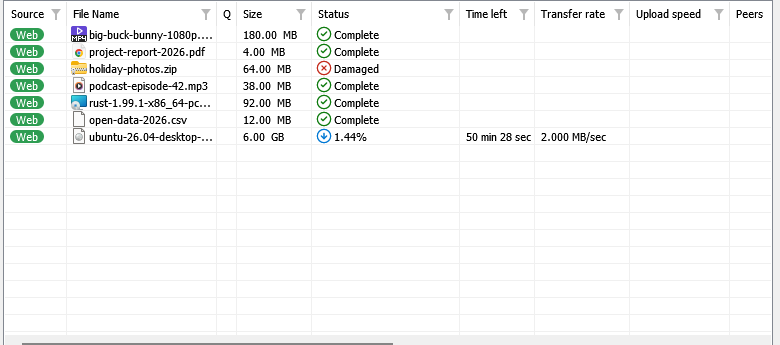
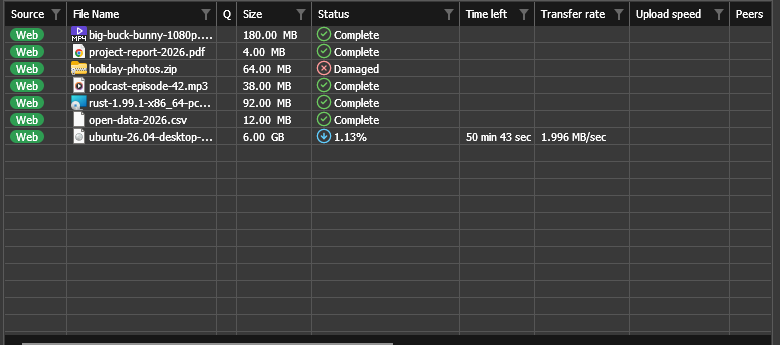
Стовпці
| Стовпець | Що показує |
|---|---|
| Джерело | Веб (вебсервер) або Торрент. |
| Ім'я файлу | The file's name, after its type's icon: your system's own (Windows Explorer's, macOS Finder's, your Linux desktop's icon theme), or VDM's where the system has none. |
| Ч | Піктограма черги, якщо завантаження перебуває в черзі. |
| Розмір | Розмір файлу, якщо сервер його повідомив. |
| Стан | Наскільки далеко, або Завершено, Помилка тощо. |
| Залишилося часу | Показується під час завантаження. |
| Швидкість передачі | Поточна швидкість. |
| Швидкість віддачі | Для торрента: скільки даних він віддає іншим учасникам, поки працює. |
| Піри | Підключені піри торрента під час його роботи, як сідери, так і лічери. |
| Співвідношення роздачі | Торрент: скільки він відправив пірам порівняно з тим, скільки він отримав. |
| Дата останньої спроби | Коли востаннє запускалося. |
| Додано | Коли ви додали його. |
| Опис | Ваша примітка з Інформація про файл завантаження або Властивості. |
| Зберегти до | Папка, до якої зберігається завантаження (власна папка торрента або галереї знаходиться в ній). |
- Сортування: клацніть заголовок стовпця. Клацніть ще раз, щоб змінити порядок на зворотний, і втретє, щоб повернутися до порядку додавання. Вигляд → Упорядкувати файли робить те саме з меню (За шляхом збереження сортує за папкою стовпця Зберегти до).
- Перемістити стовпець: перетягніть його заголовок убік.
- Змінити ширину стовпця: перетягніть межу між двома заголовками; двічі клацніть її, щоб припасувати ширину стовпця до його вмісту.
- Вибір стовпців: клацніть правою кнопкою миші на заголовку будь-якого стовпця та позначте потрібні. Скинути стовпці в тому ж меню повертає їх до початкового вигляду.
- Вікно «Стовпці»: клацніть правою кнопкою миші заголовок стовпця → Стовпці..., або Вигляд → Налаштувати список URL-адрес.... Позначте стовпці для відображення та впорядкуйте їх за допомогою Перемістити вгору та Перемістити вниз; Скинути повертає їх до початкового стану (ширини також, після натискання OK). З клавіатури: Вгору, Вниз, Home, End або введення імені вибирає стовпець, Пробіл показує або приховує його, Alt+Вгору та Alt+Вниз переміщують його, Enter відповідає OK. Ім'я файлу завжди відображається.
VDM remembers the columns, their widths and the sort order. A list from an earlier version gets Save To at its end; untick it there if you don't want it.
Фільтри
Кожен заголовок стовпця має ледь помітну лійку. Клацніть її, щоб відфільтрувати список за цим стовпцем:
- Джерело, Ч та Стан пропонують кілька значень для позначення, наприклад, лише Помилка під Стан, або лише Не в черзі під Ч.
- Інші стовпці приймають текст: введіть слово, і залишаться лише ті рядки, клітинка яких його містить.
A filtered column's funnel turns blue. To remove every filter, right-click a column title and choose Clear all filters. Filters last until you close VDM.
Категорії
Панель ліворуч має чотири гілки:


- Усі завантаження — все, з вузлом для кожної категорії під ним.
- Незавершені — завантаження, які ще не завершені, за категоріями.
- Завершено — завершені завантаження, за категоріями.
- Черги — кожна черга; виберіть одну, щоб бачити лише її завантаження.
Кожне завантаження потрапляє в категорію за типом файлу: Загальні, Стиснуті, Документи, Музика, Програми або Відео. Торренти мають власну категорію Торренти. До Програм належать програми, інсталятори та пакети програм (EXE, MSI, APK, IPA, DMG, PKG, DEB, RPM, AppImage, MSIX…), до Стиснутих — архіви та образи дисків (ZIP, RAR, 7Z, TAR, XZ, ISO, IMG, VHD…), до Документів — текстові документи, електронні таблиці та електронні книги (PDF, DOCX, XLSX, ODT, EPUB, MOBI…), до Музики — аудіофайли (MP3, FLAC, OPUS, M4A…), а до Відео — відеофайли (MP4, MKV, WEBM…); всі інші файли потрапляють до категорії Загальні. Ваші власні категорії відображаються перед вбудованими. Кожна категорія має власну папку, за замовчуванням у папці «Завантаження» (Downloads\Compressed, Downloads\Video тощо; Загальні використовують саму Downloads).
Клацніть правою кнопкою миші на категорії для:
- Огляд — відкрити її папку в Провіднику.
- Властивості — змінити назву, типи файлів та теку. Категорії "Загальні" та "Торренти" змінюють лише свою теку. Перейменована категорія зберігає свою теку; вбудована зберігає свою назву вашою мовою, доки ви її не перейменуєте.
- Додати категорію — створіть власну, наприклад, Книги для
EPUB MOBI(тоді вони потраплятимуть до «Книг», а не до «Документів»). Вкажіть назву, типи файлів (розділені пробілами, дозволено*) та папку. - Delete — remove a category, your own or a built-in one (not General or Torrents). VDM asks what happens to its downloads: Move its downloads to General, or Remove its downloads from the list (a download that is running moves to General instead). Their files stay where they are either way. From then on, files of its types go to another category that has them, or to General.


Щоб повернути вбудовані категорії до початкового стану, з їхніми назвами, типами файлів та теками, скористайтеся Параметри → Зберегти до → Відновити вбудовані категорії. Ваші власні категорії, "Загальні" та "Торренти" залишаються без змін.
Верхні гілки показують, скільки завантажень вони містять. Вигляд → Сховати категорії надає списку все вікно.
Панель попереднього перегляду
Вигляд → Показати панель попереднього перегляду, кнопка Попередній перегляд наприкінці панелі інструментів або Alt+P відкриває панель поруч зі списком (ліворуч у мовах із письмом справа наліво) з вибраним завантаженням:
- its picture: the one your file manager shows (Windows' thumbnail of a photo, a video, a PDF or a document, a program's own icon; on Linux your desktop's thumbnail, or one VDM makes of a photo or a video's frame), else its file type's large icon. Only a finished file has one;
- його назва та тип, розмір (скільки завантажено під час завантаження, з індикатором прогресу) та статус;
- File: whether the finished file is still there, or was moved or deleted (VDM looks again every few seconds while it is shown), or its folder can't be reached now (a drive that isn't plugged in);
- куди його збережено, його адреса та вебсторінка, з якої він походить (клацніть правою кнопкою миші, щоб скопіювати), коли його додано та коли він завершився.
With several downloads selected it says how many, how many are finished and their total size. Drag the pane's edge to make it wider or narrower; its x, the button or Alt+P again hide it. VDM remembers it shown or hidden, and its width. In a language whose menu bar has P for a menu's letter (Polish, Croatian...), Alt+P opens that menu instead, as Windows' menus do.
Прогрес на панелі завдань та доці
While downloads run, VDM's button on the Windows taskbar fills with their progress, all of them as one bar: how much has come of every running download whose size is known. A download's progress window shows its own on its taskbar button. On Linux the same bar is drawn on VDM's icon in docks that show apps' progress (Ubuntu Dock, Dash to Dock, KDE Plasma's task manager and others), and on macOS along the bottom of VDM's icon in the Dock. It goes away when nothing is downloading; paused and failed downloads aren't counted. Where the dock can't show progress, nothing changes.
Перетягування посилань та файлів
Перетягніть посилання з браузера (або текст сторінки з посиланнями) на список, щоб додати його: одне посилання відкриває Інформація про файл завантаження, кілька – Захоплення посилань, щоб вибрати, які додати. Перетягніть .torrent файл, щоб додати торрент, або список адрес (.txt, .ef2), щоб імпортувати його. Список буде виділено, поки над ним знаходиться об’єкт, який можна перетягнути. На macOS та Linux можна перетягувати файли (посилання з браузера лише на Windows).
Клацніть правою кнопкою миші на порожньому місці списку для Додати нове завантаження, Вибрати все, Упорядкувати файли, Очистити всі фільтри та Видалити всі завершені.
Відкриття завантаження
- Двічі клацніть або натисніть Enter на незавершеному завантаженні, щоб побачити вікно його прогресу.
- На завершеному завантаженні подвійне клацання показує його Властивості. Щоб замість цього відкрити файл, клацніть правою кнопкою миші будь-яке завантаження та виберіть За подвійним клацанням → Відкрити.
- Alt+Enter завжди відкриває Властивості.
Перетягування файлів зі списку
У Windows перетягніть завершене завантаження зі списку до папки в Провіднику, програми (програвача, архіватора) або чату, щоб перемістити файл туди. Виберіть кілька, щоб перетягнути їх усі; незавершені завантаження залишаються. Як і при перетягуванні файлів у Провіднику, до папки на тому ж диску файли переміщуються, а на інший диск – копіюються (утримуйте Shift, щоб перемістити їх, Ctrl, щоб скопіювати, Alt для ярликів). Завантаження слідує за переміщеним файлом: список і Відкрити знаходять його на новому місці. У macOS та Linux використовуйте Відкрити папку та перетягніть файл звідти.
Меню правої кнопки миші містить усе, що можна зробити із завантаженням: Відкрити, Відкрити за допомогою..., Відкрити папку, Перемістити/перейменувати, Перезавантажити, Відновити завантаження, Зупинити завантаження, Оновити адресу завантаження, Перевірка контрольної суми..., Видалити, Додати до черги та Властивості.
Властивості
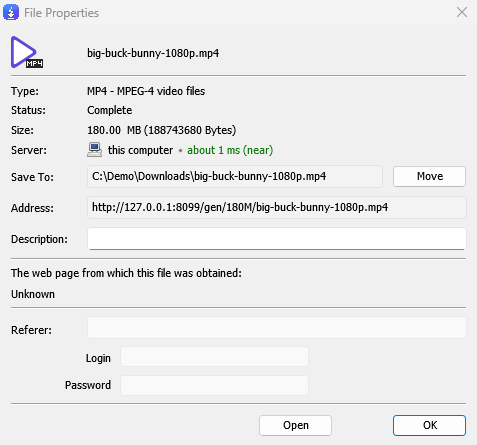
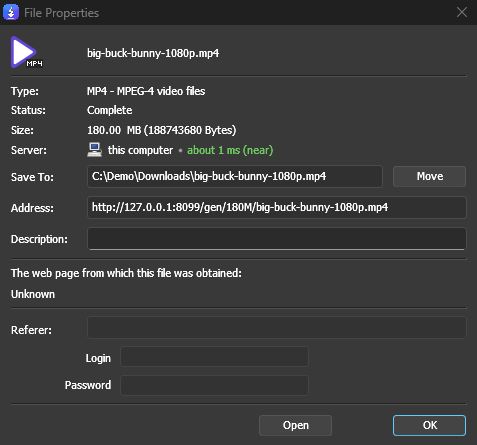
Властивості файлу показують тип, статус, розмір і папку завантаження, його адресу, ваш опис, сторінку, з якої воно походить (Referer), де знаходиться його сервер (країна та час відповіді, як це було під час останнього запуску) та логін для сайту. Остання спроба та Результат повідомляють, як пройшла остання спроба.
- Перемістити — перемістити завершений файл до іншої папки або вибрати іншу папку для завантаження, яке ще не розпочалося.
- Адреса — для незавершеного завантаження можна вставити нову адресу сюди. Дивіться Відновити перерване завантаження.
- Connection... — for a stopped download: its own User-Agent, request headers, proxy and number of connections, for when it goes on. VDM still checks it is the same file before it writes anything. See One download's settings.
- Відкрити — відкрити файл.
Перемістити/перейменувати (Ctrl+M) переміщує або перейменовує файл завершеного завантаження або такого, що ще не розпочалося. Якщо вибрано кілька завантажень, програма запитує папку та переміщує їх усі туди, кожне під власним ім’ям.
Redownload downloads a file again from the start, one download at a time. A finished file stays as it is while the new copy comes in, and the new copy takes its place, under the same name, only once it is complete: if the new download fails or you stop it, you still have your file. If another program has the file open at that moment (on Windows), VDM keeps both, saves the new copy beside it with a number (name (1).ext) and tells you. Torrents, videos and image galleries don't have it: a torrent's Recheck files finds and fetches its damaged pieces, and a finished gallery's Resume Download fetches the files it is missing.
Перевірка контрольної суми
Many sites publish a checksum next to the download. Right-click the download, choose Verify checksum... and paste it. VDM reads MD5, SHA-1, SHA-256, SHA-512 and CRC32. A finished file is checked at once; an unfinished one is checked when its download ends. VDM then says The file matches or The file does NOT match.
A checksum you give this way (or with the command line's --checksum), or one the site publishes and VDM reads itself (Hugging Face's and GitHub's, in Link grabber), must match: a file that doesn't stays unfinished, says the file's SHA-256 checksum doesn't match, and Redownload fetches it again.
Without one, VDM checks the file against the checksum its server sends with it, if any (Content-MD5, Digest, Repr-Digest, Google Cloud Storage's x-goog-hash). Servers sometimes send the checksum of the file as they store it rather than of what they send, so a file that doesn't match is still kept: its status says Checksum warning, and its tip, its log, Properties and Download complete say Downloaded, but the server's MD5 checksum didn't match; the file may still be fine. If it matters, check it with Verify checksum... and the checksum its site publishes: when it matches, the warning goes. A server's checksum isn't used at all when the server says it changed the file on the way (a compressed answer, or a file stored encoded, as PikPak's are).
Вибір кількох завантажень
- Ctrl+клацання додає або видаляє одне завантаження.
- Shift+клацання вибирає всі завантаження до того, на яке ви клацнули.
- Перетягніть вказівник на порожньому місці, щоб обвести завантаження рамкою.
- Ctrl+A вибирає все.
- Shift+Вгору / Shift+Вниз робить виділення довшим або коротшим.
Команди Продовжити, Зупинити, Видалити та команди черги діють на всі вибрані завантаження. Інші команди потребують одного завантаження. Повний список клавіш знаходиться в Сполучення клавіш.
Пошук завантаження
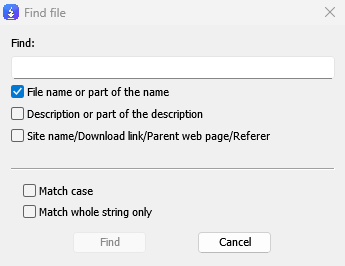
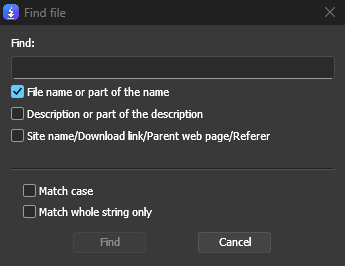
Натисніть Ctrl+F (або Завантаження → Знайти), введіть частину назви та натисніть Знайти. F3 переходить до наступного збігу. Ви також можете шукати в описах та адресах. Покроково в Знайти завантаження в довгому списку.
Введення початку назви, коли список має фокус, переходить до першого завантаження, назва якого починається з нього.
Видалення завантажень
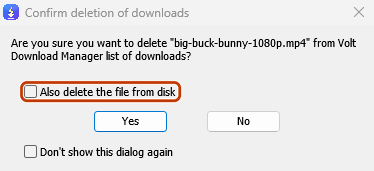
Select one or more downloads and press Delete, click Delete on the toolbar, or choose File → Remove. VDM asks first:
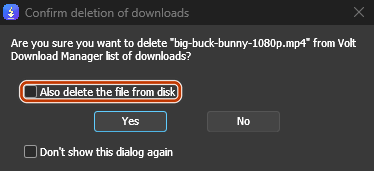
- Також видалити файл з диска — щоразу знімається позначка, коли відкривається запитання. Поставте позначку, щоб також видалити файли. Для незавершеного завантаження це видаляє завантажену частину. Якщо серед завантажень, які ви видаляєте, є завершені, запитання вказує, скільки завершених файлів видаляється разом з ними. Залиште без позначки, щоб видалити завантаження зі списку та зберегти файли.
- Don't show this dialog again — VDM stops asking: Delete then only takes downloads off the list and keeps their files. To be asked again, tick Options → General → Confirm before deleting downloads.
Натисніть Так, щоб видалити, або Ні, щоб зберегти все.
Shift+Delete (or Remove with files) opens the same question with Also delete the file from disk already ticked, for that time only. It always asks, even after Don't show this dialog again: VDM never deletes a file from the disk without asking. The box is never remembered: the next Delete starts unticked again.
Після видалення вибирається наступне завантаження у списку, тому ви можете знову натиснути Delete.
Завантаження, яке виконується, не видаляється. Зупиніть його спочатку.
Видалити завершені на панелі інструментів (або Завантаження → Видалити всі завершені) видаляє зі списку всі завершені завантаження, з тим самим запитанням. Їхні файли залишаються, якщо ви не поставите позначку Також видалити файли з диска у цьому запитанні.
Наступні кроки
- Переглянути з'єднання завантаження →
- Поставити завантаження в чергу →
- Знайти завантаження в довгому списку →
Безкоштовно, з відкритим кодом, без реклами, без пробного періоду.
Download Volt Download Manager