

Elke download, voltooid of niet, heeft een rij in de lijst. De categorieën aan de linkerkant bepalen welke rijen u ziet.
De balk onder de lijst toont hoeveel downloads er worden weergegeven en hoeveel er zijn geselecteerd, en terwijl downloads actief zijn, hoeveel en hoe snel in totaal (de tooltip van het pictogram in het systeemvak zegt hetzelfde). Als de lijst leeg is, staat er waarom: niets in deze categorie of wachtrij, of de kolomfilters verbergen alles (met Alle filters wissen).
VDM opens where you left it: the window's place and size, the Categories pane, its open branches and the category or queue you were looking at.
Kolommen
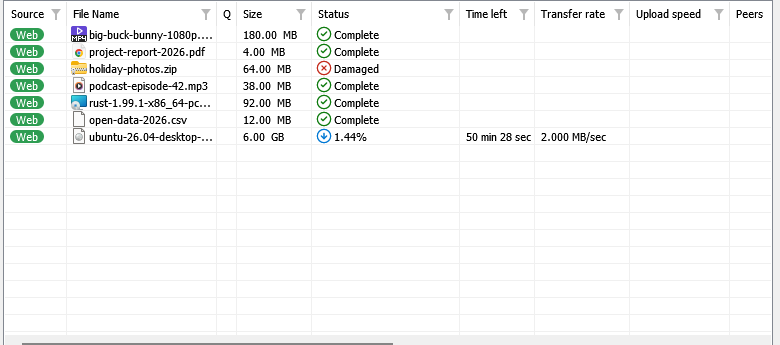
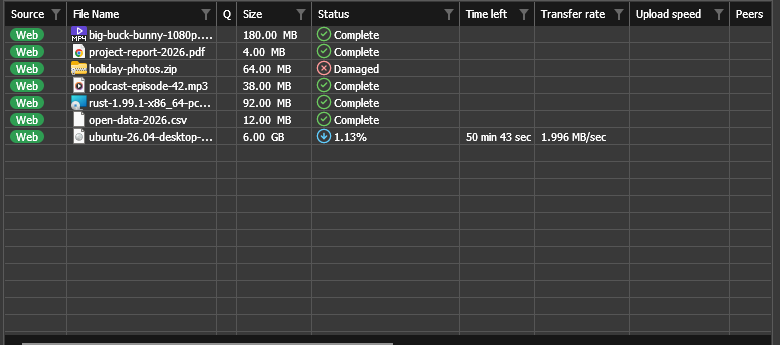
| Kolom | Wat het toont |
|---|---|
| Bron | Web (een webserver) of Torrent. |
| Bestandsnaam | The file's name, after its type's icon: your system's own (Windows Explorer's, macOS Finder's, your Linux desktop's icon theme), or VDM's where the system has none. |
| W | Een wachtrijpictogram wanneer de download in een wachtrij staat. |
| Grootte | De grootte van het bestand, wanneer de server dit heeft doorgegeven. |
| Status | Hoe ver het is, of Voltooid, Fout enzovoort. |
| Resterende tijd | Terwijl het downloadt. |
| Overdrachtssnelheid | De huidige snelheid. |
| Uploadsnelheid | Een torrent: wat deze naar peers stuurt terwijl deze actief is. |
| Peers | De verbonden peers van een torrent terwijl deze actief is, zowel seeders als leechers. |
| Deelverhouding | Een torrent: de verhouding tussen wat is verzonden naar peers en wat is ontvangen. |
| Datum laatste poging | Wanneer het voor het laatst is uitgevoerd. |
| Toegevoegd | Wanneer u het hebt toegevoegd. |
| Beschrijving | Uw notitie van Bestandsinfo downloaden of Eigenschappen. |
| Opslaan in | De map waarin de download wordt opgeslagen (een eigen map van een torrent of galerij bevindt zich hierin). |
- Sorteren: klik op een kolomtitel. Klik nogmaals om de volgorde om te keren, en een derde keer om terug te gaan naar de volgorde van toevoeging. Beeld → Bestanden rangschikken doet hetzelfde vanuit het menu (Op opslagpad sorteert op de map van de kolom Opslaan in).
- Een kolom verplaatsen: sleep de titel zijwaarts.
- Een kolom aanpassen: sleep de scheidingslijn tussen twee kolomtitels; dubbelklik erop om de kolom aan de inhoud aan te passen.
- Kolommen kiezen: klik met de rechtermuisknop op een kolomtitel en vink de gewenste kolommen aan. Met Kolommen herstellen in hetzelfde menu zet u ze terug naar de oorspronkelijke instellingen.
- Het venster Kolommen: klik met de rechtermuisknop op een kolomtitel → Kolommen..., of Beeld → URL-lijst aanpassen.... Vink de kolommen aan die u wilt weergeven en zet ze in de juiste volgorde met Omhoog verplaatsen en Omlaag verplaatsen; Opnieuw instellen zet ze terug zoals ze oorspronkelijk waren (ook de breedtes, na OK). Vanaf het toetsenbord: Pijl omhoog, Pijl omlaag, Home, End of het typen van een naam selecteert een kolom, Spatiebalk toont of verbergt deze, Alt+Pijl omhoog en Alt+Pijl omlaag verplaatsen deze, Enter is OK. Bestandsnaam wordt altijd weergegeven.
VDM remembers the columns, their widths and the sort order. A list from an earlier version gets Save To at its end; untick it there if you don't want it.
Filters
Elke kolomtitel heeft een vaag trechtericoon. Klik erop om de lijst op die kolom te filteren:
- Bron, Q en Status bieden enkele waarden om aan te vinken, zoals alleen Fout onder Status, of alleen Niet in een wachtrij onder Q.
- De andere kolommen accepteren tekst: typ een woord en alleen rijen waarvan de cel dit woord bevat, blijven zichtbaar.
A filtered column's funnel turns blue. To remove every filter, right-click a column title and choose Clear all filters. Filters last until you close VDM.
Categorieën
Het deelvenster aan de linkerkant heeft vier vertakkingen:


- Alle downloads — alles, met daaronder een knooppunt per categorie.
- Onvoltooid — downloads die nog niet voltooid zijn, per categorie.
- Voltooid — voltooide downloads, per categorie.
- Wachtrijen — elke wachtrij; selecteer een wachtrij om alleen de downloads daarin te zien.
Elke download valt in een categorie op basis van het bestandstype: Algemeen, Gecomprimeerd, Documenten, Muziek, Programma's of Video. Torrents hebben hun eigen categorie Torrents. Programma's omvat programma's, installatiebestanden en app-pakketten (EXE, MSI, APK, IPA, DMG, PKG, DEB, RPM, AppImage, MSIX…), Gecomprimeerd omvat archieven en schijfimages (ZIP, RAR, 7Z, TAR, XZ, ISO, IMG, VHD…), Documenten omvat tekstdocumenten, spreadsheets en e-boeken (PDF, DOCX, XLSX, ODT, EPUB, MOBI…), Muziek omvat audio (MP3, FLAC, OPUS, M4A…) en Video omvat video's (MP4, MKV, WEBM…); elk ander bestand gaat naar Algemeen. Uw eigen categorieën staan vóór de ingebouwde. Elke categorie heeft een eigen map, standaard in uw map Downloads (Downloads\Compressed, Downloads\Video enzovoort; Algemeen gebruikt Downloads zelf).
Klik met de rechtermuisknop op een categorie voor:
- Bladeren — open de map in Verkenner.
- Eigenschappen — wijzig de naam, de bestandstypen en de map. Algemeen en Torrents wijzigen alleen hun map. Een hernoemde categorie behoudt zijn map; een ingebouwde categorie behoudt zijn naam in uw taal totdat u deze hernoemt.
- Categorie toevoegen — maak uw eigen categorie, bijvoorbeeld Boeken voor
EPUB MOBI(deze gaan dan naar Boeken, niet naar Documenten). Geef de categorie een naam, de bestandstypen (gescheiden door spaties,*toegestaan) en een map. - Delete — remove a category, your own or a built-in one (not General or Torrents). VDM asks what happens to its downloads: Move its downloads to General, or Remove its downloads from the list (a download that is running moves to General instead). Their files stay where they are either way. From then on, files of its types go to another category that has them, or to General.


Om de ingebouwde categorieën terug te zetten naar de oorspronkelijke staat, met hun namen, bestandstypen en mappen, gebruikt u Opties → Opslaan in → De ingebouwde categorieën herstellen. Uw eigen categorieën, Algemeen en Torrents blijven zoals ze zijn.
De bovenste takken tonen hoeveel downloads ze bevatten. Beeld → Categorieën verbergen geeft de lijst het hele venster.
Het voorbeeldvenster
Beeld → Voorbeeldvenster weergeven, de knop Voorbeeld aan het einde van de werkbalk of Alt+P opent een venster naast de lijst (aan de linkerkant in talen met schrijfrichting van rechts naar links) met de geselecteerde download:
- its picture: the one your file manager shows (Windows' thumbnail of a photo, a video, a PDF or a document, a program's own icon; on Linux your desktop's thumbnail, or one VDM makes of a photo or a video's frame), else its file type's large icon. Only a finished file has one;
- de naam en het type, de grootte (hoeveel is binnengekomen tijdens het downloaden, met de voortgangsbalk) en de status;
- File: whether the finished file is still there, or was moved or deleted (VDM looks again every few seconds while it is shown), or its folder can't be reached now (a drive that isn't plugged in);
- waar het is opgeslagen, het adres en de webpagina waar het vandaan kwam (rechtsklik om te kopiëren), wanneer het is toegevoegd en wanneer het is voltooid.
With several downloads selected it says how many, how many are finished and their total size. Drag the pane's edge to make it wider or narrower; its x, the button or Alt+P again hide it. VDM remembers it shown or hidden, and its width. In a language whose menu bar has P for a menu's letter (Polish, Croatian...), Alt+P opens that menu instead, as Windows' menus do.
Voortgang op de taakbalk en het dock
While downloads run, VDM's button on the Windows taskbar fills with their progress, all of them as one bar: how much has come of every running download whose size is known. A download's progress window shows its own on its taskbar button. On Linux the same bar is drawn on VDM's icon in docks that show apps' progress (Ubuntu Dock, Dash to Dock, KDE Plasma's task manager and others), and on macOS along the bottom of VDM's icon in the Dock. It goes away when nothing is downloading; paused and failed downloads aren't counted. Where the dock can't show progress, nothing changes.
Links en bestanden slepen
Sleep een link vanuit een browser (of tekst van een pagina met links erin) naar de lijst om deze toe te voegen: één link opent Bestandsinfo downloaden, meerdere links openen de Linkgrabber om te kiezen welke u wilt toevoegen. Sleep een .torrent bestand om de torrent toe te voegen, of een lijst met adressen (.txt, .ef2) om deze te importeren. De lijst wordt omrand terwijl er iets boven hangt dat u kunt neerzetten. Op macOS en Linux kunnen bestanden worden neergezet (links vanuit een browser alleen op Windows).
Klik met de rechtermuisknop op de lege ruimte van de lijst voor Nieuwe download toevoegen, Alles selecteren, Bestanden rangschikken, Alle filters wissen en Alle voltooide downloads verwijderen.
Een download openen
- Dubbelklik of druk op Enter op een onvoltooide download om het voortgangsvenster te zien.
- Bij een voltooide download toont dubbelklikken de Eigenschappen. Om in plaats daarvan het bestand te openen, klikt u met de rechtermuisknop op een download en kiest u Bij dubbelklikken → Openen.
- Alt+Enter opent altijd Eigenschappen.
Bestanden uit de lijst slepen
Op Windows kunt u een voltooide download uit de lijst naar een map in Verkenner, een programma (een speler, een archiveringstool) of een chat slepen om het bestand daar neer te zetten. Selecteer meerdere bestanden om ze allemaal te slepen; downloads die nog niet zijn voltooid, blijven achter. Net als wanneer u bestanden in Verkenner sleept, worden ze verplaatst naar een map op dezelfde schijf en worden er kopieën gemaakt op een andere schijf (houd Shift ingedrukt om ze te verplaatsen, Ctrl om ze te kopiëren, Alt voor snelkoppelingen). Een download volgt zijn verplaatste bestand: de lijst en Openen vinden het op de nieuwe locatie. Op macOS en Linux gebruikt u Map openen en sleept u het bestand van daaruit.
Het rechtermuisknopmenu bevat alles wat u met een download kunt doen: Openen, Openen met..., Map openen, Verplaatsen/Hernoemen, Opnieuw downloaden, Download hervatten, Download stoppen, Downloadadres vernieuwen, Checksum verifiëren..., Verwijderen, Toevoegen aan wachtrij en Eigenschappen.
Eigenschappen
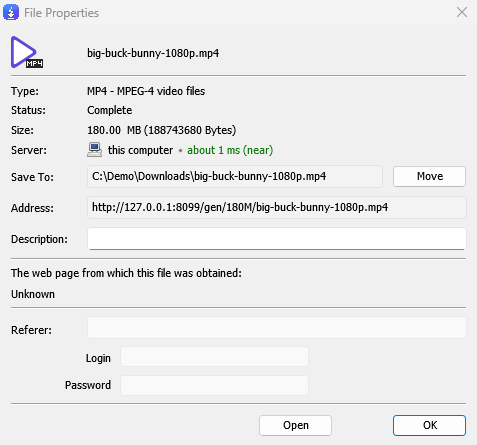
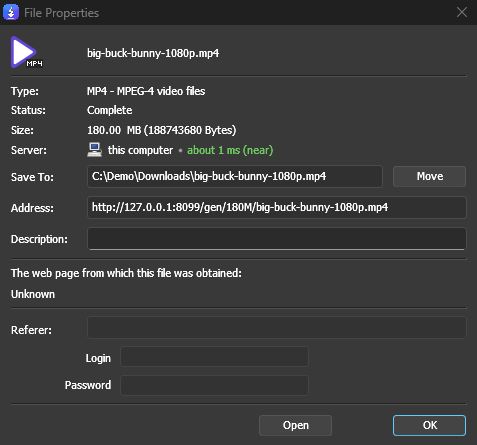
Bestandseigenschappen toont het type, de status, de grootte en de map van een download, het adres, uw beschrijving, de pagina waar de download vandaan kwam (Referer), de locatie van de server (land en retourtijd, zoals vastgesteld bij de laatste poging) en de inloggegevens voor de site. Laatste poging en Resultaat geven aan hoe de laatste poging is verlopen.
- Verplaatsen — verplaats een voltooid bestand naar een andere map, of kies een andere map voor een download die nog niet is gestart.
- Adres — voor een onvoltooide download kunt u hier een nieuw adres plakken. Zie Een afgebroken download hervatten.
- Connection... — for a stopped download: its own User-Agent, request headers, proxy and number of connections, for when it goes on. VDM still checks it is the same file before it writes anything. See One download's settings.
- Openen — open het bestand.
Verplaatsen/Hernoemen (Ctrl+M) verplaatst of hernoemt het bestand van een voltooide download, of van een download die nog niet is gestart. Als meerdere downloads zijn geselecteerd, wordt om een map gevraagd en worden ze allemaal daarheen verplaatst, elk onder hun eigen naam.
Redownload downloads a file again from the start, one download at a time. A finished file stays as it is while the new copy comes in, and the new copy takes its place, under the same name, only once it is complete: if the new download fails or you stop it, you still have your file. If another program has the file open at that moment (on Windows), VDM keeps both, saves the new copy beside it with a number (name (1).ext) and tells you. Torrents, videos and image galleries don't have it: a torrent's Recheck files finds and fetches its damaged pieces, and a finished gallery's Resume Download fetches the files it is missing.
Checksum verifiëren
Many sites publish a checksum next to the download. Right-click the download, choose Verify checksum... and paste it. VDM reads MD5, SHA-1, SHA-256, SHA-512 and CRC32. A finished file is checked at once; an unfinished one is checked when its download ends. VDM then says The file matches or The file does NOT match.
A checksum you give this way (or with the command line's --checksum), or one the site publishes and VDM reads itself (Hugging Face's and GitHub's, in Link grabber), must match: a file that doesn't stays unfinished, says the file's SHA-256 checksum doesn't match, and Redownload fetches it again.
Without one, VDM checks the file against the checksum its server sends with it, if any (Content-MD5, Digest, Repr-Digest, Google Cloud Storage's x-goog-hash). Servers sometimes send the checksum of the file as they store it rather than of what they send, so a file that doesn't match is still kept: its status says Checksum warning, and its tip, its log, Properties and Download complete say Downloaded, but the server's MD5 checksum didn't match; the file may still be fine. If it matters, check it with Verify checksum... and the checksum its site publishes: when it matches, the warning goes. A server's checksum isn't used at all when the server says it changed the file on the way (a compressed answer, or a file stored encoded, as PikPak's are).
Meerdere downloads selecteren
- Ctrl+klik voegt één download toe aan de selectie of haalt deze eruit.
- Shift+klik selecteert elke download tot aan degene waarop u klikt.
- Sleep over een lege ruimte om een kader rond downloads te tekenen.
- Ctrl+A selecteert alles.
- Shift+Pijl omhoog / Shift+Pijl omlaag maakt de selectie langer of korter.
Hervatten, Stoppen, Verwijderen en de wachtrijopdrachten zijn dan van toepassing op alle geselecteerde downloads. De andere opdrachten hebben één download nodig. De volledige lijst met toetsen staat in Toetsenbordsneltoetsen.
Een download zoeken
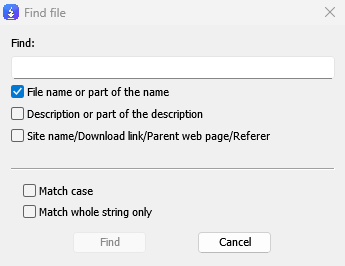
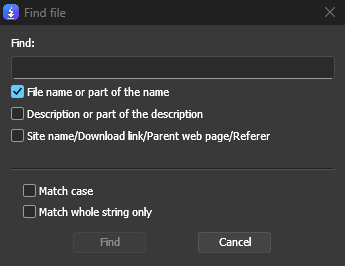
Druk op Ctrl+F (of Downloads → Zoeken), typ een deel van de naam en klik op Zoeken. Met F3 springt u naar de volgende overeenkomst. U kunt ook zoeken in beschrijvingen en adressen. Bekijk de stapsgewijze uitleg in Een download zoeken in een lange lijst.
Als de lijst actief is en u het begin van een naam typt, springt u naar de eerste download waarvan de naam daarmee begint.
Downloads verwijderen
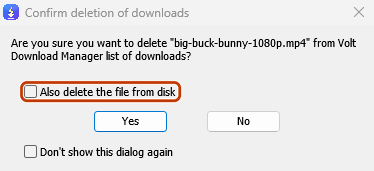
Select one or more downloads and press Delete, click Delete on the toolbar, or choose File → Remove. VDM asks first:
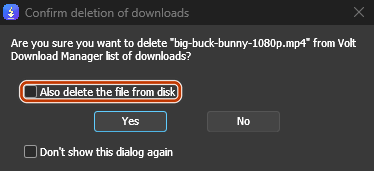
- Ook het bestand van schijf verwijderen — dit vakje is elke keer uitgeschakeld wanneer de vraag verschijnt. Schakel het in om ook de bestanden te verwijderen. Voor een onvoltooide download wordt hiermee het reeds gedownloade deel verwijderd. Als voltooide downloads tot de te verwijderen items behoren, vermeldt de vraag hoeveel voltooide bestanden hiermee gepaard gaan. Laat het uitgeschakeld om de downloads van de lijst te verwijderen en de bestanden te behouden.
- Don't show this dialog again — VDM stops asking: Delete then only takes downloads off the list and keeps their files. To be asked again, tick Options → General → Confirm before deleting downloads.
Klik op Ja om te verwijderen, of op Nee om alles te behouden.
Shift+Delete (or Remove with files) opens the same question with Also delete the file from disk already ticked, for that time only. It always asks, even after Don't show this dialog again: VDM never deletes a file from the disk without asking. The box is never remembered: the next Delete starts unticked again.
Na het verwijderen wordt de volgende download in de lijst geselecteerd, zodat u opnieuw op Delete kunt drukken.
Een actieve download wordt niet verwijderd. Stop deze eerst.
Voltooide verwijderen op de werkbalk (of Downloads → Alle voltooide downloads verwijderen) verwijdert elke voltooide download van de lijst, met dezelfde vraag. De bestanden blijven behouden, tenzij u Ook het bestand van schijf verwijderen in die vraag aanvinkt.
Volgende stappen
- De verbindingen van een download bekijken →
- Downloads in een wachtrij plaatsen →
- Een download zoeken in een lange lijst →
Gratis, open source, geen advertenties, geen proefversie.
Download Volt Download Manager