

Link grabber gathers many links at once, sorts them into packages, and lets you tick the ones to download. VDM can then extract the archives it downloaded (zip, 7z, rar and more), by itself or when you ask.
Waar koppelingen vandaan komen
- The browser. Right-click a page for Download all links with Volt Download Manager, or select part of it for Download selected links with Volt Download Manager. The page's referrer and cookies go with each link. Both also send the pictures located on the page (or in the selection), hidden at first (see Hide images located on this web page below).
- De afbeeldingen van een pagina. De werkbalkknop van de browser-add-on, Deze pagina → Afbeeldingen zoeken, stuurt de afbeeldingen van een pagina op de grootste grootte die wordt vermeld, de afbeeldingen die u hebt behouden op grootte en type (Afbeeldingen op deze pagina).
- Taken → Importeren → Uit tekstbestand en Uit IDM-exportbestand. Een
.ef2-bestand importeert de verwijzer en cookies van elke download, en de bestandsnaam als die in de lijst staat (eenfilename:-regel; alleen de naam, nooit een map). - Meerdere koppelingen, of een lijst met
.txtof.ef2, die op de downloadlijst wordt neergezet. - Het klembord. Taken → Batchdownload toevoegen vanaf klembord (Ctrl+B, ook in het menu van het systeemvakpictogram) leest de gekopieerde tekst wanneer u deze kiest en toont elke downloadkoppeling erin:
http,https,ftpen magneetkoppelingen, in een lijst, een forumbericht, Markdown of HTML, elk één keer. Eenthunder://-,flashget://- ofqqdl://-koppeling wordt weergegeven als het adres dat erin is verpakt, dus hetzelfde bestand dat verpakt en onverpakt is gekoppeld, is één rij; dit geldt ook voor geplakte tekst en geïmporteerde lijsten. - Plakken. Kies Taken → Link grabber... en druk op Ctrl+V: elke downloadlink in de gekopieerde tekst wordt toegevoegd.
- A web page's address. Paste or copy the address of a page (
https://example.com/downloads) and VDM reads the page and lists the links on it, as the browser's Download all links does, in a package named after the page. The page itself is left unticked. This works for addresses that came on their own (pasted, copied, typed, in a list), not for the links found on a page, so VDM never wanders off through a site. VDM reads only what the page itself holds: links a page's scripts add after it loads come only through the browser. - A folder. Paste or copy the address of an
ftp://folder (ftp://ftp.example.org/pub/) or of the page a web server makes of a folder ("Index of /pub/"), and VDM lists every file in it and in its subfolders, each folder's files in a package of their own. See Folders. - A Hugging Face model or dataset, a GitHub release. Paste the address of a model or dataset on Hugging Face, of a folder in one, or of a release on GitHub, in Add URL or here, and VDM lists every file in it, with its size and folder. See Models, datasets and releases.
- A Google Drive folder. Paste a shared folder's link (
https://drive.google.com/drive/folders/…) in Add URL or here, or right-click it in the browser and choose Download with Volt Download Manager, and VDM lists every file in it and in its subfolders. See Google Drive folders. - Knoppen voor Click'n'Load op linksites, nadat u deze hebt ingeschakeld. Zie Click'n'Load.
A magnet link shows as Magnet link and isn't looked up: once you click Start or Add to queue, VDM finds the torrent's files and adds it with all of them, in the package's folder (or the Torrents folder when the package has none).
Koppelingen die binnenkomen terwijl het venster open is, worden toegevoegd aan de koppelingen die er al staan. Een koppeling die al in het venster staat, wordt niet nogmaals toegevoegd. Een koppeling die al in uw downloadlijst staat, komt onder Al in de lijst te staan en wordt niet aangevinkt.
Pakketten
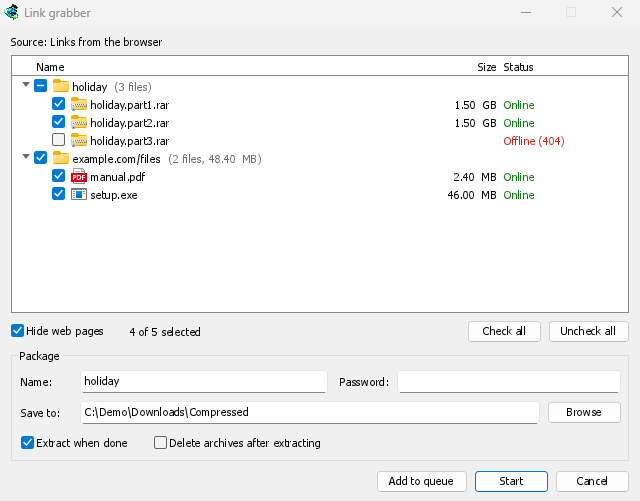
Elk pakket is een rij die u kunt uit- en inklappen (klik op de pijl, dubbelklik op de rij of druk op Right en Left). Als u een pakket aanvinkt, worden al zijn koppelingen aangevinkt. Het selectievakje is half ingevuld wanneer slechts enkele koppelingen zijn aangevinkt.
- De volumes van één archief (
movie.part1.rar,movie.part2.rar… ofbackup.7z.001,backup.7z.002…) vormen één pakket met de naam van het archief, zolang ze van dezelfde site komen. - De overige koppelingen van één pagina vormen een pakket met de naam van de pagina.
- Al het andere komt in Diverse bestanden.
- Koppelingen die een site heeft verpakt (Click'n'Load) behouden de pakketten en namen van de site, inclusief het archiefwachtwoord als de site dat heeft opgegeven.
- De bestanden van een map vormen een pakket voor elke map, genoemd naar de map, waarvan de Opslaan in de mappenstructuur behoudt (zie Mappen).
- De bestanden van een model, dataset of release vormen één pakket, waarvan de Opslaan in de mappen behoudt (zie Modellen, datasets en releases).
Mappen
Geef Link grabber het adres van een map, op dezelfde manier als u een pagina-adres geeft: plak het met Ctrl+V, kopieer het voor Taken → Batchdownload toevoegen vanaf klembord, zet het in een lijst voor Taken → Importeren, of sleep het naar de downloadlijst.
- An FTP folder: an
ftp://,ftpes://orftps://address that ends in/(ftp://ftp.example.org/pub/). VDM logs in as it does for a download from that address (its user name and password, else your Sites Logins, else as anonymous) and asks the server for the folder's list. Each file comes with the size the server lists, so it isn't looked up again. - A web server's folder listing: the page Apache, nginx, IIS and other servers make of a folder without its own page, titled Index of /pub/ (or Directory listing for /pub/). VDM recognizes it, so it reads the folder instead of listing the page's links.
Link grabber toont vervolgens elk bestand in de map en in de submappen. De bestanden van elke map zijn een pakket dat is genoemd naar de map, en de Opslaan in is die map onder uw downloadmap (Opties → Opslaan in), zodat de structuur behouden blijft: ftp://ftp.example.org/pub/iso/disc.iso gaat naar Downloads\pub\iso\disc.iso. Vink aan wat u wilt; Webpagina's verbergen en de pakketvakken werken zoals voor alle koppelingen.
Options → Archives and Link grabber → Folders: 3 levels deep, types: ... sets how far VDM goes and what it keeps:
- Niveaus diep: hoeveel niveaus van submappen worden gelezen, standaard 3, maximaal 10. 0 toont alleen de eigen bestanden van de map.
- Typen: alleen de bestanden van deze typen, geschreven zoals op de pagina Bestandstypen (
ISO ZIP R0*). Leeg (de standaard) behoudt elk type.
VDM stays inside the folder you gave. It never goes up to the folder above (../), never onto another site, never through a link the listing makes to somewhere else, and an FTP folder's links to other folders (symbolic links) aren't followed. A name that isn't a plain file or folder name (one with / or \ in it, ..) is left out. One folder lists at most 10,000 files, and VDM reads at most 500 folders for it; past that, the window's Source line says the folder was listed only in part (pub: only its first 10000 files).
Mappen worden alleen gelezen met Koppelingen opzoeken wanneer ze aankomen ingeschakeld (de standaard), zoals webpagina's. Een FTP-adres zonder de laatste / wordt als een bestand beschouwd.
Modellen, datasets en releases
Plak een van deze adressen in URL toevoegen (Ctrl+N), of in Link grabber met Ctrl+V (gekopieerd, geïmporteerd of gesleept werkt ook):
- Een Hugging Face-model of -dataset:
https://huggingface.co/<owner>/<name>ofhttps://huggingface.co/datasets/<owner>/<name>, de hele repository. - Een map daarvan, op een branch, een tag of een commit: het adres van de map-pagina,
https://huggingface.co/<owner>/<name>/tree/<revision>/<folder>. - Een GitHub-release:
https://github.com/<owner>/<repo>/releases/tag/<tag>, of…/releases/latestvoor de nieuwste. Een tag zonder release toont de broncode.
VDM asks the site's public API for the list of files and opens Link grabber with all of them in one package: each file with its size and the folder it is in, unticked, so you tick only what you need (the package's box ticks them all). Its Save to is the address's path under your download folder (Options → Save to), and each file keeps its folder inside it: onnx/model.onnx of huggingface.co/org/tiny goes to Downloads\org\tiny\onnx\model.onnx, a dataset's files under Downloads\datasets\…, a release's under Downloads\<owner>\<repo>\<tag>. A folder of a repository keeps its place in it (org\tiny\onnx\…), so files you take later from another folder land beside it. Start or Add to queue adds them as one group, with one summary when the last is done.
- Checked against the site's digest. Hugging Face publishes a SHA-256 for each large file, GitHub for each release file. VDM checks the finished file against it, as Verify checksum does; a file that doesn't match stays unfinished and says so (the file's SHA-256 checksum doesn't match), and Redownload fetches it again. Small files kept in the repository itself, and a release's source code, have no digest of their own to check.
- Eén versie. De bestanden van een repository worden opgevraagd bij de commit waarnaar de branch of tag wees toen deze werd vermeld, zodat een branch die verdergaat terwijl ze downloaden, nooit twee versies door elkaar haalt.
- Straight from the sites. Files come from Hugging Face's and GitHub's own servers, never through a mirror, through VDM's own connections, speed limits and proxy, like any download.
- Afgeschermde modellen. Een repository waarvan de bestanden de acceptatie van de voorwaarden vereisen, downloadt met uw Hugging Face-toegangstoken: accepteer de voorwaarden op de pagina, maak een token aan in uw Hugging Face-instellingen en voeg deze toe in Opties → Siteaanmeldingen met de site
huggingface.co, een willekeurige gebruikersnaam en het token als wachtwoord. Het wordt bewaard met uw andere wachtwoorden, in de sleutelhanger van het systeem, en alleen naarhuggingface.coverzonden, nooit naar de servers waarvan het de bestanden verzendt. De Bron-regel geeft aan wanneer een afgeschermde repository nog geen token heeft. - Limieten. Beide sites laten slechts een beperkt aantal verzoeken toe vanaf een computer zonder account (GitHub 60 per uur). Wanneer de limiet is bereikt, staat er in de rij van het adres Probeer het later opnieuw, en de tooltip geeft aan hoe lang.
Wat de lijst van een site zegt, wordt gecontroleerd voordat het wordt gebruikt: een bestand waarvan het pad buiten de map zou leiden (.., een absoluut pad, een stationsletter, een apparaatnaam zoals CON) wordt weggelaten, en de Bron-regel telt ze. Er worden maximaal 10.000 bestanden vermeld voor één adres. Mappen worden alleen gelezen als Links opzoeken wanneer ze aankomen is ingeschakeld (de standaardinstelling).
Google Drive folders
Paste a shared folder's link, the one Drive's Share → Copy link gives (https://drive.google.com/drive/folders/…?usp=sharing), in Add URL (Ctrl+N) or in Link grabber with Ctrl+V. VDM reads the folder's page, the one your browser opens, and its subfolders' pages, one after the other, and opens Link grabber with all their files in one package, ticked, each with its name and size and the subfolder it is in. Its Save to is a folder of the Drive folder's name under your download folder (Options → Save to), and each file keeps its subfolders inside it: Day 2/hills.jpg of a folder named Holiday photos goes to Downloads\Holiday photos\Day 2\hills.jpg. Start or Add to queue adds them as one group, with one summary when the last is done.
- Each file as a single Drive file. Every file downloads the way a Drive file's own link does (Google Drive links): from Google's own servers, through VDM's connections, speed limits and proxy, past the can't scan this file for viruses page as Download anyway does. When Drive refuses one (too many downloads lately, a sign-in needed, no access), that file says so in its row, and the others go on.
- Google Docs, Sheets and Slides come as Word (
.docx), Excel (.xlsx) and PowerPoint (.pptx) files, Drawings as.png; their size shows once they are looked up. Forms, shortcuts and Sites aren't files: they are left out, and the Source line says how many. - Folders shared with your account only. Sign in to Google in your browser, right-click the folder's link there and choose Download with Volt Download Manager: the browser add-on passes your Google sign-in with it, and VDM uses it for the folder's pages and its files, on Google Drive only. Pasted without one, the folder's row says Needs a sign-in.
- 50 items a folder. Drive's page lists a folder's first 50 items, so a folder (or a subfolder) with more shows only 50 of them. The Source line says so when a folder shows 50; Drive's own Download on the folder gets all of it, as a zip, which the browser add-on hands to VDM.
- Names. Drive lets a name hold characters a disk doesn't take (
a/b,x:y) or be a Windows device's name (CON); VDM makes them plain names (a_b,x_y,_CON), as for any download. A name that is only dots (..) is left out, and the Source line counts it. A file's address is made from its Drive ID, never taken from the page.
Click'n'Load
Many link sites have a Click'n'Load button that sends their links straight to a download manager on your computer, as JDownloader's documentation for web sites describes. Turn it on in Options → Archives and Link grabber → Accept Click'n'Load from web pages (off by default). VDM then listens on port 9666 of this computer only, and the links a page sends open in Link grabber, with the page's package name and archive password.
Any web page can send links there, not only the link site you are on, so VDM is careful with them:
- The first time a site sends links, VDM asks: Allow (that site's links go to Link grabber from now on), Block (they never do), or Not now (these links are dropped, and the site is asked again next time). The site is the one your browser names, never what the page claims. When the browser names none (a page that hides where it is, or one inside a sandboxed frame), the window says An unknown site: it is asked about every time, and its answer is never kept. Turning Click'n'Load off forgets the answers.
- Koppelingen die een pagina heeft verzonden, worden niet opgezocht: de Link grabber toont ze als Niet opgezocht, en er wordt geen verzoek voor verzonden, met of zonder uw Siteaanmeldingen of debrid-accounts, totdat u ze aan de wachtrij toevoegt. Er wordt niets gedownload voordat dit gebeurt.
- Links to this computer or your network are left out: a link to
localhost, to a private or link-local address (192.168.…,10.…,172.16.…,169.254.…, their IPv6 kin), or to a name without a dot or under.local,.lanor.internalnever reaches Link grabber. A link site's files aren't there, and such an address could be your router or another device. VDM judges the address as written: a public-looking name that points into your network isn't recognized, so look at a package before you add it. - Limits: at most 10 posts a minute from one site, 500 links and 256 KB a post; more is refused, and one site's posts don't use up another's. At most 20 posts wait for an answer. A site brings VDM's window to the front at most once a minute; its links still arrive in Link grabber in between.
- Het eigen adres van de pagina wordt niet als referrer van de koppelingen verzonden: een pagina kan elke naam opgeven.
- VDM doesn't say it is JDownloader. Some sites first ask whether JDownloader is running (a script named
jdcheck.js) and show their button only then. VDM doesn't answer that question, so such a site may say no program was found; a site that simply sends its form works. - Only one program can listen on port 9666. If JDownloader is running, VDM says so: close it, then turn the option off and on again.
- A button that sends a DLC container instead of links isn't taken: reading one needs a key VDM can't use. The site's plain links, or its Click'n'Load button, are the way.
- Some sites hide the key in a script VDM doesn't run (only the plain form the documentation shows is read): then their button reports a failure, and the site's plain links are the way.
Koppelingen opzoeken
As links arrive, VDM asks each server about its file, as IDM's Download all links does. A few links are checked at a time, and only a few from any one site. Each link then shows its real name and size, and a status:
- Online: de server heeft het bestand.
- Offline (404): de server heeft het bestand niet. De koppeling wordt niet aangevinkt.
- Heeft een aanmelding nodig: de server vraagt om een gebruikersnaam en wachtwoord, of de cookies van de pagina.
- Bezet, probeer later: de server heeft gevraagd om te wachten.
Turn the look-ups off in Options → Archives → Look links up when they arrive. Some file hosts count a look-up as a download. With the look-ups off, VDM asks nothing of the network until you start, so a web page's address isn't read for its links either.
Webpagina's verbergen (standaard ingeschakeld) laat links naar pagina's (.html, .php en dergelijke, en elke link waarvan het opzoeken een webpagina heeft gevonden) weg: ze worden niet getoond en niet gedownload.
Afbeeldingen op deze webpagina verbergen laat de afbeeldingen weg die de browser op de pagina heeft gevonden (de afbeeldingen, op de grootste grootte die de pagina voor elk vermeldt), zodat de lijst de koppelingen van de pagina bevat. Het wordt elke keer opnieuw aangevinkt wanneer de koppelingen van een pagina met dergelijke afbeeldingen komen, en wordt niet onthouden: vink het uit om de afbeeldingen te zien en vink de gewenste aan; terwijl het is aangevinkt, worden ze niet getoond of gedownload. Een koppeling naar een afbeelding (een miniatuur die naar de volledige grootte koppelt) is een koppeling zoals elke andere en wordt altijd getoond, zelfs wanneer dezelfde afbeelding ook op de pagina wordt getoond.
Het pakketvak
In het vak onder de lijst kunt u het geselecteerde pakket bewerken:
- Naam: de naam van het pakket, die bij de downloads wordt bewaard.
- Opslaan in: de map waarin de bestanden worden opgeslagen. Als een pakket meerdere soorten bestanden bevat, staat er Map van elke bestandscategorie in het vak: elk bestand wordt opgeslagen in de map van de bijbehorende categorie (Opties → Opslaan in), net als bij Importeren.
- Wachtwoord: het wachtwoord van de archieven, als ze er een hebben. Het wordt alleen in het geheugen bewaard en nooit vanzelf opgeslagen: om er een te bewaren voor andere pakketten, voegt u het toe aan uw archiefwachtwoorden.
- Uitpakken wanneer voltooid: wordt automatisch aangevinkt wanneer het pakket een archief bevat.
- Archieven verwijderen na uitpakken: na het uitpakken worden de archieven naar de Prullenbak verplaatst (de Trash op macOS en Linux).
De koppelingen toevoegen
- Starten voegt de aangevinkte koppelingen toe aan de Hoofd-downloadwachtrij en start de wachtrij. De wachtrij downloadt tegelijk zoveel bestanden als is toegestaan.
- Toevoegen aan wachtrij voegt ze toe aan de Hoofd-downloadwachtrij zonder ze te starten, zoals bij het importeren in IDM.
- Annuleren sluit het venster en voegt niets toe.
Archieven uitpakken
VDM itself extracts zip archives (AES-encrypted and Deflate64 ones too), tar, tar.gz and tar.xz archives, and single .gz and .xz files.
7z and RAR archives need 7-Zip, a free program (7-zip.org). VDM runs it when it is installed, for split and encrypted archives too. RAR's own extraction code can't be part of a free program like VDM, and 7-Zip extracts 7z best.
Options → Archives says whether 7-Zip was found. Without it, a 7z or RAR archive isn't extracted, and the 7-Zip needed window says so, with a Get 7-Zip button. On Linux, install your distribution's 7zip (or p7zip) package: VDM finds 7zz, 7z or 7za on its own.
Another archiver built on 7-Zip does as well, so there is no need for a second copy. On Windows VDM finds the 7-Zip that PeaZip brings with it (PeaZip\res\bin\7z\7z.exe in Program Files) and NanaZip's command line (NanaZipC.exe) by itself, after 7-Zip's own folders. For any other, such as a portable copy or one installed for your user only, press Use another program... in Options → Archives and choose its 7-Zip command line program: 7z.exe, 7za.exe or 7zz, not the archiver's own window. VDM runs it once to see that it answers as 7-Zip, then uses it for 7z and RAR archives, with the same arguments as always. Find 7-Zip automatically goes back to the one VDM finds, which is also used if the chosen program is removed.
Ter plaatse, met HatchZip
HatchZip is another free extractor (MIT or Apache-2.0), optional. VDM uses its command line program, hatchzip, when it is on the PATH (its installers and packages put it there; the desktop app alone isn't enough):
- Options → Archives → Extract in place with HatchZip (off by default): HatchZip removes the archive while its files come out, so a 180 GB download that unpacks to 200 GB needs a little over 200 GB, not 380 GB. It reads zip, 7z, RAR and tar archives, split ones too; single
.gzand.xzfiles are still extracted by VDM. A solid RAR archive can't be extracted in place (HatchZip says so before it changes anything): VDM then extracts it as usual, with 7-Zip, and keeps the archive. HatchZip's own release builds read RAR; a build from crates.io doesn't. - Voordat het iets wijzigt, controleert HatchZip of de bestanden passen en bewijst het wachtwoord. Een ontbrekend of verkeerd wachtwoord, of te weinig ruimte, verandert niets: het logboek meldt dit, en het venster Archiefwachtwoord vraagt zoals gewoonlijk. Het wachtwoord gaat via de omgeving naar HatchZip, nooit via de opdrachtregel.
- De bestanden gaan naar de locatie die Waar een archiefinhoud naartoe gaat aangeeft, net als bij elke andere extractie. Onderweg bevinden ze zich in een map genaamd
<archive>.hatchzip-outnaast het archief. - If it stops partway (VDM closed, the download deleted, the disk filled by something else), the files extracted so far stay in that folder and the rest is still in the archive. Extract continues where it stopped, even with the option off: only HatchZip can finish such an archive. VDM continues only a run it started itself (it keeps a note of it in its own data): a HatchZip progress file (
<archive>.hatchzip) that comes with a download or a torrent starts nothing, and that archive is extracted as usual. - Nothing HatchZip extracted is ever deleted, those files are no longer in the archive. Entries VDM leaves out (links, names leading outside the folder) stay in that folder, and so do the files a failed move couldn't put in place (a file held open by another program); the log says where. So after an extraction in place, a link an archive held that VDM considers unsafe is still in your download folder, inside
<archive>.hatchzip-out: it is never followed or moved, but it isn't removed either, as it is by every other extraction. Look at what is left in that folder before you open it. - Verplaats de archieven dan naar de Prullenbak heeft daarna niets meer te verplaatsen: het archief is al verdwenen.
- 7z- en RAR-archieven hebben nog steeds 7-Zip nodig wanneer de optie is uitgeschakeld.
Een archief wordt uitgepakt:
- wanneer het pakket aangeeft Uitpakken wanneer voltooid,
- wanneer Opties → Archieven → Archieven uitpakken wanneer de download is voltooid is ingeschakeld (standaard uitgeschakeld), voor elke andere download,
- wanneer u met de rechtermuisknop op een voltooid archief klikt en Uitpakken kiest.
Een gesplitst archief wordt één keer uitgepakt, zodra het laatste volume is gedownload. De bestanden komen naast het archief te staan:
- in een map genoemd naar het archief wanneer het meerdere dingen bovenaan bevat (of altijd, of nooit: Opties → Archieven),
- een bestand dat er al staat, blijft behouden en krijgt het nieuwe bestand een volgnummer:
report (1).txt.
Uitgepakte bestanden worden gemarkeerd als afkomstig van internet, net als het archief. Daarom waarschuwt Windows nog steeds voordat een programma uit zo'n bestand wordt uitgevoerd.
VDM extracts safely. A name that would lead outside the folder is left out, and so is a link to somewhere else on the disk. An archive that would write far more than its size, or more than the disk has room for, stops before it fills it. When something goes wrong, nothing but the archive is left behind.
Het logboek van de download (zweef erover in de lijst) vertelt wat er is gebeurd: 12 bestanden uitgepakt naar…, of waarom niet, bijvoorbeeld Kon movie.7z.001 niet uitpakken: volume 3 ontbreekt. Elk archief wordt eerst zonder wachtwoord geprobeerd. Een archief dat versleuteld blijkt te zijn, wordt geprobeerd met het wachtwoord van het pakket, daarna met elk van uw opgeslagen wachtwoorden (Opties → Archieven → Archiefwachtwoorden...), in hun volgorde, zodat een archief dat geen wachtwoord nodig heeft, ze nooit tegenkomt. Pas wanneer geen enkel wachtwoord past, wordt het venster Archiefwachtwoord geopend. Typ het wachtwoord en klik op Uitpakken, of op Annuleren om het archief te laten zoals het is. Vink Onthouden voor andere archieven aan (het begint uitgevinkt) om het toe te voegen aan de opgeslagen wachtwoorden. 7-Zip krijgt elk wachtwoord via de invoer, nooit via de opdrachtregel, waar andere programma's op de computer het zouden kunnen lezen.
Archiefwachtwoorden
Options → Archives → Archive passwords... keeps the passwords you use again and again (a site's own, say), one per line. The download's log says Trying the saved archive passwords... while VDM tries them. The one that opens an archive moves to the top of the list, so the passwords you need most are tried first. A package's password (one you typed in Link grabber, or one that came with the links) is tried first and never added to the list by itself; when it is one of your saved passwords already, it moves to the top like any other. A password typed in the Archive password window is added only with Remember it for other archives ticked, and only once it fits. The list is kept in the system's keychain, as the other passwords are (see Where the sign-in is kept).
Elke poging start de extractie opnieuw: met een lange lijst en een groot archief waarvan de bestandsnamen niet versleuteld zijn, kan het even duren voordat de juiste is gevonden.
Archieven testen
A finished archive can still be broken: a server sent wrong bytes, or a proxy on the way mangled part of the file. It shows only when someone opens it, often much later. So VDM tests ZIP, 7z and RAR archives, split ones too once every volume is in, when their download completes: Options → Archives → Test archives when their download completes is on by default, up to 4 GB. A test reads the whole archive, so a larger one is tested only when you ask: right-click a finished archive and choose Test archive, whatever its size.
- The test is 7-Zip's (
7z t, with the 7-Zip that Options → Archives names): every file in the archive is read back and checked, and nothing is written. Without 7-Zip, VDM tests ZIP archives itself; 7z and RAR archives aren't tested. - De download telt als voltooid zodra de test is afgelopen. De lijst toont ondertussen Controleren 45%, de wachtrij wacht erop, en het Download voltooid-venster, het geluid en de extractie volgen na de test.
- Een met een wachtwoord beveiligd archief wordt niet getest, omdat de bestanden zonder wachtwoord niet kunnen worden gelezen: het logboek meldt Kan photos.zip niet testen: er is een wachtwoord nodig. Dit geldt ook voor tar-, gz- en xz-bestanden.
- Een beschadigd archief toont Beschadigd in de lijst, het logboek vermeldt de beschadigde bestanden, en het venster Beschadigd archief biedt Opnieuw downloaden: het downloadt het archief (elk volume van een gesplitst archief) opnieuw vanaf het begin. Het wordt niet automatisch uitgepakt; Uitpakken probeert het nog steeds.
- A ZIP in one file is repaired instead, when VDM can tell where its damaged files are in it: their bytes alone are downloaded again, from the same server, and the archive is tested once more. The log says Downloading the damaged parts again (1.20 MB), then Tested again: the archive has no errors now. The bytes come only from the same version of the file: VDM asks for them as it resumes any download (with the file's ETag or date,
If-Range), and checks the bytes just before each part against the ones on disk. A file that changed on the server stops the download with the file changed on the server instead of mixing two versions: Redownload downloads the new one. An archive still damaged after that is offered for Redownload. - 7z- en RAR-archieven bewaren hun bestanden in blokken waarvan de plaats in het bestand niet wordt gegeven door de 7-Zip-test, en de volumes van een gesplitst archief zijn afzonderlijke downloads: deze worden getest en aangeboden voor Opnieuw downloaden wanneer ze beschadigd zijn, nooit gedeeltelijk gerepareerd.
- Een gesplitst archief (
photos.zip.001,photos.z01,notes.7z.001,movie.part1.rar,movie.r00) wordt één keer getest, vanaf het eerste volume, wanneer elk volume is gedownload, welk van deze ook als laatste voltooid is. De volumes worden vaak na elkaar voltooid (een wachtrij die één voor één downloadt, een host die u laat wachten tussen bestanden), en de tot dan toe binnengekomen volumes worden gelezen als een afgebroken archief, dus ze worden niet afzonderlijk getest. Archief testen op een nog niet voltooid gesplitst archief meldt dit: Nog niet getest: photos.zip.001 is niet voltooid (volume 3 ontbreekt nog). - Closing VDM stops a test; the archive is tested again at the next start.
Volgende stappen
Gratis, open source, geen advertenties, geen proefversie.
Download Volt Download Manager