

Cada download, concluído ou não, tem uma linha na lista. As categorias à esquerda escolhem quais linhas você vê.
A barra abaixo da lista informa quantos downloads são exibidos e quantos estão selecionados. Enquanto há downloads em andamento, ela também informa quantos são e a velocidade total (a dica do ícone da bandeja mostra as mesmas informações). Quando a lista está vazia, ela informa o motivo: não há nada nesta categoria ou fila, ou os filtros de coluna ocultam tudo (com Limpar todos os filtros).
VDM opens where you left it: the window's place and size, the Categories pane, its open branches and the category or queue you were looking at.
Colunas
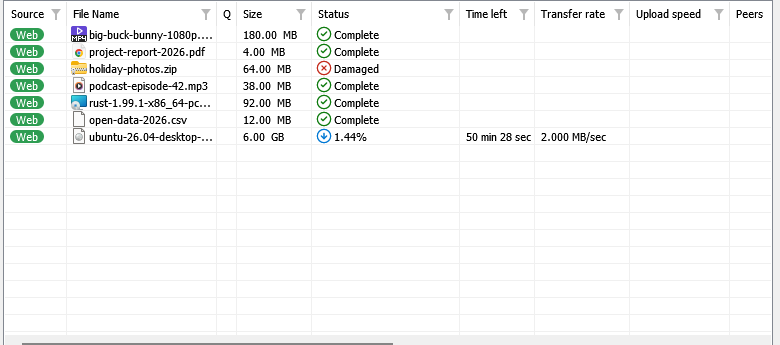
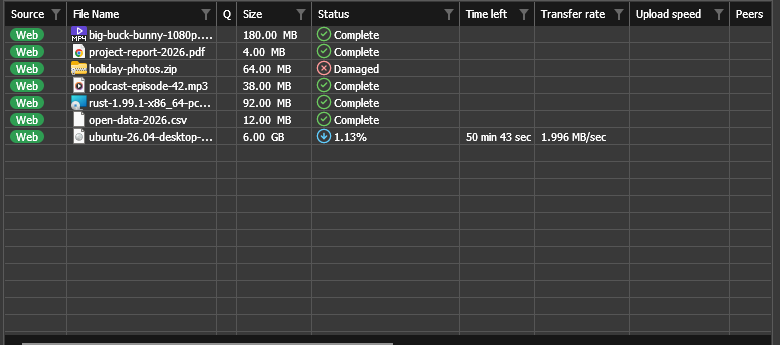
| Coluna | O que mostra |
|---|---|
| Origem | Web (um servidor web) ou Torrent. |
| Nome do Arquivo | The file's name, after its type's icon: your system's own (Windows Explorer's, macOS Finder's, your Linux desktop's icon theme), or VDM's where the system has none. |
| F | Um ícone de fila quando o download está em uma fila. |
| Tamanho | O tamanho do arquivo, quando o servidor o informou. |
| Status | O andamento, ou Concluído, Erro e assim por diante. |
| Tempo restante | Durante o download. |
| Taxa de transferência | A velocidade atual. |
| Velocidade de envio | Um torrent: o que ele envia para outros pares enquanto está em execução. |
| Pares | Os pares conectados de um torrent enquanto ele está em execução, tanto seeders quanto leechers. |
| Taxa de compartilhamento | Um torrent: o que ele enviou para os pares em comparação com o que recebeu. |
| Data da Última Tentativa | Quando foi executado pela última vez. |
| Adicionado | Quando você o adicionou. |
| Descrição | Sua nota de Informações do Arquivo de Download ou Propriedades. |
| Salvar em | A pasta onde o download é salvo (a própria pasta de um torrent ou galeria está nela). |
- Classificar: clique no título de uma coluna. Clique novamente para inverter a ordem e uma terceira vez para voltar à ordem de adição. Exibir → Organizar arquivos faz o mesmo a partir do menu (Por Caminho de Salvamento classifica pela pasta da coluna Salvar em).
- Mover uma coluna: arraste seu título para os lados.
- Redimensionar uma coluna: arraste a linha entre dois títulos; clique duas vezes nela para ajustar a coluna ao seu conteúdo.
- Escolher colunas: clique com o botão direito em qualquer título de coluna e marque as que você deseja. Redefinir colunas no mesmo menu as retorna ao estado original.
- A janela Colunas: clique com o botão direito do mouse no título de uma coluna → Colunas..., ou Exibir → Customizar Lista de URL.... Marque as colunas a serem exibidas e coloque-as em ordem com Mover para cima e Mover para baixo; Restaurar as coloca de volta como estavam inicialmente (larguras também, ao clicar em OK). Pelo teclado: Seta para cima, Seta para baixo, Home, End ou digitar um nome seleciona uma coluna, Espaço a mostra ou oculta, Alt+Seta para cima e Alt+Seta para baixo a movem, Enter é OK. Nome do Arquivo sempre é exibido.
VDM remembers the columns, their widths and the sort order. A list from an earlier version gets Save To at its end; untick it there if you don't want it.
Filtros
Cada título de coluna tem um funil discreto. Clique nele para filtrar a lista por essa coluna:
- Origem, F e Status oferecem alguns valores para marcar, como apenas Erro em Status, ou apenas Não está em uma fila em F.
- As outras colunas aceitam texto: digite uma palavra, e apenas as linhas cuja célula a contém permanecem.
A filtered column's funnel turns blue. To remove every filter, right-click a column title and choose Clear all filters. Filters last until you close VDM.
Categorias
O painel à esquerda tem quatro ramificações:


- Todos os Downloads — tudo, com um nó por categoria abaixo dele.
- Inacabados — downloads que ainda não estão completos, por categoria.
- Concluídos — downloads completos, por categoria.
- Filas — cada fila; selecione uma para ver apenas seus downloads.
Cada download se enquadra em uma categoria pelo seu tipo de arquivo: Geral, Compactados, Documentos, Música, Programas ou Vídeo. Torrents têm sua própria categoria Torrents. Programas inclui programas, instaladores e pacotes de aplicativos (EXE, MSI, APK, IPA, DMG, PKG, DEB, RPM, AppImage, MSIX…), Compactados inclui arquivos e imagens de disco (ZIP, RAR, 7Z, TAR, XZ, ISO, IMG, VHD…), Documentos inclui documentos de texto, planilhas e e-books (PDF, DOCX, XLSX, ODT, EPUB, MOBI…), Música inclui áudios (MP3, FLAC, OPUS, M4A…) e Vídeo inclui vídeos (MP4, MKV, WEBM…); todos os outros arquivos vão para Geral. Suas próprias categorias vêm antes das categorias integradas. Cada categoria tem sua própria pasta, por padrão dentro da sua pasta Downloads (Downloads\Compressed, Downloads\Video e assim por diante; Geral usa Downloads).
Clique com o botão direito em uma categoria para:
- Procurar — abrir sua pasta no Explorador de Arquivos.
- Propriedades — altere o nome, os tipos de arquivo e a pasta. Geral e Torrents alteram apenas a pasta. Uma categoria renomeada mantém sua pasta; uma categoria interna mantém seu nome no seu idioma até que você a renomeie.
- Adicionar categoria — crie a sua própria, por exemplo Livros para
EPUB MOBI(eles então vão para Livros, não Documentos). Dê um nome, os tipos de arquivo (separados por espaços,*permitido) e uma pasta. - Delete — remove a category, your own or a built-in one (not General or Torrents). VDM asks what happens to its downloads: Move its downloads to General, or Remove its downloads from the list (a download that is running moves to General instead). Their files stay where they are either way. From then on, files of its types go to another category that has them, or to General.


Para trazer as categorias internas de volta como vieram, com seus nomes, tipos de arquivo e pastas, use Opções → Salvar em → Restaurar as categorias internas. Suas próprias categorias, Geral e Torrents, permanecem como estão.
As ramificações superiores mostram quantos downloads elas contêm. Exibir → Ocultar categorias dá à lista a janela inteira.
O painel de visualização
Exibir → Mostrar painel de visualização, o botão Visualizar no final da barra de ferramentas, ou Alt+P abre um painel ao lado da lista (à sua esquerda em idiomas da direita para a esquerda) com o download selecionado:
- its picture: the one your file manager shows (Windows' thumbnail of a photo, a video, a PDF or a document, a program's own icon; on Linux your desktop's thumbnail, or one VDM makes of a photo or a video's frame), else its file type's large icon. Only a finished file has one;
- seu nome e tipo, seu tamanho (o quanto já foi baixado enquanto está em andamento, com sua barra de progresso) e seu status;
- File: whether the finished file is still there, or was moved or deleted (VDM looks again every few seconds while it is shown), or its folder can't be reached now (a drive that isn't plugged in);
- onde foi salvo, seu endereço e a página da web de onde veio (clique com o botão direito em um para copiá-lo), quando foi adicionado e quando terminou.
With several downloads selected it says how many, how many are finished and their total size. Drag the pane's edge to make it wider or narrower; its x, the button or Alt+P again hide it. VDM remembers it shown or hidden, and its width. In a language whose menu bar has P for a menu's letter (Polish, Croatian...), Alt+P opens that menu instead, as Windows' menus do.
Progresso na barra de tarefas e no dock
While downloads run, VDM's button on the Windows taskbar fills with their progress, all of them as one bar: how much has come of every running download whose size is known. A download's progress window shows its own on its taskbar button. On Linux the same bar is drawn on VDM's icon in docks that show apps' progress (Ubuntu Dock, Dash to Dock, KDE Plasma's task manager and others), and on macOS along the bottom of VDM's icon in the Dock. It goes away when nothing is downloading; paused and failed downloads aren't counted. Where the dock can't show progress, nothing changes.
Arrastar e soltar links e arquivos
Arraste um link de um navegador (ou o texto de uma página com links) para a lista para adicioná-lo: um link abre Informações do Arquivo de Download, vários abrem o Link grabber para você escolher quais adicionar. Solte um arquivo .torrent para adicionar o torrent, ou uma lista de endereços (.txt, .ef2) para importá-la. A lista é contornada enquanto algo que você pode soltar está sobre ela. No macOS e Linux, arquivos podem ser soltos (links de um navegador apenas no Windows).
Clique com o botão direito no espaço em branco da lista para Adicionar novo download, Selecionar tudo, Organizar arquivos, Limpar todos os filtros e Excluir Todos Concluídos.
Abrindo um download
- Clique duas vezes ou pressione Enter em um download inacabado para ver sua janela de progresso.
- Em um download concluído, o clique duplo mostra suas Propriedades. Para abrir o arquivo em vez disso, clique com o botão direito em qualquer download e escolha Ao clicar duas vezes → Abrir.
- Alt+Enter sempre abre Propriedades.
Arrastar arquivos para fora da lista
No Windows, arraste um download concluído da lista para uma pasta no Explorador de Arquivos, para um programa (um reprodutor, uma ferramenta de arquivamento) ou para um chat para soltar o arquivo lá. Selecione vários para arrastar todos; os downloads que não foram concluídos permanecem. Assim como ao arrastar arquivos no Explorador de Arquivos, uma pasta na mesma unidade os move e outra unidade recebe cópias (mantenha Shift para movê-los, Ctrl para copiá-los, Alt para atalhos). Um download segue seu arquivo movido: a lista e Abrir o encontram em seu novo local. No macOS e Linux, use Abrir pasta e arraste o arquivo de lá.
O menu do botão direito reúne todas as ações disponíveis para um download: Abrir, Abrir com..., Abrir pasta, Mover/Renomear, Baixar novamente, Retomar Download, Parar Download, Atualizar endereço de download, Verificar soma de verificação..., Remover, Adicionar à fila e Propriedades.
Propriedades
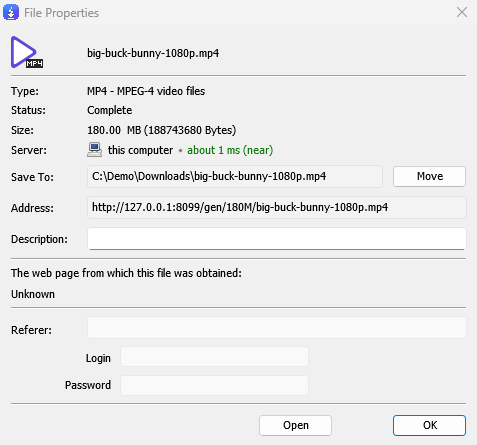
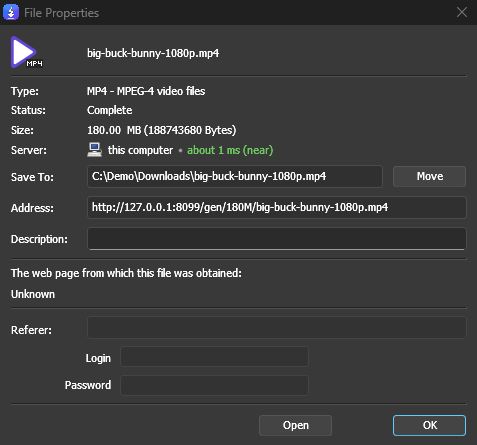
Propriedades do Arquivo mostra o tipo, o status, o tamanho e a pasta do download, seu endereço, sua descrição, a página de origem (Referer), a localização do servidor (país e tempo de ida e volta, conforme a última execução) e um login para o site. Última tentativa e Resultado informam como foi a última tentativa.
- Mover — mover um arquivo concluído para outra pasta ou escolher outra pasta para um download que ainda não começou.
- Endereço — em um download não concluído, cole um novo endereço aqui. Consulte Retomar um download interrompido.
- Connection... — for a stopped download: its own User-Agent, request headers, proxy and number of connections, for when it goes on. VDM still checks it is the same file before it writes anything. See One download's settings.
- Abrir — abre o arquivo.
Mover/Renomear (Ctrl+M) move ou renomeia o arquivo de um download concluído ou de um que ainda não começou. Com vários downloads selecionados, ele pede uma pasta e move todos para lá, cada um com seu próprio nome.
Redownload downloads a file again from the start, one download at a time. A finished file stays as it is while the new copy comes in, and the new copy takes its place, under the same name, only once it is complete: if the new download fails or you stop it, you still have your file. If another program has the file open at that moment (on Windows), VDM keeps both, saves the new copy beside it with a number (name (1).ext) and tells you. Torrents, videos and image galleries don't have it: a torrent's Recheck files finds and fetches its damaged pieces, and a finished gallery's Resume Download fetches the files it is missing.
Verificar soma de verificação
Many sites publish a checksum next to the download. Right-click the download, choose Verify checksum... and paste it. VDM reads MD5, SHA-1, SHA-256, SHA-512 and CRC32. A finished file is checked at once; an unfinished one is checked when its download ends. VDM then says The file matches or The file does NOT match.
A checksum you give this way (or with the command line's --checksum), or one the site publishes and VDM reads itself (Hugging Face's and GitHub's, in Link grabber), must match: a file that doesn't stays unfinished, says the file's SHA-256 checksum doesn't match, and Redownload fetches it again.
Without one, VDM checks the file against the checksum its server sends with it, if any (Content-MD5, Digest, Repr-Digest, Google Cloud Storage's x-goog-hash). Servers sometimes send the checksum of the file as they store it rather than of what they send, so a file that doesn't match is still kept: its status says Checksum warning, and its tip, its log, Properties and Download complete say Downloaded, but the server's MD5 checksum didn't match; the file may still be fine. If it matters, check it with Verify checksum... and the checksum its site publishes: when it matches, the warning goes. A server's checksum isn't used at all when the server says it changed the file on the way (a compressed answer, or a file stored encoded, as PikPak's are).
Selecionar vários downloads
- Ctrl+clique adiciona ou remove um download da seleção.
- Shift+clique seleciona todos os downloads até aquele em que clicar.
- Arraste em uma área vazia para desenhar um retângulo ao redor dos downloads.
- Ctrl+A seleciona todos.
- Shift+Up / Shift+Down aumenta ou diminui a seleção.
Retomar, Parar, Remover e os comandos da fila atuam em todos os downloads selecionados. Os outros comandos exigem que apenas um download esteja selecionado. A lista completa de teclas está em Atalhos de teclado.
Localizar um download
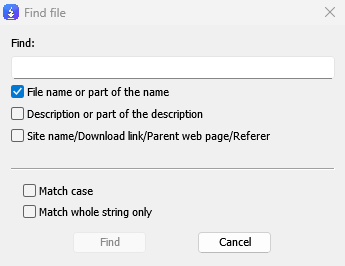
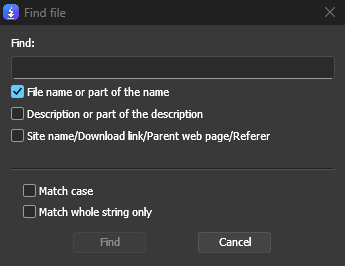
Pressione Ctrl+F (ou Downloads → Localizar), digite parte do nome e clique em Localizar. F3 vai para a próxima ocorrência. Também é possível pesquisar descrições e endereços. Veja o passo a passo em Localizar um download em uma lista longa.
Ao digitar o início de um nome com a lista em foco, a seleção vai para o primeiro download cujo nome começa com esse texto.
Excluir downloads
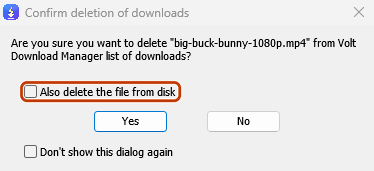
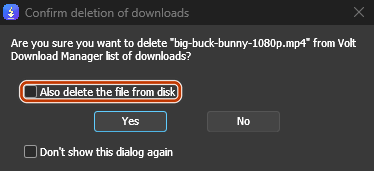
Select one or more downloads and press Delete, click Delete on the toolbar, or choose File → Remove. VDM asks first:
- Também excluir o arquivo do disco — desmarcado toda vez que a pergunta é aberta. Marque para excluir os arquivos também. Para um download inacabado, isso exclui a parte baixada até agora. Quando downloads concluídos estão entre os que você exclui, a pergunta informa quantos arquivos concluídos serão excluídos com eles. Deixe desmarcado para remover os downloads da lista e manter os arquivos.
- Don't show this dialog again — VDM stops asking: Delete then only takes downloads off the list and keeps their files. To be asked again, tick Options → General → Confirm before deleting downloads.
Clique em Sim para excluir ou em Não para manter tudo.
Shift+Delete (or Remove with files) opens the same question with Also delete the file from disk already ticked, for that time only. It always asks, even after Don't show this dialog again: VDM never deletes a file from the disk without asking. The box is never remembered: the next Delete starts unticked again.
Depois de excluir, o próximo download da lista é selecionado, para que seja possível pressionar Delete novamente.
Um download em andamento não pode ser excluído. Pare-o primeiro.
Excluir Concluídos na barra de ferramentas (ou Downloads → Excluir Todos Concluídos) remove todos os downloads concluídos da lista, com a mesma pergunta. Seus arquivos permanecem, a menos que você marque Também excluir o arquivo do disco nessa pergunta.
Próximos passos
- Ver as conexões de um download →
- Colocar downloads em uma fila →
- Localizar um download em uma lista longa →
Gratuito, de código aberto, sem anúncios, sem período de teste.
Download Volt Download Manager