

Set up the extension once, and every download link you click in Firefox, Chrome, Edge, Brave, Opera, Vivaldi or Helium goes to VDM.
Antes de começar
On Windows, VDM must be installed with the setup, with Set up browser integration (Chrome, Edge, Brave, Firefox) ticked. It is ticked by default. If you're not sure, run the setup again. A portable copy can't do this. On Linux and macOS, start VDM once: it sets browser integration up itself.
VDM's Add Volt Download Manager to your browser window, which opens at each start until a browser's extension has reached VDM, does the steps below for you: Add the extension opens the store's page in that browser.
Depois de configurado, um link de download funciona assim:
Click a download link in the browser: Download File Info opens in VDM. 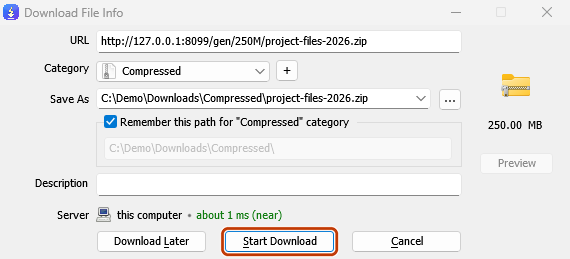
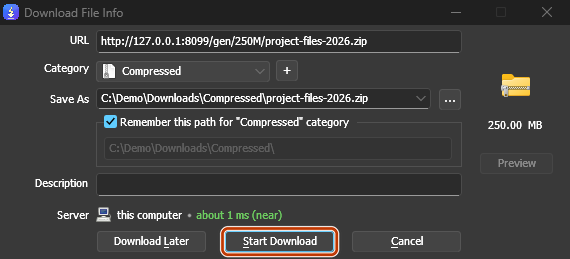
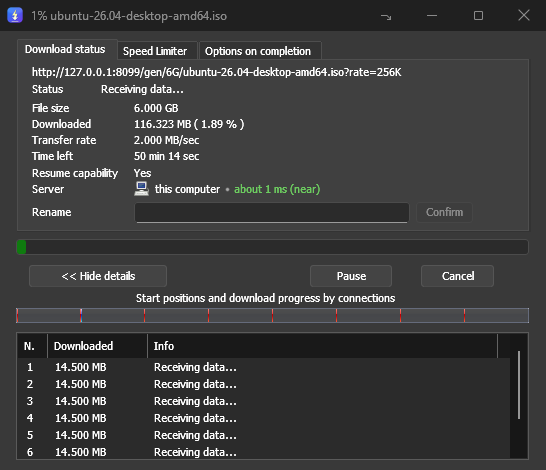
Iniciar Download: a janela de progresso mostra o download em andamento. 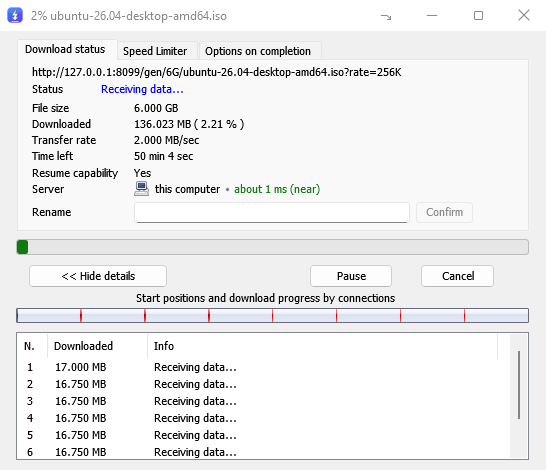
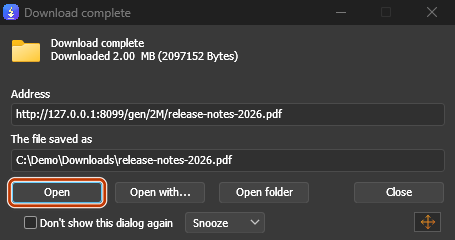
Download concluído: Abrir o arquivo, ou Abrir pasta. 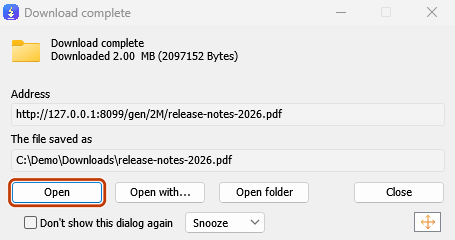
No Firefox
- Open the add-on's page on addons.mozilla.org, Volt Download Manager, and click Add to Firefox. Zen and LibreWolf use the same page.
- O Firefox pede para confirmar: clique em Adicionar. O Firefox mantém o complemento atualizado.
- Go to a web page and click a download link, for example a ZIP or an EXE: VDM opens Download File Info. Click Start Download.
No Chrome, Edge, Brave, Opera ou Vivaldi
- Open the extension's page in the Chrome Web Store, Volt Download Manager, and click Add to Chrome. In Edge the button is Get, and Edge first asks to Allow extensions from other stores: click Allow.
- O navegador pede para confirmar: clique em Adicionar extensão. Ele mantém a extensão atualizada.
- Go to a web page and click a download link, for example a ZIP or an EXE: VDM opens Download File Info. Click Start Download.
O Helium a instala da mesma página, desde que o Helium possa baixar extensões: consulte Helium.
Sem a loja
Quando um navegador não pode usar sua loja (um computador gerenciado por uma organização, ou uma compilação própria), adicione a extensão manualmente:
- Abra a página de extensões do seu navegador: digite
chrome://extensions,edge://extensionsoubrave://extensionsna barra de endereço. - Ative o Modo de desenvolvedor.
- Clique em Carregar sem compactar.
- Choose the
extension\chromiumfolder inside VDM's folder. If you installed VDM for yourself, that is%LOCALAPPDATA%\Programs\Volt Download Manager\extension\chromium; you can paste that path into the folder box. - Volt Download Manager appears. Make sure it is turned on.
- Vá para uma página da web e clique em um link de download, por exemplo, um ZIP ou um EXE.
- VDM opens Download File Info instead of the browser downloading the file. Click Start Download.
You don't need to start VDM first: if it isn't running, it starts by itself.
Choose what VDM takes
- Quais tipos de arquivo: Opções → Tipos de arquivo → Iniciar download automaticamente dos seguintes tipos de arquivo. Adicione ou remova tipos, separados por espaços.
- Sites para ignorar: Opções → Tipos de arquivo → Não iniciar download automaticamente dos seguintes sites. Adicione o nome do site, por exemplo
example.com: isso cobrewww.example.come outros subdomínios do site, e os arquivos que suas páginas vinculam em outro servidor. - One browser only: Options → General → Capture downloads from the following browsers. Untick the ones VDM should leave alone.
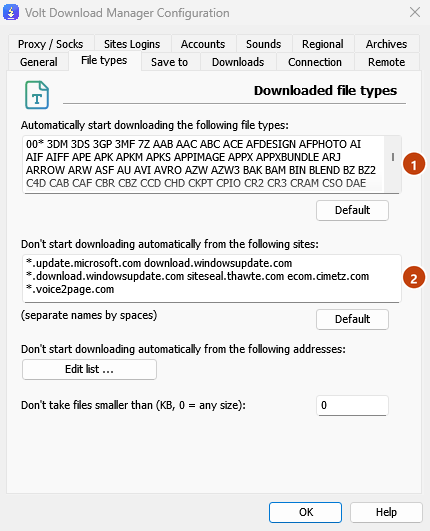
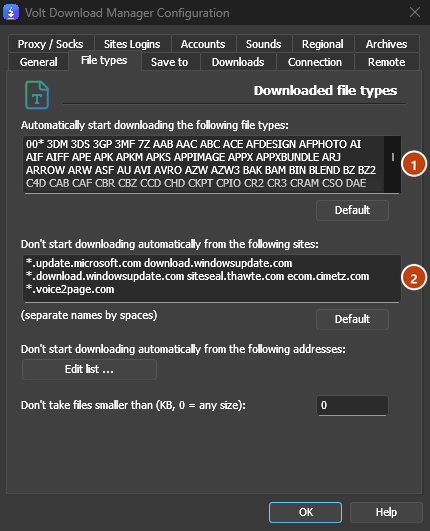
Everything VDM doesn't take stays with the browser.
Baixar um link que o navegador abriria
Links to a PDF or a video file, which the browser would open itself, go to VDM too when their type is listed. To leave one to the browser, hold Alt while clicking it: the browser opens it as a plain click would. Any other link: right-click it and choose Download with Volt Download Manager, which takes any type.
Próximos passos
- Integração com o navegador em detalhes (Firefox, janelas privadas, o que é enviado) →
- Se o navegador não entrega os downloads →
- Baixar durante a noite →
Gratuito, de código aberto, sem anúncios, sem período de teste.
Download Volt Download Manager