

Abra Downloads → Opções ou clique em Opções na barra de ferramentas. A janela tem doze páginas em duas linhas de abas. OK salva suas alterações; fechar a janela ou pressionar Esc as descarta.
Alguns botões estão esmaecidos. Eles pertencem a recursos que ainda não foram desenvolvidos.
Geral
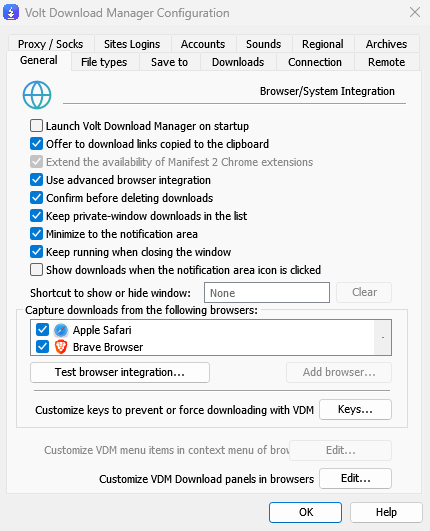
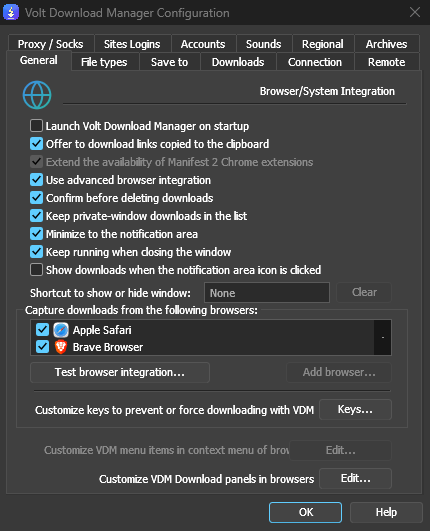
- Launch Volt Download Manager on startup — start VDM when you sign in to Windows. It starts in the notification area, its window hidden, with its downloads, queues and Scheduler running; click its icon (or start VDM again) to show the window. On Linux and macOS it starts with your session the same way; where no notification area shows VDM's icon (some Linux desktops), it starts minimized, and the option's tooltip says so. VDM waits for the notification area up to 30 seconds after making its icon, its window hidden, as a desktop's can come up after VDM at sign-in. Off by default. Greyed in a portable copy, which writes nothing to the registry.
- Oferecer para baixar links copiados para a área de transferência — quando você copia um link cujo tipo de arquivo está na página Tipos de arquivo, a janela Informações do Arquivo de Download é aberta com ele, pronta para iniciar (ou o download começa imediatamente, se Mostrar diálogo de iniciar download estiver desativado). Isso se aplica a arquivos compactados, programas, músicas, vídeos, PDFs e qualquer tipo que você tenha adicionado, para que copiar o endereço de uma imagem, uma fonte ou um modelo 3D para usar em outro lugar nunca inicie um download. Ativado por padrão.
- Use advanced browser integration — let the browser extension hand downloads to VDM. Turn it off to keep every download in the browser.
- Confirmar antes de excluir downloads — perguntar antes de remover downloads da lista. Ativado por padrão; Não mostrar esta caixa de diálogo novamente nessa pergunta o desativa, e marcá-lo aqui o reativa. Desativado, Excluir apenas remove downloads da lista e mantém seus arquivos; Shift+Delete ainda pergunta, pois a exclusão de arquivos do disco sempre o faz.
- Keep private-window downloads in the list — save downloads that come from a browser's private (incognito) window in VDM's list like any other, so an unfinished one is still there to resume after VDM closes or restarts. On by default. Unticked, they are kept in memory only, as the browser keeps them, and are gone when VDM closes. In the list, a private window's download has a small mask before its status; its tip says whether the list keeps it. The first time one comes, VDM says that they are kept and where to turn that off. Their cookies are never saved either way, and after a restart they still stay apart from normal windows' downloads (a private download that waits for a new address isn't given one by a normal window's, and a private window's video never uses Cookies for video sites from Sites Logins: if a site wants you signed in, open the page in a private window, sign in there, and use its Download video button again). Turning it off later doesn't remove the ones already saved by an earlier session.
- Keep running when closing the window — closing the main window hides it in the notification area instead of quitting, and downloads, queues and schedules go on. On by default; unticked, closing quits VDM (so a portable copy's folder can then be deleted). If there is no icon for VDM at all — not even behind the ^ hidden icons — the window minimizes to the taskbar instead, so downloads continue and the window stays reachable; an icon behind ^ can be clicked to bring it back, or start VDM again. On macOS the window closes into the Dock, and a click on VDM's icon there (or in the menu bar) brings it back; Cmd+Q quits. Greyed where no tray shows VDM's icon (some Linux desktops): closing quits there.
- Show downloads when the notification area icon is clicked — a click on VDM's icon there shows a small panel over it with what is downloading, each download's progress, Pause and Cancel, and a button that opens the window; a double click opens the window (Windows). On in a new copy of VDM; one set up before it keeps its click, which shows or hides the window, until it is ticked. Greyed where no tray shows VDM's icon. See The tray icon.
- Minimize to the notification area — Minimize hides the main window, and a download's progress window, in the notification area; downloads go on. On by default. Where the tray has no icon, the main window minimizes to the taskbar instead. The close setting above is separate; when it is on, closing hides there too (or minimizes to the taskbar if there is no icon at all). Greyed where no tray shows VDM's icon (some Linux desktops); in a Wayland session the main window stays minimized in the dock, since Wayland can't hide a window.
- Capturar downloads dos seguintes navegadores — desmarque um navegador para deixar seus downloads intactos.
- Customize VDM Download panels in browsers → Edit... — the download button over videos on web pages: turn it off, choose its Button size (80%, 100% or 120%, and Automatic, as installed: only the logo, the arrow and ✕ in a feed and over a small player, its words over a big one; Full, its words wherever they fit; or Compact, only the logo, the arrow and ✕ on every video), or list the sites it never shows on (separate them by spaces; wildcards like
*.youtube.*,youtube.*or*.example.comwork). See Browser integration.
Veja Integração com o navegador.
Tipos de arquivo
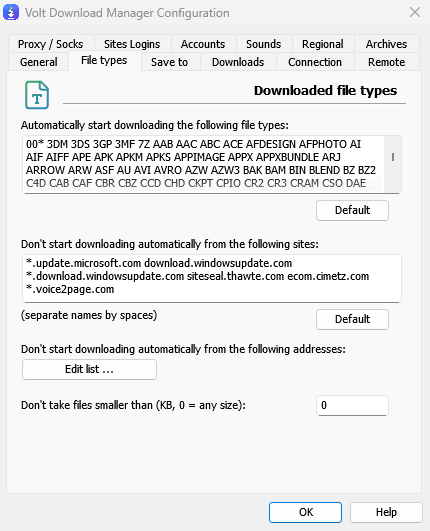
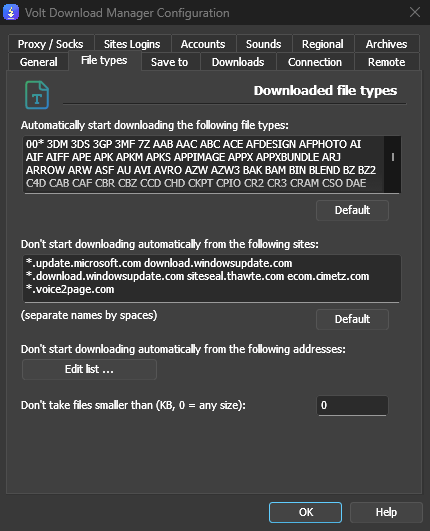
- Iniciar download automaticamente para os seguintes tipos de arquivo — os tipos de arquivo que o navegador entrega (e a área de transferência captura). Separe-os por espaços;
*corresponde a quaisquer caracteres, como emR0*. Padrão restaura a lista original. A lista começa com os arquivos compactados, programas e instaladores usuais (Windows, macOS e Linux: DMG, PKG, DEB, RPM, APPIMAGE, MSIX), músicas e vídeos, arquivos PDF e do Office, modelos e conjuntos de dados de IA (GGUF, SAFETENSORS, CKPT, PT, ONNX, PARQUET), arquivos 3D e CAD (GLB, FBX, OBJ, STL, BLEND, STEP), arquivos RAW de design e câmera, e-books, imagens de disco e arquivos compactados divididos. Páginas, scripts, texto simples e imagens da web são propositalmente deixados de fora, para que salvar uma imagem ou uma página permaneça com o navegador; adicione qualquer tipo que você precise, ou coloque um único*na caixa para incluir todo arquivo que tenha uma extensão. Uma lista que você nunca alterou ganha os tipos que uma nova versão adiciona; uma que você editou permanece como está. - Não iniciar downloads automaticamente dos seguintes sites — sites cujos downloads permanecem no navegador, separados por espaços. Um nome abrange também os subdomínios do site (
example.comcobrewww.example.comedl.example.com, assim como*.example.com),*corresponde a qualquer coisa como na lista de Painéis de download (*.example.*), e os arquivos que suas páginas vinculam em outro servidor (um servidor de download ou uma CDN), informados pela página de onde o download veio. Um download sem página conhecida é correspondido por seu próprio endereço. Padrão restaura a lista original.
Salvar em
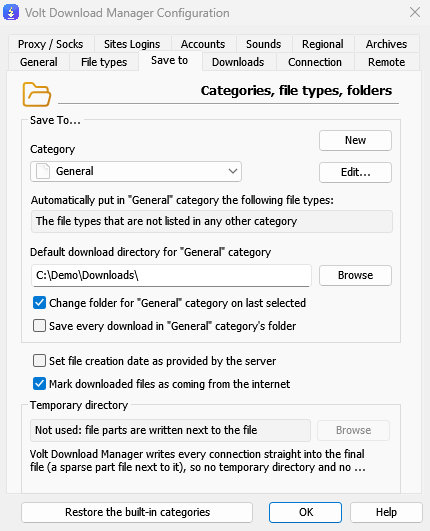
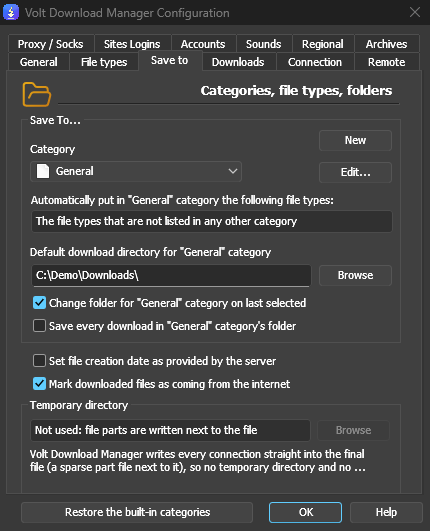
- Categoria — escolha uma categoria para ver e alterar suas configurações abaixo.
- Novo — crie sua própria categoria. Editar… altera a selecionada: seu nome, tipos de arquivo e pasta. As categorias internas (Compactados, Documentos, Música, Programas, Vídeo) podem ser renomeadas, ter outros tipos de arquivo e ser excluídas como as suas; uma renomeada mantém sua pasta. Geral e Torrents mudam apenas sua pasta.
- Restaurar as categorias internas — traz as categorias internas de volta como vieram, depois que você as renomeou, retipou ou excluiu.
- Colocar automaticamente na categoria “…” os seguintes tipos de arquivo — os tipos de arquivo que vão para esta categoria. Uma categoria integrada cuja lista você nunca alterou recebe os tipos que uma nova versão adiciona; uma que você editou permanece como está.
- Diretório de download padrão para a categoria "…" — a pasta da categoria. Digite um caminho ou clique em Procurar.
- Alterar pasta para a categoria "…" com base na última selecionada — quando você escolhe outra pasta em Informações do Arquivo de Download, ela se torna a pasta da categoria a partir de então. Ativado por padrão. (Define o estado inicial de Lembrar este caminho nessa janela.)
- Salvar todo download na pasta da categoria "Geral" — desativado por padrão. Marcado, todo novo download vai para a pasta de Geral, seja qual for sua categoria: do navegador, Adicionar URL, Download em lote, Link grabber, filas, linha de comando, vídeos e torrents. As categorias ainda organizam a lista. A pasta de Geral é a que deve ser definida (escolha Geral acima); as outras categorias mantêm suas próprias pastas para quando estiver desativado novamente, mostradas esmaecidas enquanto isso. Um único download ainda pode ir para outro lugar: altere sua pasta na janela que o inicia (Lembrar este caminho então altera a pasta de Geral). Downloads já na lista permanecem onde estão.
- Definir a data de criação do arquivo conforme fornecido pelo servidor — atribui aos arquivos concluídos a data informada pelo servidor, não a data em que você os baixou.
- Mark downloaded files as coming from the internet — on by default. Every file VDM downloads (from the browser, a link you add, a video, a gallery, a torrent, and the files extracted from an archive) carries the mark a browser's downloads carry. On Windows that is the Mark of the Web: SmartScreen checks a program before it first runs, and Office opens a document in Protected View. On a Mac it is the quarantine attribute Gatekeeper checks; on Linux, where the file came from, which file managers show. Unticked, no download is marked. On Windows, VDM also follows the Group Policy Do not preserve zone information in file attachments, as browsers do: when it is on (for the computer or for you), no download is marked, whatever this box says.
VDM doesn't use a temporary folder: every connection writes straight into the final file's place, so there is nothing to put together at the end.
Downloads
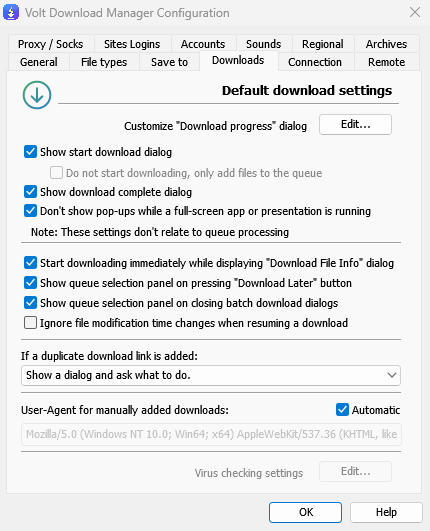
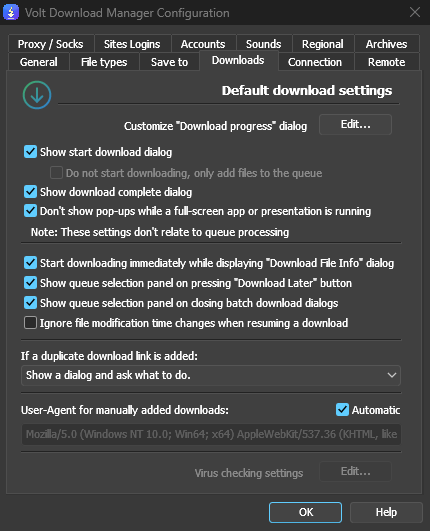
- Personalizar caixa de diálogo "Progresso do download" → Editar... — Mostrar caixa de diálogo de progresso do download quando um download iniciar: Mostrar normalmente, ativado por padrão; Mostrar minimizada, que inicia a janela de progresso do download minimizada na barra de tarefas, sem tirar o foco do programa em que você está; ou Não mostrar, onde um download não abre mais sua janela de progresso ao iniciar, seja do navegador, de um link que você adiciona, de um vídeo ou de uma fila, e ele continua na lista da janela principal, onde um clique duplo abre sua janela de progresso. A caixa Download concluído ainda é exibida ao finalizar, conforme Mostrar caixa de diálogo de download concluído abaixo indica.
- Mostrar diálogo de iniciar download — mostra Informações do Arquivo de Download para cada novo download. Com ele desativado, os downloads começam imediatamente, ou apenas entram na fila se você marcar Não iniciar o download, apenas adicionar arquivos à fila.
- Mostrar caixa de diálogo de download concluído — mostra Download concluído quando um arquivo termina.
- Don't show pop-ups while a full-screen app or presentation is running — on by default. While a full-screen game, app or video, a presentation or the locked screen is on, Download complete and the other windows VDM opens by itself wait, and show when you're back, one after the other in the order they came: Downloads complete, a new version found by the weekly check, the download limit's warning, an archive's test result, its password question or its call for 7-Zip, the browser extension's offer, a link copied to the clipboard, and the crash report. The downloads carry on as usual, and the tray icon's tip says how many windows wait. The windows you open yourself, links you click in the browser and the Turn off computer countdown (so you can still cancel it) show at once. On Windows VDM goes by the state Windows holds its own notifications by (games, presentation mode, full-screen apps and videos), by a frameless window that fills its whole screen in front (on any of your screens), and by the screen's lock; on Linux by the session's lock, and by a full-screen window under X11 or XWayland (on Wayland, a native program's full screen can't be seen). On macOS a full-screen app has a Space of its own, which VDM's windows never open over. Untick it and the windows show at once, as before.
- Iniciar o download imediatamente enquanto exibe o diálogo "Informações do Arquivo de Download" — ativado por padrão, para que o download já esteja em andamento enquanto você escolhe uma pasta.
- Mostrar painel de seleção de fila ao pressionar o botão "Baixar Mais Tarde" — perguntar qual fila; se estiver desativado, adicionar à Fila de download principal.
- Mostrar painel de seleção de fila ao fechar diálogos de download em lote — o mesmo para downloads em lote.
- Ignorar alterações no horário de modificação do arquivo ao retomar um download — para servidores que informam uma nova data para o mesmo arquivo a cada vez. Sem essa opção, cada retomada em um servidor assim começa do zero.
- Se um link de download duplicado for adicionado — perguntar, adicioná-lo com um nome numerado, sobrescrever o antigo ou abrir o concluído / retomar o inacabado.
- User-Agent for manually added downloads — how VDM names itself to servers for downloads you add yourself. With Automatic ticked (the default), VDM introduces itself as your default browser: the User-Agent that browser sends, at the version you have installed (Chrome, Edge, Brave, Opera, Vivaldi, Firefox or Safari). The box shows it, and pointing at it names the browser. When VDM doesn't recognise your default browser, it sends a current Chrome's. Untick Automatic to type your own; tick it again to go back. Downloads from the browser use that browser's own User-Agent, the one your sign-in and the site's checks know; the one typed here doesn't replace it. If a site turns a browser's User-Agent away, VDM asks once more with the one typed here (with Automatic, with Internet Explorer's). If a site's bot check refuses it, and the way a browser connects too, VDM asks once more under its own name,
VoltDownloadManager/and its version (or the one typed here), and remembers that site until VDM closes. A User-Agent typed here for the downloads you add yourself is the only one they send.
Conexão
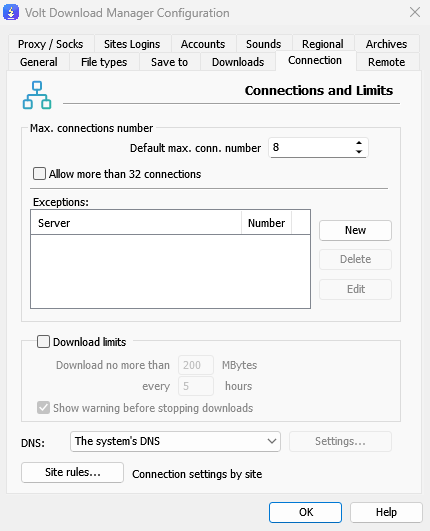
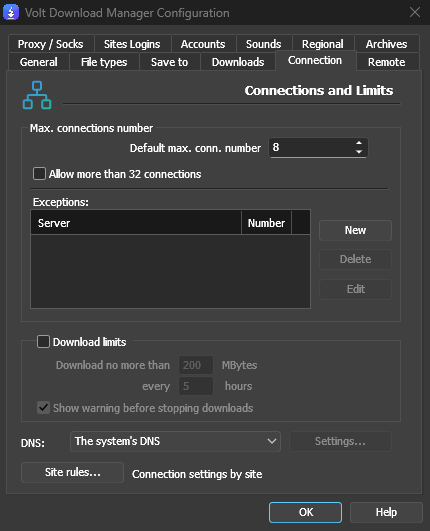
- Nº máx. de conexões padrão — quantas conexões cada download pode usar, de 1 a 32 (8 por padrão). Digite o número ou use as setas.
- Allow more than 32 connections — raises the most to 128, for the number above and for the exceptions. Most servers allow far fewer from one address; VDM notices and asks those for fewer. Turned off again, any higher number comes back to 32.
- Exceptions — a different number for some servers. New adds one (the server's name and the number of connections); Edit and Delete change or remove the selected one. Rows marked (auto) are limits VDM learned by itself from servers that refused more connections. They can't be edited and fade away by themselves.
- Regras de site... — um User-Agent, cabeçalhos de solicitação, número de conexões, Sempre conectar como um navegador e um proxy (nenhum ou um próprio com seu login), por site. Consulte Regras de site.
- Limites de download — não baixar mais do que uma quantidade definida a cada poucas horas. A mesma configuração está no Agendador; veja Filas e o Agendador.
- DNS — which DNS turns the servers' names into addresses for VDM's downloads, its own downloads (helpers, updates) and FTP. The system's DNS is the default (on Windows 11 it can already be encrypted, in Windows' own network settings). Or pick Cloudflare, Google, Quad9, AdGuard or NextDNS, or Another DNS... to type your own; Settings... chooses how it's asked:
- DNS sobre HTTPS (o padrão) ou DNS sobre TLS: criptografado, para que ninguém no caminho veja ou altere os nomes consultados.
- Plain DNS: not encrypted. VDM asks it over TCP, never UDP, so it never needs a firewall exception.
- Para usar seu próprio DNS: informe os endereços IP dos servidores, o nome exibido no certificado deles (TLS) ou o endereço
https://(HTTPS, com os endereços IP, se souber). O NextDNS usa o ID de configuração. - Se não puder ser alcançado, use o DNS do sistema: desativado por padrão. Assim, se um DNS não responder, o download é interrompido com uma mensagem que informa qual DNS falhou, em vez de enviar silenciosamente suas consultas ao DNS do sistema. Se o DNS informar que um nome não existe, não haverá fallback (isso anularia o filtro do DNS).
- Testar faz uma consulta a github.com e mostra quanto tempo ela levou.
Os nomes no seu arquivo hosts e nomes locais (palavras únicas, .local, .lan, .home.arpa, .internal, localhost) permanecem com o DNS do sistema. Páginas de vídeo (yt-dlp) e galerias de imagens (gallery-dl) usam o DNS que você escolheu apenas quando um adaptador de rede é selecionado; caso contrário, como os rastreadores de torrent, elas usam o do sistema. Com um proxy, o proxy pesquisa os nomes dos sites que ele acessa para você.
Mais informações em Conexões e velocidade.
Proxy / Socks
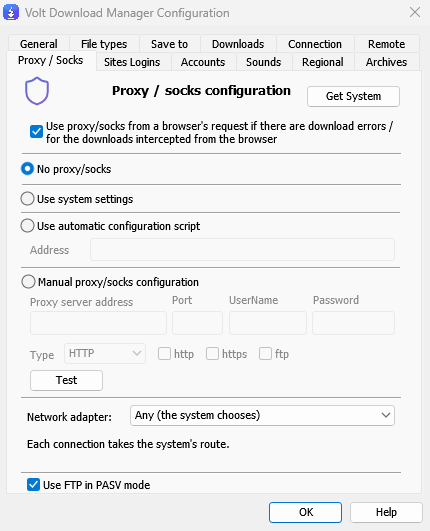
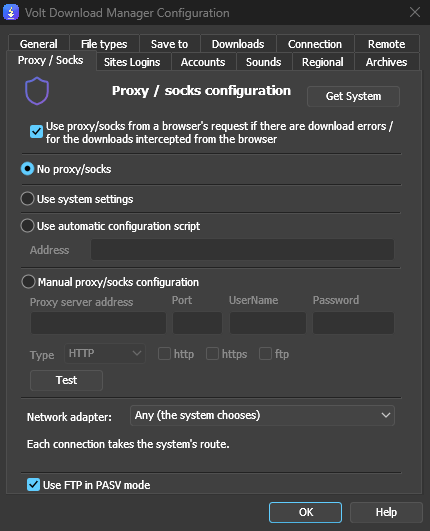
- No proxy/socks — connect directly. This is the default. Chosen here (clicked, or with Use proxy/socks from a browser's request… unticked while it's on), video pages and image galleries connect directly too: yt-dlp and gallery-dl are kept off Windows' proxy and the
HTTPS_PROXY/HTTP_PROXY/ALL_PROXYvariables. Left at the default, they still follow those, as they always did. - Usar configurações do sistema — usar o proxy do sistema: as configurações do Windows ou macOS, ou no Linux as variáveis
https_proxy,http_proxyeall_proxyda sua sessão. - Use automatic configuration script — the proxy auto-config (PAC) script your network gives: type its address (
http://…/proxy.pac, or a file). VDM fetches it and asks it which proxy each download goes through (PROXY,HTTPS,SOCKS,SOCKS5,SOCKS4orDIRECT), as browsers do. Through aSOCKSorSOCKS5answer, the proxy looks the site's name up, as in browsers. Until the script has been fetched, or if it can't be, VDM uses the system's settings. - Configuração manual de proxy/socks — seu próprio proxy:
- Endereço do servidor proxy e Porta: seu nome ou endereço IP (
127.0.0.1) e porta (1080). - Tipo: o que o proxy fala. HTTP (o proxy web usual), HTTPS (um proxy web acessado por uma conexão criptografada), SOCKS5 ou SOCKS4.
- Nome de usuário e Senha, se forem necessários (HTTP, HTTPS e SOCKS5; SOCKS4 não tem login, então eles ficam desativados).
- Para um proxy HTTP ou HTTPS, marque os protocolos para os quais ele se destina (http, https). Downloads FTP nunca passam por um proxy HTTP: sua caixa ftp permanece desativada e informa isso.
- A SOCKS proxy carries every connection: web downloads, FTP, video pages and galleries (yt-dlp and gallery-dl), VDM's own downloads and the update check, and torrents if you ask (below). It has no protocol boxes; instead, Look up site names through the proxy (on by default) has the proxy turn the sites' names into addresses, so your own DNS never sees which sites you visit (
socks5h,socks4a). Untick it only for a proxy that can't look names up; VDM then looks them up with the DNS chosen under Connection and hands the proxy the address. - FTP através de um proxy SOCKS sempre usa o modo passivo (o proxy não pode passar as conexões do servidor de volta), então Usar FTP no modo PASV aparece marcado e desativado. Endereços
ftps://(TLS desde o primeiro byte) ainda não podem passar por um proxy SOCKS;ftpes://(TLS após a conexão) podem. - Torrents usam um proxy SOCKS5 apenas quando Usar o proxy está ativado em Configurações de torrent (veja Torrents e sua segurança). Um proxy SOCKS4 ou HTTP não os transporta.
- Um endereço escrito da maneira antiga,
socks5://host(ousocks5h://,socks4://,http://), ainda funciona: Opções o mostra como seu Tipo com o host sozinho. - Obter Sistema — preencher os campos manuais a partir das configurações de proxy do Windows (no Windows): seu proxy HTTP quando houver um, caso contrário, seu proxy SOCKS (como SOCKS5: o Windows não informa qual versão; escolha SOCKS4 se o seu falar apenas isso).
- Testar — uma solicitação através do que a página diz agora (seu proxy, com o DNS e adaptador de rede que as Opções têm), para
one.one.one.onedo Cloudflare, que responde com o endereço que viu. A linha ao lado do botão informa quanto tempo levou e o endereço que a internet vê (o do proxy, quando ele transporta suas conexões), ou por que falhou: o proxy não pode ser alcançado, recusou o login ou não conseguiu alcançar o site. Nada mais é enviado.
Which do I pick?
- A VPN app usually needs nothing here: it carries all the computer's traffic. To make sure VDM never goes around it, choose its Network adapter below. Some VPN apps also offer a SOCKS5 proxy of their own (in their settings, with its own login): SOCKS5, its address, port and login.
- Tor (Tor Browser or the Tor service): SOCKS5, 127.0.0.1, port 9150 (Tor Browser) or 9050 (the service), Look up site names through the proxy ticked. Tor carries no torrents well; leave Use the proxy off in Torrent settings.
- An SSH tunnel, ssh -D 1080 you@server: SOCKS5, 127.0.0.1, port 1080.
- Clash, v2rayN and similar proxy programs: their mixed port takes both, usually 127.0.0.1:7890 (HTTP or SOCKS5); v2rayN also has a SOCKS port, often 10808. Or turn on their system proxy and choose Use system settings.
- A proxy your workplace or school gives: usually an HTTP one, or a script (Use automatic configuration script). Ask which.
- Use proxy/socks from a browser's request… — on by default. A download VDM takes from the browser goes through the proxy the browser used for it. That's the one a VPN or proxy extension set, the browser's own manual proxy, or its proxy auto-config script. Without it, the download would leave from your own address, and content limited to the VPN's country, or to its address, would fail. The browser extension reads that proxy and hands it to VDM with each download, once you switch on Send downloads through this browser's proxy or VPN extension in the extension's toolbar popup (Firefox asks you once; Chrome, Edge, Brave, Opera and Vivaldi ask nothing more: see A VPN or proxy extension).
- A proxy that asks for a login the VPN extension gives itself can't be shared: no other program has that login. The download then stops and says so, rather than going without the proxy. Use the VPN's own app, or choose its adapter under Network adapter.
- In Firefox, VDM sees the proxy the browser's own request for the file took, including the ones a VPN extension picks for each request. In Chrome and the other Chromium browsers, it sees the browser's proxy settings: the server for the download's scheme (honouring their bypass list) or their proxy auto-config script.
- When the browser used no proxy, and No proxy/socks is chosen, VDM uses Windows' proxy settings, as browsers do.
- Network adapter — Any (the system chooses) is the default. Pick an adapter, usually your VPN's, and every connection VDM opens goes out through it, or not at all. That covers downloads, FTP, torrents, video pages and image galleries, the DNS you chose, VDM's own downloads and the update check. It works as a kill switch: when the adapter disconnects, or the VPN is switched off, nothing goes out through your normal connection. Running downloads stop with "… is not connected" and start again when the adapter is back. The line under the list shows the adapter's address, or that it isn't connected.
- How it holds: Windows binds the adapter's own address. Windows then sends those packets only through that adapter (its strong host model). Linux binds the device itself (Linux 5.7 or newer), and macOS binds the interface. An address of a kind the adapter doesn't have (IPv6 on an IPv4-only VPN) is refused, not sent around it.
- The system's DNS asks the names in its own way, and Windows may ask over every adapter. To keep the names inside the adapter too, choose a DNS under Connection → DNS: VDM then asks it through the adapter.
- Video pages and image galleries: yt-dlp, gallery-dl and the ffmpeg yt-dlp starts can't be held to an adapter themselves, so while one is chosen VDM gives them a proxy of its own on this computer (127.0.0.1, with a password only they get). VDM opens their connections through the adapter, as it opens its own, and looks the names up with the DNS you chose. When the adapter disconnects, their connections close and the downloads stop with the others. Video formats that can't go through a proxy (RTMP, RTSP, MMS, FTP) are refused rather than sent around it.
- Not held to the adapter yet, so they don't start while one is chosen: ftps:// (implicit TLS; ftp:// with TLS is fine).
- Connections to this computer itself (localhost) aren't bound. A proxy on this computer carries the downloads, and where it sends them is up to it.
- On macOS a VPN that reconnects may get a new interface (utun5 instead of utun4): pick it again.
- Use FTP in PASV mode — on by default: for FTP downloads VDM opens the data connections itself (passive mode), which works through routers and firewalls. Turn it off only for a server that needs active mode (the server connects back to you). FTP goes through a SOCKS proxy above (always passive then), never through an HTTP one. See FTP and FTPS.
Logins de Sites
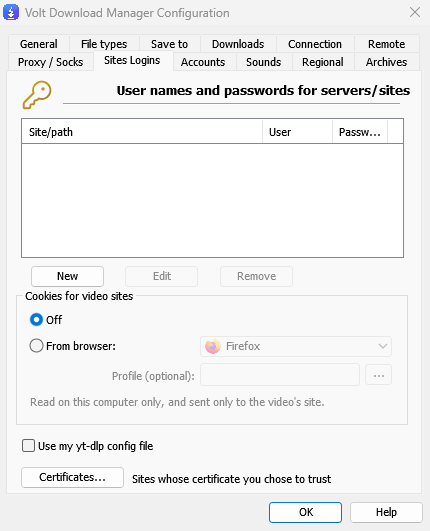
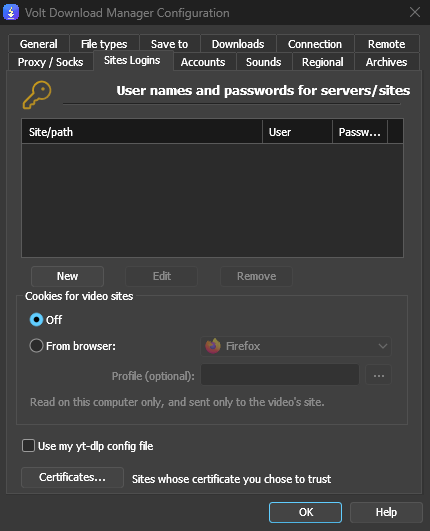
User names and passwords for sites that ask for them. New adds a row: the site (with a path if the login is only for part of it), the user name and the password. Edit and Remove change or delete the selected row. VDM uses the login for every download from that site. A login typed in Add URL (Use authorization) takes priority for that one download. For huggingface.co, the password is your Hugging Face access token, for gated models and datasets: VDM sends it as a token, to Hugging Face only (the user name can be anything; see Models, datasets and releases).
The passwords (these, the proxy's and the debrid accounts') are kept in the system's keychain: Windows Credential Manager, the keyring on Linux (Secret Service: GNOME Keyring, KeePassXC and others) or the macOS keychain; VDM's settings keep only a reference. A locked keyring is never unlocked for VDM: without one, they stay in VDM's settings, sealed for your Windows account on Windows. Options → Accounts says where they are. A portable copy keeps them in its own folder.
Cookies para sites de vídeo — para vídeos que só são reproduzidos quando você está conectado (o "Faça login para confirmar que você não é um robô" do YouTube):
- Desativado (o padrão) — o yt-dlp obtém cookies apenas da extensão do navegador, quando você usa o botão sobre um vídeo.
- Do navegador — o yt-dlp lê os cookies do navegador escolhido neste computador (Firefox, Chrome, Edge, Brave, Opera, Vivaldi, Chromium, Whale; Safari no macOS) para cada vídeo que ele pesquisa ou baixa, incluindo endereços colados. Quando a extensão passou os próprios cookies da página, esses são usados em vez disso. Um vídeo de uma janela privada do navegador nunca os lê, incluindo um mantido após uma reinicialização: ele tem apenas os cookies que sua janela privada forneceu. Perfil (opcional): nome ou pasta de um perfil (... escolhe um); vazio, o último usado. Chrome, Edge e Brave bloqueiam seus cookies no Windows: Firefox funciona. Veja Sites que exigem login.
Use my yt-dlp config file — off by default. Ticked, yt-dlp also reads its own config files (%APPDATA%\yt-dlp\config.txt on Windows, ~/.config/yt-dlp/config on Linux and macOS, and the others it looks for, such as yt-dlp.conf in your home folder) for the videos, playlists and look-ups the app starts, so your subtitle, thumbnail, metadata or SponsorBlock choices apply there too. Most of what VDM chooses still wins: the folder and file name, the quality, the proxy and network adapter set here. VDM also keeps yt-dlp's own downloader for HTTP, FTP and HLS (one the file names, aria2c, reports no progress), leaves out a download archive, forced overwrites and marking videos as watched (which would mark every video only looked up), keeps part files (with --no-part the engine's streams would be downloaded again into a doubled file), and keeps the usual fix-ups. Options there that skip or filter videos (--match-filters, --max-filesize, a strict -f) apply too, and can make a video say it can't be downloaded. A proxy with a user name set here gives way to a --proxy in the file.
Contas
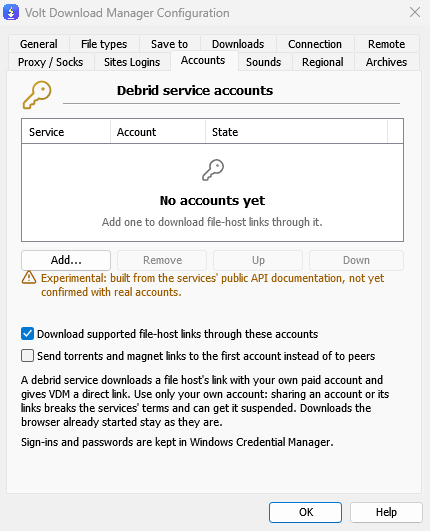
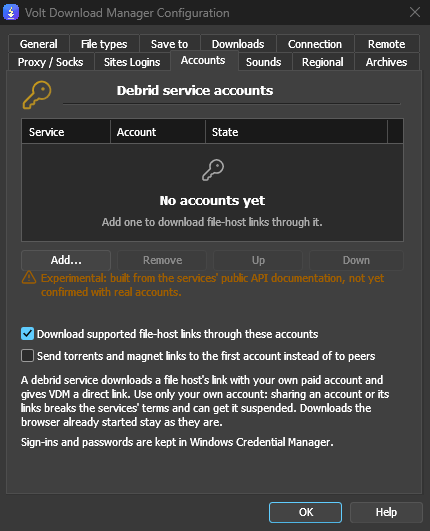
Suas contas de serviço de desbridamento (Real-Debrid, AllDebrid, Premiumize, TorBox, Mega-Debrid; experimental): Adicionar... faz login por código no navegador, com seu nome de usuário e senha, ou com seu token ou chave de API; um link de um host que o serviço suporta é então baixado através dele. A ordem da lista é a ordem em que as contas são solicitadas. Consulte Contas de serviço de desbridamento.
Sons
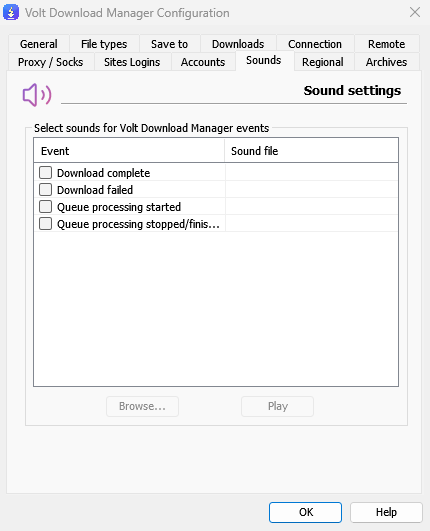
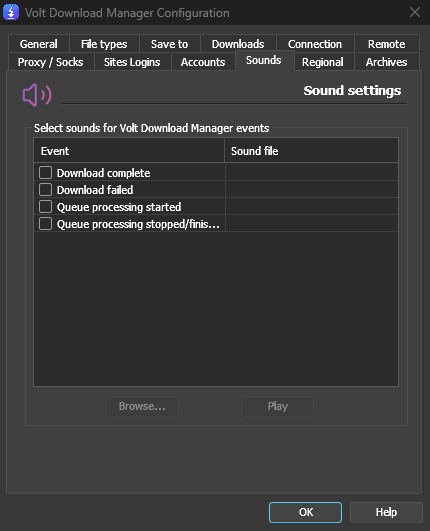
Reproduzir um som para Download concluído, Download falhou, Processamento da fila iniciado e Processamento da fila parado/concluído. Marque um evento, selecione-o, clique em Procurar... para escolher um arquivo .wav, e Reproduzir para ouvi-lo.
Regional
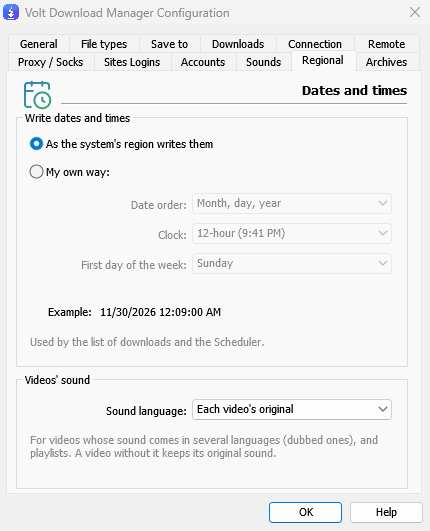
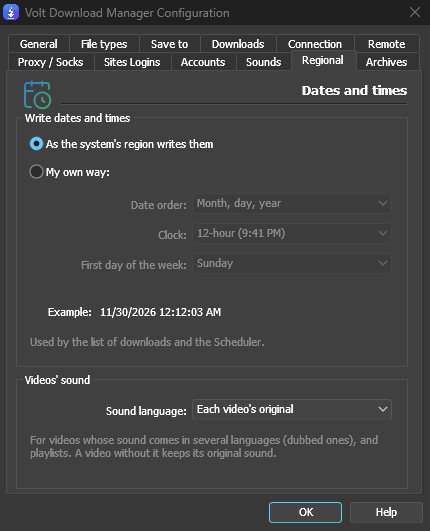
Como as datas e horas são escritas na lista de downloads e no Agendador.
- Como a região do sistema os escreve (o padrão) — configurações de região do Windows (Configurações → Hora e idioma → Região); no macOS e Linux, a forma usual do seu idioma. Em inglês, a lista mantém o texto de data do próprio IDM.
- Meu próprio jeito — escolha a ordem da data (dia, mês, ano; mês, dia, ano; ou ano, mês, dia), um relógio de 12 ou 24 horas, e o primeiro dia da semana no calendário do Agendador. Exemplo mostra o resultado.
Videos' sound — the language a video's sound comes in when the site has it in several (dubbed videos): Each video's original (the default), or a language, which every video looked up and every playlist downloads with when it has it. A video without it comes with its original sound, and Download video can choose another for one video (The sound's language).
Arquivos
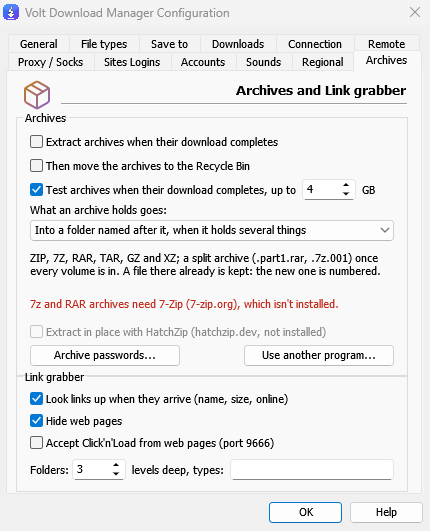
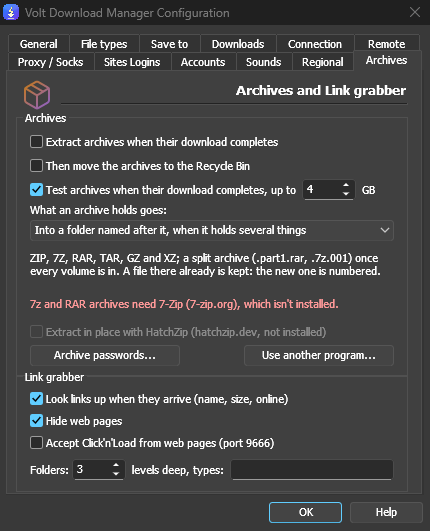
Arquivos (zip, 7z, rar, tar, gz, xz) e Link grabber.
- Extrair arquivos quando o download for concluído (desativado por padrão) — todo arquivo baixado, assim que ele (ou o último volume de um arquivo dividido) estiver completo. Um pacote do Link grabber tem sua própria opção Extrair quando concluído.
- Em seguida, mover os arquivos para a Lixeira (desativado por padrão; Lixeira no macOS e Linux) — somente após uma extração bem-sucedida. Este também é o padrão para a opção Excluir arquivos após a extração de um novo pacote.
- Test archives when their download completes, up to 4 GB (on by default) — a ZIP, 7z or RAR archive (a split one once its last volume is in) is read back and every file in it checked before its download counts as done, with the 7-Zip named below (a ZIP without 7-Zip by VDM itself). A larger one isn't tested by itself, as a test reads the whole file: right-click → Test archive tests it. A damaged ZIP's damaged files are downloaded again; any other damaged archive is offered for Redownload. See Testing archives.
- O que um arquivo contém vai — para uma pasta com o nome dele quando contém várias coisas (o padrão), sempre para essa pasta, ou diretamente para a pasta do arquivo.
- Whether 7-Zip was found: 7z and RAR archives need it, unless they are extracted in place with HatchZip. VDM also finds the 7-Zip inside PeaZip and NanaZip's command line.
- Use another program... — choose the 7-Zip command line program yourself (
7z.exeof a portable copy or of another archiver); Find 7-Zip automatically goes back to the one VDM finds. See Extracting archives. - Extrair no local com HatchZip (desativado por padrão; esmaecido quando o HatchZip não está instalado) — o arquivo é removido enquanto seus arquivos são extraídos, então apenas eles precisam de espaço. Veja Extraindo arquivos.
- Archive passwords... — the passwords tried on an encrypted archive before VDM asks, one per line; the one that fits moves to the top. A package's own password is never added by itself. See Archive passwords.
- Pesquisar links quando eles chegarem (nome, tamanho, online) — o Link grabber pergunta a cada servidor sobre seu arquivo (ativado por padrão).
- Ocultar páginas da web — padrão do Link grabber para a mesma caixa (ativado).
- Accept Click'n'Load from web pages (port 9666) (off by default) — a link site's Click'n'Load button sends its links to VDM's Link grabber. See Click'n'Load.
- Pastas: 3 níveis de profundidade, tipos: — quantos níveis de subpastas o Link grabber lê quando você fornece uma pasta FTP ou uma listagem de pasta de um servidor web (0 a 10; 0 são os próprios arquivos da pasta), e quais tipos de arquivo ele mantém delas (como na página Tipos de arquivo,
ISO ZIP R0*; vazio mantém todos os tipos). Consulte Pastas.
Remoto
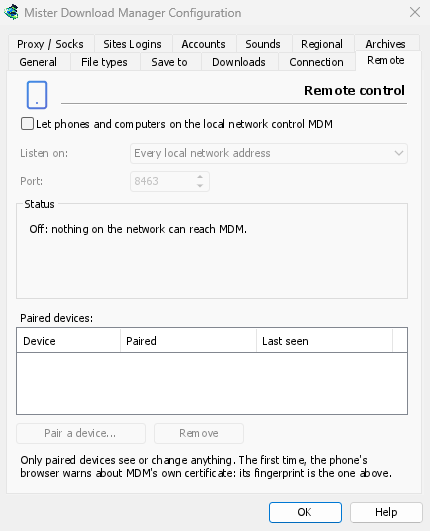
Control VDM from your phone or another computer on the local network: see Control VDM from your phone.
- Let phones and computers on the local network control VDM (off by default).
- Ouvir em — todos os endereços da rede local (o padrão), apenas este computador ou um endereço.
- Porta — 8463 por padrão.
- Status — o que está fazendo, o endereço para abrir no telefone e a impressão digital do certificado.
- Dispositivos emparelhados — Emparelhar um dispositivo... mostra um código QR e um código; Remover desemparelha o dispositivo selecionado, imediatamente.
Outros
Algumas configurações ficam fora desta janela:
- Downloads → Limitador de Velocidade → Configurações... — limites de velocidade. Veja Conexões e velocidade.
- Tasks → Torrent settings... — sharing and file associations, and whether the browser hands
.torrentdownloads to VDM. See Torrents. - Exibir → Suporte ao Modo Escuro, Sempre escuro, Tema, Desenhar com, Tamanho da interface, Fonte (o arquivo de fonte e o tamanho do texto da própria interface) e Idioma. Consulte Primeiros passos e Solução de problemas.
- Ajuda → Verificar atualizações... — Verificar atualizações a cada inicialização está nessa janela.
Próximos passos
Gratuito, de código aberto, sem anúncios, sem período de teste.
Download Volt Download Manager