

Set up the extension once, and every download link you click in Firefox, Chrome, Edge, Brave, Opera, Vivaldi or Helium goes to VDM.
پیش از شروع
On Windows, VDM must be installed with the setup, with Set up browser integration (Chrome, Edge, Brave, Firefox) ticked. It is ticked by default. If you're not sure, run the setup again. A portable copy can't do this. On Linux and macOS, start VDM once: it sets browser integration up itself.
VDM's Add Volt Download Manager to your browser window, which opens at each start until a browser's extension has reached VDM, does the steps below for you: Add the extension opens the store's page in that browser.
پس از راهاندازی، پیوند بارگیری اینطور عمل میکند:
Click a download link in the browser: Download File Info opens in VDM. 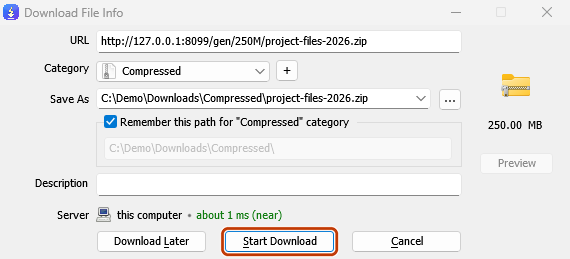
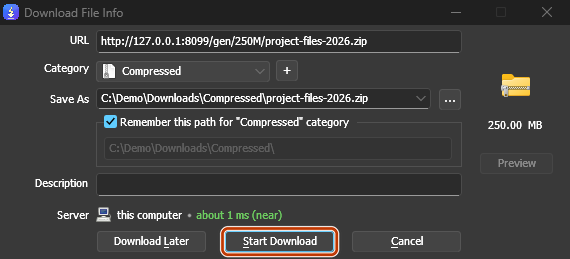
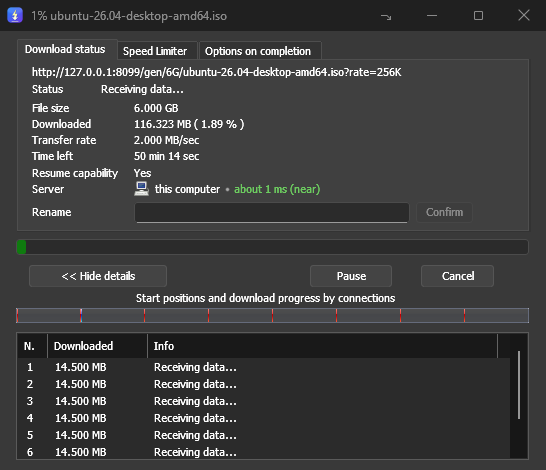
شروع دانلود: پنجره پیشرفت، روند بارگیری را نشان میدهد. 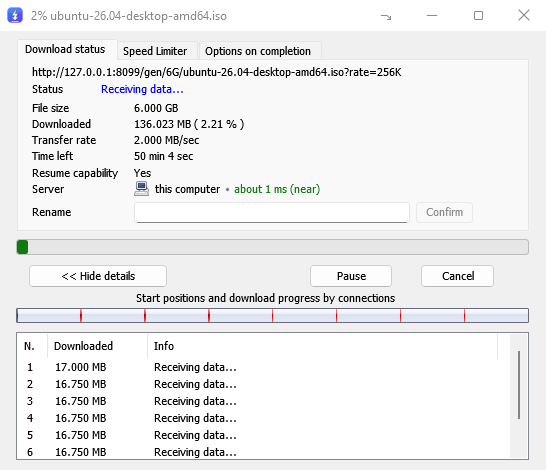
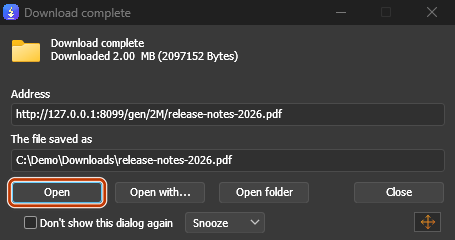
بارگیری کامل شد: فایل را باز کنید، یا پوشه را باز کنید. 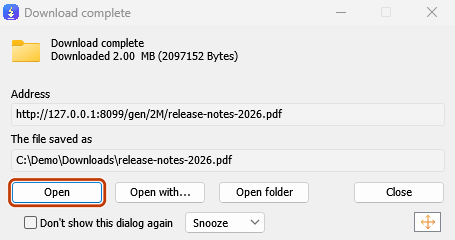
در Firefox
- Open the add-on's page on addons.mozilla.org, Volt Download Manager, and click Add to Firefox. Zen and LibreWolf use the same page.
- Firefox درخواست تأیید میکند: روی افزودن کلیک کنید. Firefox افزونه را بهروز نگه میدارد.
- Go to a web page and click a download link, for example a ZIP or an EXE: VDM opens Download File Info. Click Start Download.
در Chrome، Edge، Brave، Opera یا Vivaldi
- Open the extension's page in the Chrome Web Store, Volt Download Manager, and click Add to Chrome. In Edge the button is Get, and Edge first asks to Allow extensions from other stores: click Allow.
- مرورگر از شما میخواهد تأیید کنید: روی افزودن افزونه کلیک کنید. مرورگر افزونه را بهروز نگه میدارد.
- Go to a web page and click a download link, for example a ZIP or an EXE: VDM opens Download File Info. Click Start Download.
هلیوم آن را از همان صفحه نصب میکند، به شرطی که هلیوم اجازه بارگیری افزونهها را داشته باشد: به هلیوم مراجعه کنید.
بدون فروشگاه
اگر مرورگر نمیتواند از فروشگاه خود استفاده کند (مثلا رایانهای که سازمان مدیریت میکند یا نسخهای که خودتان ساختهاید)، افزونه را بهصورت دستی اضافه کنید:
- صفحه افزونههای مرورگر را باز کنید:
chrome://extensions،edge://extensionsیاbrave://extensionsرا در نوار نشانی تایپ کنید. - حالت توسعهدهنده را روشن کنید.
- روی بارگذاری بستهبندینشده کلیک کنید.
- Choose the
extension\chromiumfolder inside VDM's folder. If you installed VDM for yourself, that is%LOCALAPPDATA%\Programs\Volt Download Manager\extension\chromium; you can paste that path into the folder box. - Volt Download Manager appears. Make sure it is turned on.
- به یک صفحه وب بروید و روی پیوند بارگیری، مثلا یک ZIP یا EXE، کلیک کنید.
- VDM opens Download File Info instead of the browser downloading the file. Click Start Download.
You don't need to start VDM first: if it isn't running, it starts by itself.
Choose what VDM takes
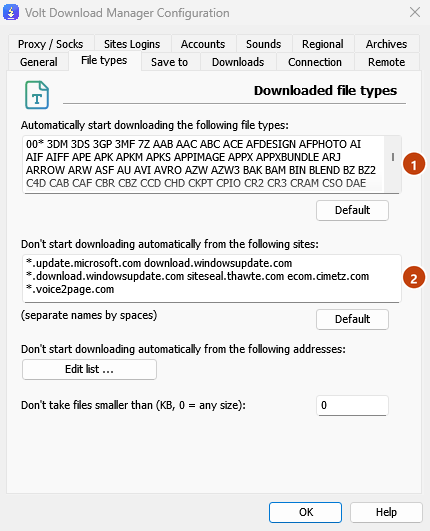
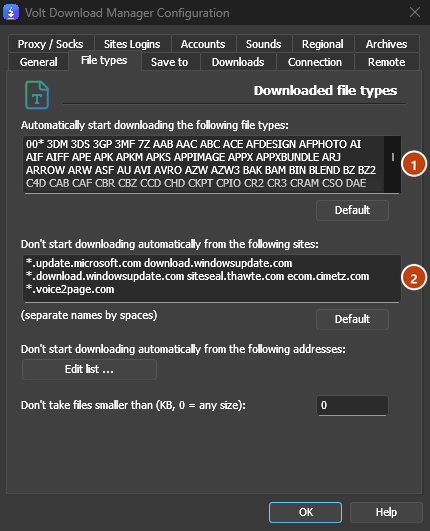
- انواع فایل: گزینهها → انواع فایل → شروع خودکار بارگیری انواع فایل زیر. نوعها را اضافه یا حذف کنید و آنها را با فاصله از هم جدا کنید.
- سایتهایی که نادیده گرفته شوند: گزینهها → انواع فایل → از سایتهای زیر بهطور خودکار بارگیری را شروع نکن. نام سایت را اضافه کنید، برای مثال
example.com: این شاملwww.example.comو زیردامنههای دیگر سایت، و فایلهایی که صفحات آن به سرور دیگری پیوند میدهند، میشود. - One browser only: Options → General → Capture downloads from the following browsers. Untick the ones VDM should leave alone.
Everything VDM doesn't take stays with the browser.
بارگیری پیوندی که مرورگر باز میکند
Links to a PDF or a video file, which the browser would open itself, go to VDM too when their type is listed. To leave one to the browser, hold Alt while clicking it: the browser opens it as a plain click would. Any other link: right-click it and choose Download with Volt Download Manager, which takes any type.
مراحل بعدی
- جزئیات یکپارچهسازی مرورگر (Firefox، پنجرههای خصوصی، اطلاعات ارسالی) →
- اگر مرورگر بارگیریها را تحویل نمیدهد →
- دانلود در طول شب →
رایگان، متنباز، بدون تبلیغات، بدون دوره آزمایشی.
Download Volt Download Manager