

完了したかどうかにかかわらず、すべてのダウンロードはリストに1行表示されます。左側のカテゴリで、表示する行を選択します。
リストの下の帯には、表示中のダウンロード数と選択中のダウンロード数が表示されます。ダウンロード中は、合計数と合計速度も表示されます(トレイアイコンのヒントにも同じ内容が表示されます)。リストが空の場合は、その理由が表示されます。このカテゴリまたはキューにダウンロードがないか、列フィルターですべてが非表示になっています(すべてのフィルターをクリア)。
VDM opens where you left it: the window's place and size, the Categories pane, its open branches and the category or queue you were looking at.
列
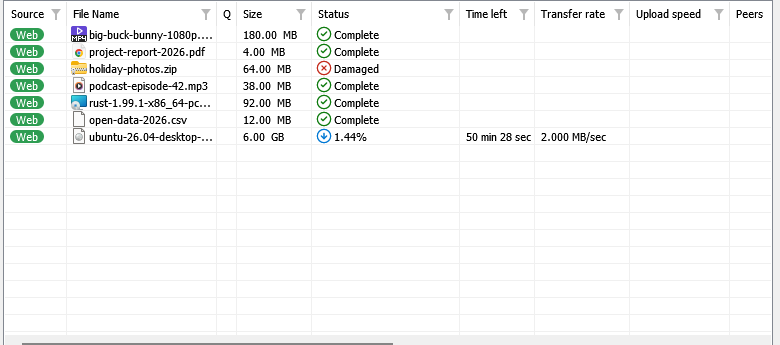
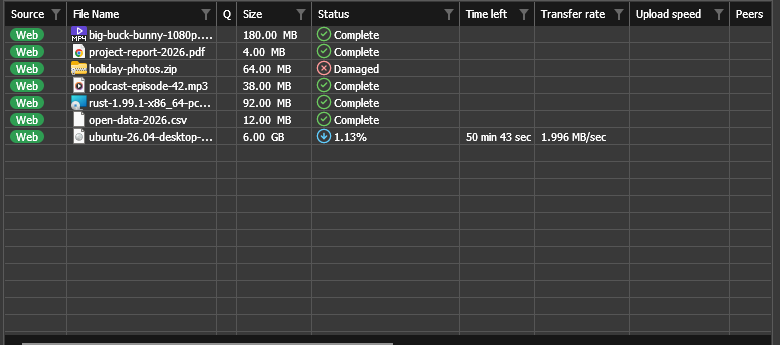
| 列 | 表示内容 |
|---|---|
| ソース | Web(Webサーバー)またはトレント。 |
| ファイル名 | The file's name, after its type's icon: your system's own (Windows Explorer's, macOS Finder's, your Linux desktop's icon theme), or VDM's where the system has none. |
| Q | ダウンロードがキューにある場合、キューアイコンが表示されます。 |
| サイズ | サーバーから通知されたファイルのサイズ。 |
| 状態 | 進行状況、または完了、エラーなど。 |
| 残り時間 | ダウンロード中の残り時間。 |
| 転送速度 | 現在の速度。 |
| アップロード速度 | 実行中にピアに送信されるトレントのデータ量。 |
| ピア | 実行中のトレントに接続されているピア (シーダーとリーチャーの両方)。 |
| 共有比率 | トレントがピアに送信したデータ量と、ピアから受信したデータ量の比率。 |
| 最終試行日時 | 最後に実行された日時。 |
| 追加日時 | 追加した日時。 |
| 説明 | ダウンロード ファイル情報またはプロパティからのメモ。 |
| 保存先 | ダウンロードが保存されるフォルダー (トレントまたはギャラリーの専用フォルダーも含まれます)。 |
- 並べ替え: 列のタイトルをクリックします。もう一度クリックすると逆順になり、3 回目のクリックで追加順に戻ります。表示 → ファイルを整理 でも同じ操作ができます (保存パス順 は保存先 列のフォルダーで並べ替えます)。
- 列の移動: タイトルを横にドラッグします。
- 列の幅を変更する: 2つの列見出しの間の線をドラッグします。線をダブルクリックすると、列の幅が内容に合わせて調整されます。
- 列を選択する: 任意の列見出しを右クリックし、表示する列にチェックを入れます。同じメニューの列をリセットを選ぶと、元の状態に戻ります。
- 「列」ウィンドウ: 列のタイトルを右クリックして「列...」を選択するか、表示 → URL リストをカスタマイズ...を選択します。表示する列にチェックを入れ、上に移動と下に移動で順序を並べ替えます。リセットをクリックすると、元の状態に戻ります (OKをクリックすると幅も戻ります)。キーボード操作: 上、下、Home、End、または名前を入力して列を選択し、Spaceで表示/非表示を切り替え、Alt+上とAlt+下で移動させ、EnterでOKです。ファイル名は常に表示されます。
VDM remembers the columns, their widths and the sort order. A list from an earlier version gets Save To at its end; untick it there if you don't want it.
フィルター
各列見出しには薄い色の漏斗アイコンがあります。クリックすると、その列でリストを絞り込めます。
- ソース、Q、状態では、値を選んで絞り込めます。たとえば、状態でエラーのみを選んだり、Qでキューにありませんのみを選んだりできます。
- その他の列では、テキストを入力して絞り込めます。単語を入力すると、その単語を含むセルのある行だけが表示されます。
A filtered column's funnel turns blue. To remove every filter, right-click a column title and choose Clear all filters. Filters last until you close VDM.
カテゴリ
左側のペインには、次の4つの項目があります。


- すべてのダウンロード — すべてのダウンロードが表示され、その下にカテゴリごとの項目があります。
- 未完了 — 未完了のダウンロードがカテゴリ別に表示されます。
- 完了 — 完了したダウンロードがカテゴリ別に表示されます。
- キュー — 各キューが表示されます。キューを選ぶと、そのキューのダウンロードだけが表示されます。
各ダウンロードは、ファイルの種類によってカテゴリに分類されます。一般、圧縮、ドキュメント、音楽、プログラム、ビデオです。トレントには独自のトレントカテゴリがあります。プログラムにはプログラム、インストーラー、アプリ パッケージ (EXE、MSI、APK、IPA、DMG、PKG、DEB、RPM、AppImage、MSIX など) が含まれ、圧縮にはアーカイブとディスク イメージ (ZIP、RAR、7Z、TAR、XZ、ISO、IMG、VHD など) が含まれ、ドキュメントにはテキスト ドキュメント、スプレッドシート、電子書籍 (PDF、DOCX、XLSX、ODT、EPUB、MOBI など) が含まれ、音楽にはオーディオ (MP3、FLAC、OPUS、M4A など) が含まれ、ビデオにはビデオ (MP4、MKV、WEBM など) が含まれます。その他のファイルはすべて一般に分類されます。ユーザーが作成したカテゴリは、組み込みのカテゴリよりも優先されます。各カテゴリには独自のフォルダーがあり、既定ではダウンロード フォルダー内に作成されます (Downloads\Compressed、Downloads\Video など。一般はDownloadsを使用します)。
カテゴリを右クリックすると、次の操作を選べます。
- 参照 — エクスプローラーでフォルダーを開きます。
- プロパティ — カテゴリ名、ファイルの種類、フォルダーを変更します。「一般」と「トレント」では、フォルダーのみ変更できます。カテゴリ名を変更しても、フォルダーはそのままです。組み込みのカテゴリは、名前を変更するまで、使用中の言語で表示されます。
- カテゴリの追加 — 独自のカテゴリを作成します。たとえば、
EPUB MOBI用に書籍カテゴリを作成すると、それらのファイルはドキュメントではなく書籍に分類されます。カテゴリ名、ファイルの種類 (スペースで区切ります。*も使用できます)、フォルダーを指定します。 - Delete — remove a category, your own or a built-in one (not General or Torrents). VDM asks what happens to its downloads: Move its downloads to General, or Remove its downloads from the list (a download that is running moves to General instead). Their files stay where they are either way. From then on, files of its types go to another category that has them, or to General.


組み込みのカテゴリの名前、ファイルの種類、フォルダーを初期状態に戻すには、オプション → 保存先 → 組み込みのカテゴリを復元を選びます。独自のカテゴリ、「一般」、「トレント」はそのままです。
最上位の項目には、それぞれのダウンロード件数が表示されます。表示 → カテゴリを非表示を選ぶと、リストがウィンドウ全体に表示されます。
プレビュー ウィンドウ
表示 → プレビュー ウィンドウを表示、ツールバーの右端にあるプレビューボタン、またはAlt+Pを押すと、選択したダウンロードのプレビュー ウィンドウがリストの横に開きます (右から左に書く言語では左側)。表示される内容は次のとおりです。
- its picture: the one your file manager shows (Windows' thumbnail of a photo, a video, a PDF or a document, a program's own icon; on Linux your desktop's thumbnail, or one VDM makes of a photo or a video's frame), else its file type's large icon. Only a finished file has one;
- 名前と種類、サイズ (ダウンロード中にどれだけ受信したか、進行状況バー付き) とステータス。
- File: whether the finished file is still there, or was moved or deleted (VDM looks again every few seconds while it is shown), or its folder can't be reached now (a drive that isn't plugged in);
- 保存先、アドレス、元の Web ページ (右クリックでコピーできます)、追加日時、完了日時。
With several downloads selected it says how many, how many are finished and their total size. Drag the pane's edge to make it wider or narrower; its x, the button or Alt+P again hide it. VDM remembers it shown or hidden, and its width. In a language whose menu bar has P for a menu's letter (Polish, Croatian...), Alt+P opens that menu instead, as Windows' menus do.
タスクバーとドックでの進捗表示
While downloads run, VDM's button on the Windows taskbar fills with their progress, all of them as one bar: how much has come of every running download whose size is known. A download's progress window shows its own on its taskbar button. On Linux the same bar is drawn on VDM's icon in docks that show apps' progress (Ubuntu Dock, Dash to Dock, KDE Plasma's task manager and others), and on macOS along the bottom of VDM's icon in the Dock. It goes away when nothing is downloading; paused and failed downloads aren't counted. Where the dock can't show progress, nothing changes.
リンクとファイルのドロップ
ブラウザーからリンク(またはリンクを含むページのテキスト)をリストにドラッグすると、リンクを追加できます。リンクが1つの場合はダウンロード ファイル情報が開き、複数の場合はリンク グラバーが開いて、追加するリンクを選べます。.torrentファイルをドロップするとトレントが追加され、アドレスのリスト(.txt、.ef2)をドロップするとインポートされます。ドロップできるものをリストの上に移動すると、リストが枠で囲まれます。macOSとLinuxではファイルをドロップできます(ブラウザーからリンクをドロップできるのはWindowsのみです)。
リストの空白部分を右クリックすると、新しいダウンロードを追加、すべて選択、ファイルを整理、すべてのフィルターをクリア、完了したものをすべて削除を選べます。
ダウンロードを開く
- 未完了のダウンロードをダブルクリックするか、Enterキーを押すと、進行状況ウィンドウが表示されます。
- 完了したダウンロードをダブルクリックすると、プロパティが表示されます。ファイルを開くには、ダウンロードを右クリックしてダブルクリック時 → 開くを選びます。
- Alt+Enterを押すと、常にプロパティが開きます。
リストからファイルをドラッグする
Windows では、完了したダウンロードをリストから Explorer のフォルダー、プログラム (プレーヤー、アーカイブ ツール)、またはチャットにドラッグして、ファイルをそこにドロップできます。複数選択してすべてドラッグできます。完了していないダウンロードは残ります。Explorer でファイルをドラッグする場合と同様に、同じドライブ上のフォルダーにはファイルが移動され、別のドライブにはコピーが作成されます (Shift キーを押しながら移動、Ctrl キーを押しながらコピー、Alt キーを押しながらショートカットを作成)。移動されたファイルはダウンロードに追従します。リストと開くは新しい場所でファイルを見つけます。macOS と Linux では、フォルダーを開くを使用して、そこからファイルをドラッグします。
右クリックメニューには、ダウンロードに対して実行できるすべての操作があります。開く、プログラムから開く...、フォルダーを開く、移動/名前の変更、再ダウンロード、ダウンロードの再開、ダウンロードを停止、ダウンロードアドレスを更新、チェックサムの検証...、削除、キューに追加、プロパティです。
プロパティ
ファイルのプロパティには、ダウンロードの種類、状態、サイズ、フォルダー、アドレス、説明、ダウンロード元のページ(リファラー)、サーバーの場所(最後に接続したときの国と往復時間)、サイトのログイン情報が表示されます。最終試行と結果には、最後の試行の結果が表示されます。
- 移動 — 完了したファイルを別のフォルダーに移動するか、まだ開始されていないダウンロードの別のフォルダーを選択します。
- アドレス — 未完了のダウンロードの場合、ここに新しいアドレスを貼り付けることができます。破損したダウンロードを再開するを参照してください。
- Connection... — for a stopped download: its own User-Agent, request headers, proxy and number of connections, for when it goes on. VDM still checks it is the same file before it writes anything. See One download's settings.
- 開く — ファイルを開きます。
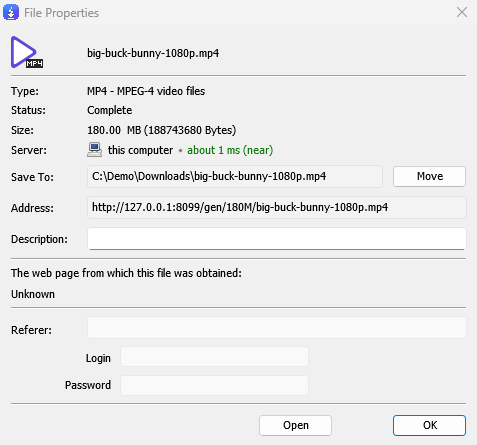
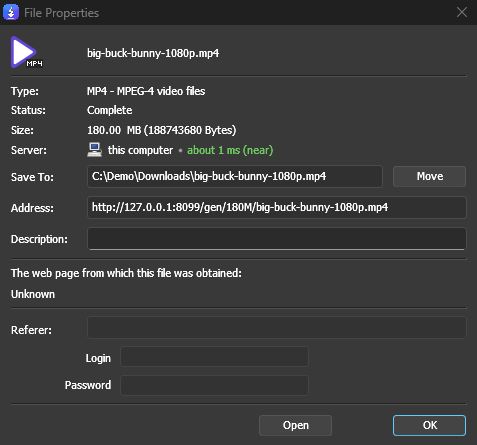
移動/名前の変更 (Ctrl+M) は、完了したダウンロードまたはまだ開始されていないダウンロードのファイルを移動または名前変更します。複数のダウンロードが選択されている場合、フォルダーの入力を求め、それらすべてをそれぞれの名前でそのフォルダーに移動します。
Redownload downloads a file again from the start, one download at a time. A finished file stays as it is while the new copy comes in, and the new copy takes its place, under the same name, only once it is complete: if the new download fails or you stop it, you still have your file. If another program has the file open at that moment (on Windows), VDM keeps both, saves the new copy beside it with a number (name (1).ext) and tells you. Torrents, videos and image galleries don't have it: a torrent's Recheck files finds and fetches its damaged pieces, and a finished gallery's Resume Download fetches the files it is missing.
チェックサムの検証
Many sites publish a checksum next to the download. Right-click the download, choose Verify checksum... and paste it. VDM reads MD5, SHA-1, SHA-256, SHA-512 and CRC32. A finished file is checked at once; an unfinished one is checked when its download ends. VDM then says The file matches or The file does NOT match.
A checksum you give this way (or with the command line's --checksum), or one the site publishes and VDM reads itself (Hugging Face's and GitHub's, in Link grabber), must match: a file that doesn't stays unfinished, says the file's SHA-256 checksum doesn't match, and Redownload fetches it again.
Without one, VDM checks the file against the checksum its server sends with it, if any (Content-MD5, Digest, Repr-Digest, Google Cloud Storage's x-goog-hash). Servers sometimes send the checksum of the file as they store it rather than of what they send, so a file that doesn't match is still kept: its status says Checksum warning, and its tip, its log, Properties and Download complete say Downloaded, but the server's MD5 checksum didn't match; the file may still be fine. If it matters, check it with Verify checksum... and the checksum its site publishes: when it matches, the warning goes. A server's checksum isn't used at all when the server says it changed the file on the way (a compressed answer, or a file stored encoded, as PikPak's are).
複数のダウンロードを選択する
- Ctrl+クリックでダウンロードを1つ追加または削除します。
- Shift+クリックでクリックしたダウンロードまでのすべてを選択します。
- 空白のスペースでドラッグして、ダウンロードの周りにボックスを描画します。
- Ctrl+Aですべてを選択します。
- Shift+上 / Shift+下で選択範囲を長くしたり短くしたりします。
再開、停止、削除、およびキューコマンドは、選択されたすべてのダウンロードに作用します。その他のコマンドは1つのダウンロードが必要です。キーの完全なリストはキーボード ショートカットにあります。
ダウンロードを検索する
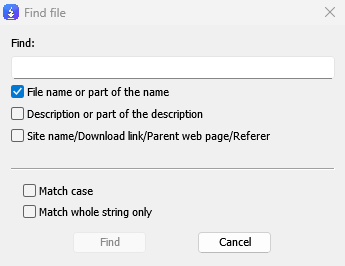
Ctrl+Fを押す(またはダウンロード → 検索)、名前の一部を入力して検索をクリックします。F3で次の検索結果にジャンプします。説明やアドレスも検索できます。詳しい手順は長いリストからダウンロードを検索するを参照してください。
リストにフォーカスがある状態で名前の先頭を入力すると、その名前で始まる最初のダウンロードにジャンプします。
ダウンロードを削除する
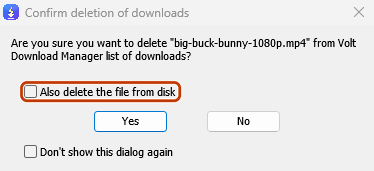
Select one or more downloads and press Delete, click Delete on the toolbar, or choose File → Remove. VDM asks first:
- ディスクからファイルも削除する — この質問が開くたびにオフになります。ファイルも削除するには、これをオンにします。未完了のダウンロードの場合、これまでのダウンロード済み部分が削除されます。削除するダウンロードの中に完了したものが含まれている場合、質問にはそれらの完了したファイルの数が表示されます。これをオフのままにすると、ダウンロードはリストから削除されますが、ファイルは保持されます。
- Don't show this dialog again — VDM stops asking: Delete then only takes downloads off the list and keeps their files. To be asked again, tick Options → General → Confirm before deleting downloads.
はいをクリックして削除するか、いいえをクリックしてすべてを保持します。
Shift+Delete (or Remove with files) opens the same question with Also delete the file from disk already ticked, for that time only. It always asks, even after Don't show this dialog again: VDM never deletes a file from the disk without asking. The box is never remembered: the next Delete starts unticked again.
削除後、リストの次のダウンロードが選択されるため、再度Deleteを押すことができます。
実行中のダウンロードは削除されません。まず停止してください。
ツールバーの完了したものを削除 (またはダウンロード → 完了したものをすべて削除) をクリックすると、同じ質問が表示され、リストから完了したダウンロードがすべて削除されます。その質問でディスクからファイルも削除するをオンにしない限り、ファイルは残ります。
次のステップ
無料、オープンソース、広告なし、試用期間なし。
Download Volt Download Manager