

Ogni download, completato o meno, ha una riga nell'elenco. Le categorie a sinistra determinano quali righe visualizzi.
La barra sotto l'elenco indica quanti download sono visualizzati e quanti sono selezionati; mentre i download sono in corso, indica anche quanti sono in totale e la loro velocità complessiva (le stesse informazioni compaiono nella descrizione dell'icona nell'area di notifica). Quando l'elenco è vuoto, indica il motivo: non ci sono download in questa categoria o coda, oppure i filtri delle colonne nascondono tutto (con Cancella tutti i filtri).
VDM opens where you left it: the window's place and size, the Categories pane, its open branches and the category or queue you were looking at.
Colonne
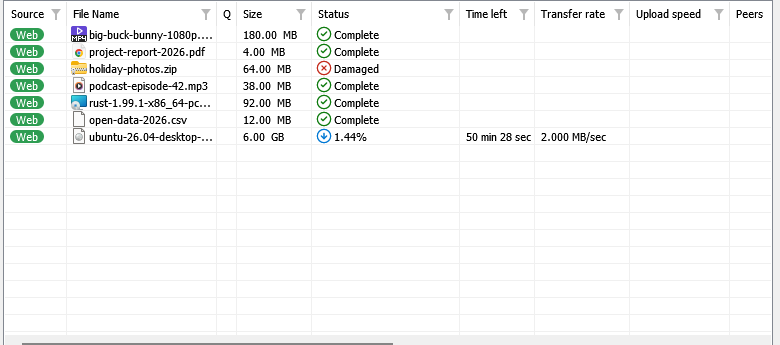
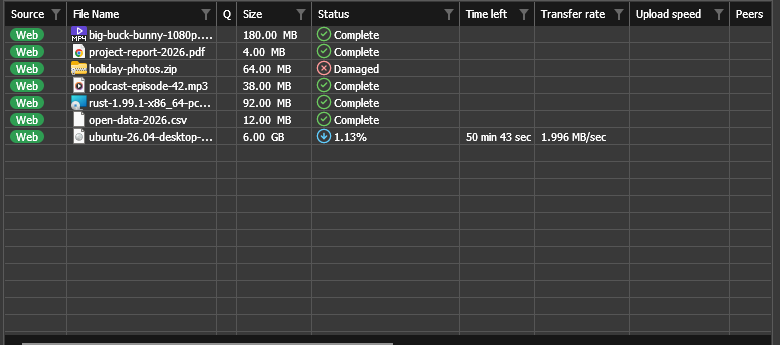
| Colonna | Cosa mostra |
|---|---|
| Origine | Web (un server web) o Torrent. |
| Nome file | The file's name, after its type's icon: your system's own (Windows Explorer's, macOS Finder's, your Linux desktop's icon theme), or VDM's where the system has none. |
| C | Un'icona a forma di coda quando il download è in coda. |
| Dimensione | La dimensione del file, quando il server l'ha comunicata. |
| Stato | A che punto è il download, oppure Completato, Errore e così via. |
| Tempo rimanente | Durante il download. |
| Velocità di trasferimento | La velocità attuale. |
| Velocità di upload | Per un torrent: quanto invia ai peer, mentre è in esecuzione. |
| Peer | I peer connessi a un torrent mentre è in esecuzione, sia seed che leech. |
| Rapporto di condivisione | Per un torrent: il rapporto tra quanto ha inviato ai peer e quanto ha ricevuto. |
| Data ultimo tentativo | Quando è stato eseguito l'ultima volta. |
| Aggiunto | Quando l'hai aggiunto. |
| Descrizione | La tua nota da Informazioni sul file da scaricare o Proprietà. |
| Salva in | La cartella in cui viene salvato il download (include la cartella del torrent o della galleria). |
- Ordina: fai clic sul titolo di una colonna. Fai di nuovo clic per invertire l'ordine, e una terza volta per tornare all'ordine di aggiunta. Visualizza → Ordina file fa lo stesso dal menu (Per percorso di salvataggio ordina in base alla cartella della colonna Salva in).
- Sposta una colonna: trascina il suo titolo lateralmente.
- Ridimensiona una colonna: trascina la linea tra due intestazioni; fai doppio clic sulla linea per adattare la colonna al contenuto.
- Scegli le colonne: fai clic destro su un'intestazione e seleziona quelle che vuoi. Reimposta colonne nello stesso menu ripristina la disposizione iniziale.
- La finestra Colonne: fai clic destro sul titolo di una colonna → Colonne..., oppure Visualizza → Personalizza elenco URL.... Seleziona le colonne da mostrare e mettile in ordine con Sposta su e Sposta giù; Reimposta le riporta come erano in origine (anche le larghezze, dopo aver fatto clic su OK). Dalla tastiera: Su, Giù, Home, Fine o digitando un nome seleziona una colonna, Spazio la mostra o la nasconde, Alt+Su e Alt+Giù la spostano, Invio equivale a OK. Nome file è sempre visibile.
VDM remembers the columns, their widths and the sort order. A list from an earlier version gets Save To at its end; untick it there if you don't want it.
Filtri
Ogni intestazione di colonna ha un'icona a forma di imbuto poco visibile. Fai clic sull'icona per filtrare l'elenco in base a quella colonna:
- Origine, C e Stato offrono alcuni valori da selezionare, ad esempio solo Errore sotto Stato o solo Non in coda sotto C.
- Nelle altre colonne puoi inserire del testo: digita una parola e resteranno solo le righe la cui cella la contiene.
A filtered column's funnel turns blue. To remove every filter, right-click a column title and choose Clear all filters. Filters last until you close VDM.
Categorie
Il pannello a sinistra ha quattro rami:


- Tutti i download: tutti i download, con sotto un ramo per ogni categoria.
- Non completati: download non ancora completati, suddivisi per categoria.
- Completati: download completati, per categoria.
- Code: ogni coda; selezionane una per vedere solo i suoi download.
Ogni download rientra in una categoria in base al suo tipo di file: Generale, Compressi, Documenti, Musica, Programmi o Video. I torrent hanno la loro categoria Torrent. Programmi include programmi, installatori e pacchetti di app (EXE, MSI, APK, IPA, DMG, PKG, DEB, RPM, AppImage, MSIX…), Compressi include archivi e immagini disco (ZIP, RAR, 7Z, TAR, XZ, ISO, IMG, VHD…), Documenti include documenti di testo, fogli di calcolo ed e-book (PDF, DOCX, XLSX, ODT, EPUB, MOBI…), Musica include audio (MP3, FLAC, OPUS, M4A…) e Video include video (MP4, MKV, WEBM…); ogni altro file va in Generale. Le tue categorie vengono prima di quelle predefinite. Ogni categoria ha la sua cartella, per impostazione predefinita all'interno della tua cartella Download (Downloads\Compressed, Downloads\Video e così via; Generale usa Downloads stessa).
Fai clic destro su una categoria per:
- Sfoglia: apri la sua cartella in Esplora file.
- Proprietà: cambia il nome, i tipi di file e la cartella. Per le categorie Generale e Torrent puoi cambiare solo la cartella. Una categoria rinominata conserva la propria cartella; una categoria predefinita mantiene il nome nella tua lingua finché non la rinomini.
- Aggiungi categoria — crea la tua, ad esempio Libri per
EPUB MOBI(andranno quindi in Libri, non in Documenti). Dai un nome, i tipi di file (separati da spazi,*consentito) e una cartella. - Delete — remove a category, your own or a built-in one (not General or Torrents). VDM asks what happens to its downloads: Move its downloads to General, or Remove its downloads from the list (a download that is running moves to General instead). Their files stay where they are either way. From then on, files of its types go to another category that has them, or to General.


Per ripristinare le categorie predefinite con i nomi, i tipi di file e le cartelle originali, usa Opzioni → Salva in → Ripristina le categorie predefinite. Le tue categorie, Generale e Torrent restano come sono.
I rami principali mostrano quanti download contengono. Visualizza → Nascondi categorie fa sì che l'elenco occupi tutta la finestra.
Il riquadro di anteprima
Visualizza → Mostra riquadro di anteprima, il pulsante Anteprima alla fine della barra degli strumenti, oppure Alt+P apre un riquadro accanto all'elenco (alla sua sinistra nelle lingue da destra a sinistra) con il download selezionato:
- its picture: the one your file manager shows (Windows' thumbnail of a photo, a video, a PDF or a document, a program's own icon; on Linux your desktop's thumbnail, or one VDM makes of a photo or a video's frame), else its file type's large icon. Only a finished file has one;
- il suo nome e tipo, la sua dimensione (quanto è stato scaricato mentre è in corso, con la sua barra di avanzamento) e il suo stato;
- File: whether the finished file is still there, or was moved or deleted (VDM looks again every few seconds while it is shown), or its folder can't be reached now (a drive that isn't plugged in);
- dove è stato salvato, il suo indirizzo e la pagina web da cui proviene (fai clic destro su uno per copiarlo), quando è stato aggiunto e quando è stato completato.
With several downloads selected it says how many, how many are finished and their total size. Drag the pane's edge to make it wider or narrower; its x, the button or Alt+P again hide it. VDM remembers it shown or hidden, and its width. In a language whose menu bar has P for a menu's letter (Polish, Croatian...), Alt+P opens that menu instead, as Windows' menus do.
Avanzamento sulla barra delle applicazioni e sul dock
While downloads run, VDM's button on the Windows taskbar fills with their progress, all of them as one bar: how much has come of every running download whose size is known. A download's progress window shows its own on its taskbar button. On Linux the same bar is drawn on VDM's icon in docks that show apps' progress (Ubuntu Dock, Dash to Dock, KDE Plasma's task manager and others), and on macOS along the bottom of VDM's icon in the Dock. It goes away when nothing is downloading; paused and failed downloads aren't counted. Where the dock can't show progress, nothing changes.
Trascinare collegamenti e file
Trascina un collegamento da un browser (o il testo di una pagina che contiene collegamenti) sull'elenco per aggiungerlo: un solo collegamento apre Informazioni sul file da scaricare, mentre più collegamenti aprono il Link grabber per scegliere quali aggiungere. Rilascia un file .torrent per aggiungere il torrent oppure un elenco di indirizzi (.txt, .ef2) per importarlo. L'elenco viene evidenziato quando ci passi sopra un elemento che puoi rilasciare. Su macOS e Linux puoi rilasciare solo file (i collegamenti da un browser solo su Windows).
Fai clic destro nello spazio vuoto dell'elenco per scegliere Aggiungi nuovo download, Seleziona tutto, Ordina file, Cancella tutti i filtri o Elimina tutti i completati.
Aprire un download
- Fai doppio clic su un download non completato o premi Invio per vedere la finestra di avanzamento.
- Su un download completato, il doppio clic mostra le Proprietà. Per aprire il file, fai clic destro su un download qualsiasi e scegli Doppio clic → Apri.
- Alt+Invio apre sempre Proprietà.
Trascina i file fuori dall'elenco
Su Windows, trascina un download completato dall'elenco su una cartella in Esplora file, su un programma (un lettore, un programma di archiviazione) o su una chat per rilasciarvi il file. Selezionane diversi per trascinarli tutti; i download non completati restano indietro. Come quando trascini i file in Esplora file, una cartella sulla stessa unità li sposta e un'altra unità ne ottiene delle copie (tieni premuto Maiusc per spostarli, Ctrl per copiarli, Alt per le scorciatoie). Un download segue il suo file spostato: l'elenco e Apri lo trovano nella sua nuova posizione. Su macOS e Linux, usa Apri cartella e trascina il file da lì.
Il menu del clic destro contiene tutte le azioni disponibili per un download: Apri, Apri con..., Apri cartella, Sposta/Rinomina, Scarica di nuovo, Riprendi download, Interrompi download, Aggiorna indirizzo di download, Verifica checksum..., Rimuovi, Aggiungi alla coda e Proprietà.
Proprietà
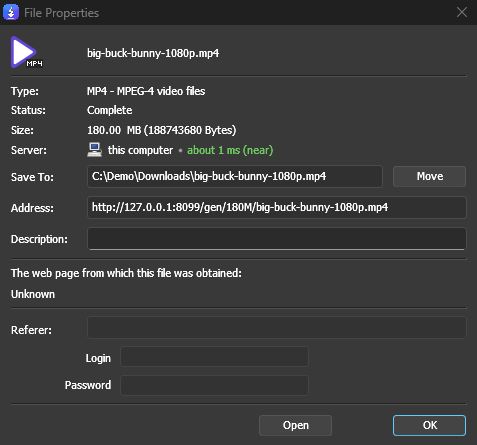
Le Proprietà del file mostrano il tipo, lo stato, la dimensione e la cartella di un download, il suo indirizzo, la tua descrizione, la pagina da cui proviene (Referer), la posizione del server (paese e tempo di andata e ritorno, secondo l'ultima esecuzione) e le credenziali di accesso al sito. Ultimo tentativo e Risultato indicano com'è andato l'ultimo tentativo.
- Sposta: sposta un file completato in un'altra cartella, oppure scegli un'altra cartella per un download non ancora avviato.
- Indirizzo: per un download non completato, puoi incollare qui un nuovo indirizzo. Vedi Riprendere un download interrotto.
- Connection... — for a stopped download: its own User-Agent, request headers, proxy and number of connections, for when it goes on. VDM still checks it is the same file before it writes anything. See One download's settings.
- Apri: apri il file.
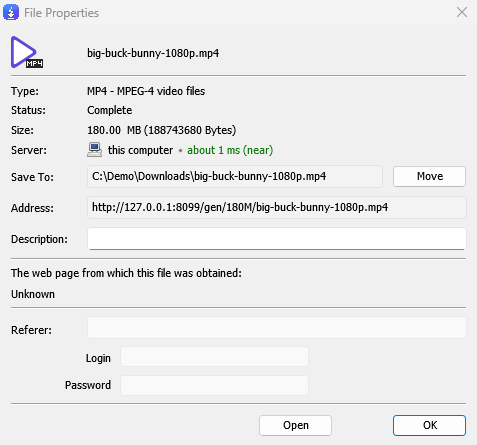
Sposta/Rinomina (Ctrl+M) sposta o rinomina il file di un download completato o di uno non ancora avviato. Se sono selezionati più download, chiede una cartella e li sposta tutti lì, ciascuno con il proprio nome.
Redownload downloads a file again from the start, one download at a time. A finished file stays as it is while the new copy comes in, and the new copy takes its place, under the same name, only once it is complete: if the new download fails or you stop it, you still have your file. If another program has the file open at that moment (on Windows), VDM keeps both, saves the new copy beside it with a number (name (1).ext) and tells you. Torrents, videos and image galleries don't have it: a torrent's Recheck files finds and fetches its damaged pieces, and a finished gallery's Resume Download fetches the files it is missing.
Verifica checksum
Many sites publish a checksum next to the download. Right-click the download, choose Verify checksum... and paste it. VDM reads MD5, SHA-1, SHA-256, SHA-512 and CRC32. A finished file is checked at once; an unfinished one is checked when its download ends. VDM then says The file matches or The file does NOT match.
A checksum you give this way (or with the command line's --checksum), or one the site publishes and VDM reads itself (Hugging Face's and GitHub's, in Link grabber), must match: a file that doesn't stays unfinished, says the file's SHA-256 checksum doesn't match, and Redownload fetches it again.
Without one, VDM checks the file against the checksum its server sends with it, if any (Content-MD5, Digest, Repr-Digest, Google Cloud Storage's x-goog-hash). Servers sometimes send the checksum of the file as they store it rather than of what they send, so a file that doesn't match is still kept: its status says Checksum warning, and its tip, its log, Properties and Download complete say Downloaded, but the server's MD5 checksum didn't match; the file may still be fine. If it matters, check it with Verify checksum... and the checksum its site publishes: when it matches, the warning goes. A server's checksum isn't used at all when the server says it changed the file on the way (a compressed answer, or a file stored encoded, as PikPak's are).
Selezione di più download
- Ctrl+clic aggiunge o rimuove un download.
- Maiusc+clic seleziona tutti i download fino a quello su cui fai clic.
- Trascina su uno spazio vuoto per disegnare un riquadro attorno ai download.
- Ctrl+A seleziona tutto.
- Maiusc+Su / Maiusc+Giù estende o riduce la selezione.
Riprendi, Interrompi, Rimuovi e i comandi della coda agiscono su tutti i download selezionati. Gli altri comandi richiedono un solo download. L'elenco completo dei tasti si trova in Scorciatoie da tastiera.
Trovare un download
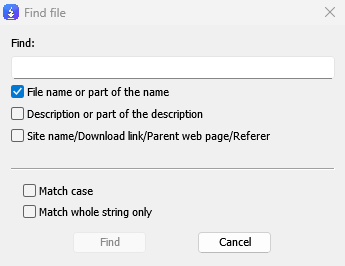
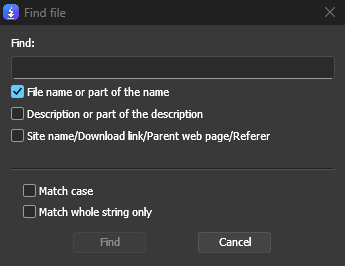
Premi Ctrl+F (o Download → Trova), digita parte del nome e fai clic su Trova. F3 passa alla corrispondenza successiva. Puoi anche cercare nelle descrizioni e negli indirizzi. Passo passo in Trovare un download in un lungo elenco.
Se digiti l'inizio di un nome mentre l'elenco ha lo stato attivo, passi al primo download il cui nome inizia con quelle lettere.
Eliminazione dei download
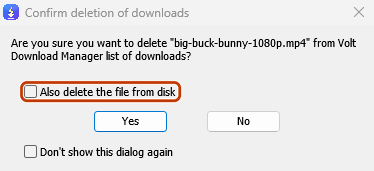
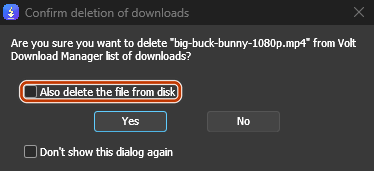
Select one or more downloads and press Delete, click Delete on the toolbar, or choose File → Remove. VDM asks first:
- Elimina anche il file dal disco: questa opzione è deselezionata ogni volta che si apre la finestra. Selezionala per eliminare anche i file. Per un download non completato, questa opzione elimina la parte scaricata finora. Se tra i download che elimini ci sono anche dei download completati, la finestra ti dirà quanti file completati verranno eliminati. Lascia l'opzione deselezionata per rimuovere i download dall'elenco e conservare i file.
- Don't show this dialog again — VDM stops asking: Delete then only takes downloads off the list and keeps their files. To be asked again, tick Options → General → Confirm before deleting downloads.
Fai clic su Sì per eliminare, o su No per mantenere tutto.
Shift+Delete (or Remove with files) opens the same question with Also delete the file from disk already ticked, for that time only. It always asks, even after Don't show this dialog again: VDM never deletes a file from the disk without asking. The box is never remembered: the next Delete starts unticked again.
Dopo l'eliminazione, viene selezionato il download successivo nell'elenco, così puoi premere di nuovo Canc.
Un download in corso non viene eliminato. Interrompilo prima.
Il pulsante Elimina completati sulla barra degli strumenti (o Download → Elimina tutti i completati) rimuove tutti i download completati dall'elenco, con la stessa finestra di conferma. I loro file restano, a meno che tu non selezioni Elimina anche il file dal disco in quella finestra.
Passi successivi
- Guarda le connessioni di un download →
- Mettere i download in coda →
- Trovare un download in un lungo elenco →
Gratuito, open source, senza pubblicità, senza periodo di prova.
Download Volt Download Manager