

Cada descarga, terminada o no, tiene una fila en la lista. Las categorías de la izquierda eligen qué filas se ven.
La franja situada debajo de la lista indica cuántas descargas muestra y cuántas están seleccionadas. Mientras haya descargas en curso, también indica cuántas se están descargando y la velocidad total (el mensaje del icono de la bandeja muestra lo mismo). Si la lista está vacía, indica el motivo: no hay nada en esta categoría o cola, o los filtros de columna lo ocultan todo (con Borrar todos los filtros).
VDM opens where you left it: the window's place and size, the Categories pane, its open branches and the category or queue you were looking at.
Columnas
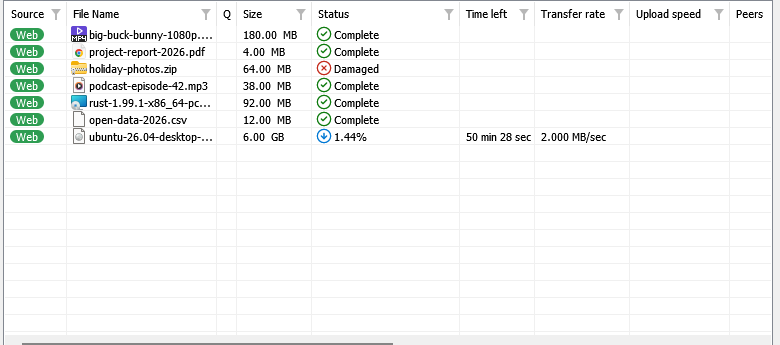
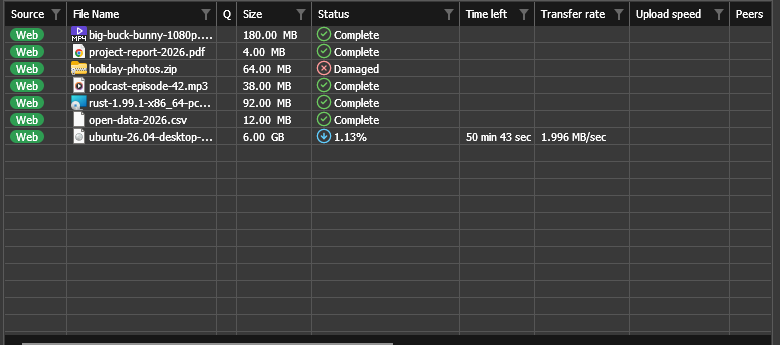
| Columna | Lo que muestra |
|---|---|
| Origen | Web (un servidor web) o Torrent. |
| Nombre de archivo | The file's name, after its type's icon: your system's own (Windows Explorer's, macOS Finder's, your Linux desktop's icon theme), or VDM's where the system has none. |
| C | Un icono de cola cuando la descarga está en una cola. |
| Tamaño | El tamaño del archivo, cuando el servidor lo indicó. |
| Estado | Lo avanzado que está, o Completa, Error, etc. |
| Tiempo restante | Mientras se descarga. |
| Velocidad de transferencia | La velocidad actual. |
| Velocidad de subida | Un torrent: lo que envía a los pares mientras se ejecuta. |
| Pares | Los pares conectados a un torrent mientras se ejecuta, tanto semillas como sanguijuelas. |
| Relación de compartición | Un torrent: lo que ha enviado a los pares frente a lo que ha recibido. |
| Fecha del último intento | La fecha del último intento de descarga. |
| Añadido | Cuándo lo añadiste. |
| Descripción | La nota que hayas escrito en Información del archivo de descarga o Propiedades. |
| Guardar en | La carpeta donde se guarda la descarga (la carpeta propia de un torrent o galería está dentro). |
- Ordenar: haz clic en el título de una columna. Vuelve a hacer clic para invertir el orden y una tercera vez para volver al orden de adición. Ver → Organizar archivos hace lo mismo desde el menú (Por ruta de guardado ordena por la carpeta de la columna Guardar en).
- Mover una columna: arrastre su título lateralmente.
- Cambiar el tamaño de una columna: arrastra la línea entre dos títulos; haz doble clic en ella para ajustar la columna a su contenido.
- Elegir columnas: haz clic derecho en el título de cualquier columna y marca las que quieras. Restablecer columnas en el mismo menú las devuelve a su estado original.
- La ventana Columnas: haz clic derecho en el título de una columna → Columnas..., o Ver → Personalizar lista de URL.... Marca las columnas a mostrar y ordénalas con Subir y Bajar; Restablecer las devuelve a su estado original (también los anchos, al pulsar Aceptar). Desde el teclado: Arriba, Abajo, Inicio, Fin o escribiendo un nombre selecciona una columna, Espacio la muestra u oculta, Alt+Arriba y Alt+Abajo la mueven, Intro es Aceptar. Nombre de archivo siempre se muestra.
VDM remembers the columns, their widths and the sort order. A list from an earlier version gets Save To at its end; untick it there if you don't want it.
Filtros
El título de cada columna tiene un embudo tenue. Haz clic en él para filtrar la lista por esa columna:
- Origen, Cola y Estado ofrecen algunos valores para marcar, como solo Error en Estado, o solo No en una cola en Cola.
- Las demás columnas aceptan texto: escribe una palabra y solo se mostrarán las filas cuya celda la contenga.
A filtered column's funnel turns blue. To remove every filter, right-click a column title and choose Clear all filters. Filters last until you close VDM.
Categorías
El panel de la izquierda tiene cuatro ramas:


- Todas las descargas — todo, con un nodo por categoría debajo.
- Inacabado — descargas que aún no se han completado, organizadas por categoría.
- Finalizado — descargas completadas, organizadas por categoría.
- Colas — cada cola; selecciona una para ver solo sus descargas.
Cada descarga se clasifica en una categoría según su tipo de archivo: General, Comprimido, Documentos, Música, Programas o Vídeo. Los torrents tienen su propia categoría, Torrents. Programas incluye programas, instaladores y paquetes de aplicaciones (EXE, MSI, APK, IPA, DMG, PKG, DEB, RPM, AppImage, MSIX…), Comprimido incluye archivos y de imágenes de disco (ZIP, RAR, 7Z, TAR, XZ, ISO, IMG, VHD…), Documentos incluye documentos de texto, hojas de cálculo y libros electrónicos (PDF, DOCX, XLSX, ODT, EPUB, MOBI…), Música incluye audio (MP3, FLAC, OPUS, M4A…) y Vídeo incluye vídeos (MP4, MKV, WEBM…); cualquier otro archivo va a General. Tus propias categorías aparecen antes que las predefinidas. Cada categoría tiene su propia carpeta, por defecto dentro de tu carpeta de Descargas (Downloads\Compressed, Downloads\Video, etc.; General usa Downloads).
Haz clic derecho en una categoría para:
- Examinar — abrir su carpeta en el Explorador.
- Propiedades: cambiar el nombre, los tipos de archivo y la carpeta. En General y Torrents solo se puede cambiar la carpeta. Una categoría renombrada conserva su carpeta; una categoría integrada conserva el nombre en tu idioma hasta que la renombres.
- Añadir categoría: crea la tuya propia, por ejemplo, Libros para
EPUB MOBI(irán a Libros, no a Documentos). Asígnale un nombre, los tipos de archivo (separados por espacios, se permite*) y una carpeta. - Delete — remove a category, your own or a built-in one (not General or Torrents). VDM asks what happens to its downloads: Move its downloads to General, or Remove its downloads from the list (a download that is running moves to General instead). Their files stay where they are either way. From then on, files of its types go to another category that has them, or to General.


Para restaurar las categorías integradas tal como venían, con sus nombres, tipos de archivo y carpetas, usa Opciones → Guardar en → Restaurar las categorías integradas. Tus propias categorías, General y Torrents, permanecen como están.
Las ramas superiores muestran cuántas descargas contienen. Ver → Ocultar categorías hace que la lista ocupe toda la ventana.
El panel de vista previa
Ver → Mostrar panel de vista previa, el botón Vista previa al final de la barra de herramientas, o Alt+P abren un panel junto a la lista (a su izquierda en idiomas de derecha a izquierda) con la descarga seleccionada:
- its picture: the one your file manager shows (Windows' thumbnail of a photo, a video, a PDF or a document, a program's own icon; on Linux your desktop's thumbnail, or one VDM makes of a photo or a video's frame), else its file type's large icon. Only a finished file has one;
- su nombre y tipo, su tamaño (cuánto ha llegado mientras se descarga, con su barra de progreso) y su estado;
- File: whether the finished file is still there, or was moved or deleted (VDM looks again every few seconds while it is shown), or its folder can't be reached now (a drive that isn't plugged in);
- dónde se guardó, su dirección y la página web de la que procede (haz clic con el botón derecho en una para copiarla), cuándo se añadió y cuándo terminó.
With several downloads selected it says how many, how many are finished and their total size. Drag the pane's edge to make it wider or narrower; its x, the button or Alt+P again hide it. VDM remembers it shown or hidden, and its width. In a language whose menu bar has P for a menu's letter (Polish, Croatian...), Alt+P opens that menu instead, as Windows' menus do.
Progreso en la barra de tareas y el dock
While downloads run, VDM's button on the Windows taskbar fills with their progress, all of them as one bar: how much has come of every running download whose size is known. A download's progress window shows its own on its taskbar button. On Linux the same bar is drawn on VDM's icon in docks that show apps' progress (Ubuntu Dock, Dash to Dock, KDE Plasma's task manager and others), and on macOS along the bottom of VDM's icon in the Dock. It goes away when nothing is downloading; paused and failed downloads aren't counted. Where the dock can't show progress, nothing changes.
Arrastrar enlaces y archivos
Arrastra un enlace desde un navegador (o el texto de una página que contenga enlaces) hasta la lista para añadirlo: si es un solo enlace, se abre Información del archivo de descarga; si son varios, se abre el Capturador de enlaces para elegir cuáles añadir. Suelta un archivo .torrent para añadir el torrent o una lista de direcciones (.txt, .ef2) para importarla. La lista aparece resaltada mientras haya sobre ella algo que se pueda soltar. En macOS y Linux se pueden soltar archivos (en Windows, también enlaces desde un navegador).
Haz clic derecho en un espacio en blanco de la lista para usar Añadir nueva descarga, Seleccionar todo, Organizar archivos, Borrar todos los filtros y Eliminar todas las completadas.
Abrir una descarga
- Haz doble clic o pulsa Enter en una descarga inacabada para ver su ventana de progreso.
- En una descarga finalizada, al hacer doble clic se muestran sus Propiedades. Para abrir el archivo, haz clic derecho en cualquier descarga y elige Al hacer doble clic → Abrir.
- Alt+Intro siempre abre Propiedades.
Arrastrar archivos fuera de la lista
En Windows, arrastra una descarga finalizada de la lista a una carpeta del Explorador, a un programa (un reproductor, una herramienta de archivado) o a un chat para soltar el archivo allí. Selecciona varias para arrastrarlas todas; las descargas que no hayan terminado se quedan. Al igual que al arrastrar archivos en el Explorador, una carpeta en la misma unidad los mueve y otra unidad obtiene copias (mantén pulsado Mayús para moverlos, Ctrl para copiarlos, Alt para crear accesos directos). Una descarga sigue a su archivo movido: la lista y Abrir lo encuentran en su nueva ubicación. En macOS y Linux, usa Abrir carpeta y arrastra el archivo desde allí.
El menú contextual tiene todo lo que puede hacer con una descarga: Abrir, Abrir con..., Abrir carpeta, Mover/Cambiar nombre, Volver a descargar, Reanudar descarga, Detener descarga, Actualizar dirección de descarga, Verificar suma de comprobación..., Quitar, Añadir a la cola y Propiedades.
Propiedades
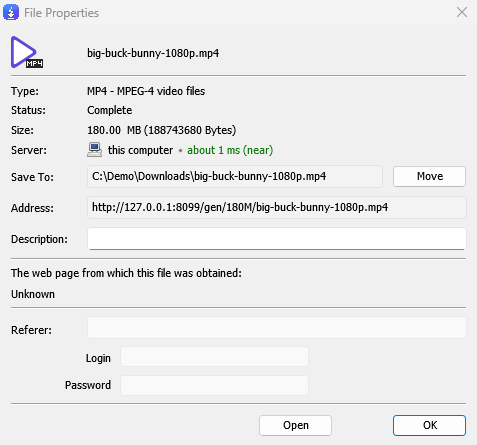
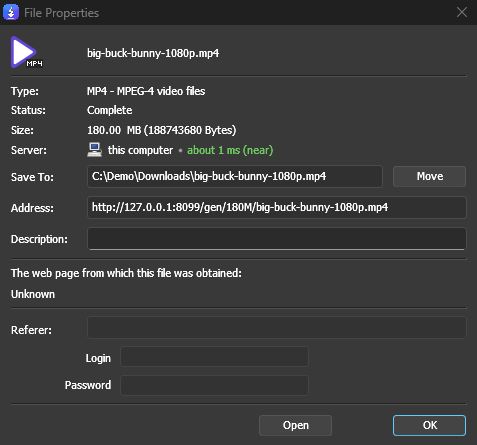
Propiedades del archivo muestra el tipo, estado, tamaño y carpeta de una descarga, su dirección, su descripción, la página de origen (Referer), la ubicación de su servidor (país y tiempo de ida y vuelta, según la última ejecución) y un inicio de sesión para el sitio. Último intento y Resultado le informan sobre el resultado del último intento.
- Mover: mueve un archivo terminado a otra carpeta, o elige otra carpeta para una descarga que no ha comenzado.
- Dirección: para una descarga sin terminar, puedes pegar una nueva dirección aquí. Consulta Reanudar una descarga interrumpida.
- Connection... — for a stopped download: its own User-Agent, request headers, proxy and number of connections, for when it goes on. VDM still checks it is the same file before it writes anything. See One download's settings.
- Abrir: abre el archivo.
Mover/Cambiar nombre (Ctrl+M) mueve o cambia el nombre del archivo de una descarga finalizada, o de una que aún no ha comenzado. Si se seleccionan varias descargas, pide una carpeta y las mueve todas allí, cada una con su propio nombre.
Redownload downloads a file again from the start, one download at a time. A finished file stays as it is while the new copy comes in, and the new copy takes its place, under the same name, only once it is complete: if the new download fails or you stop it, you still have your file. If another program has the file open at that moment (on Windows), VDM keeps both, saves the new copy beside it with a number (name (1).ext) and tells you. Torrents, videos and image galleries don't have it: a torrent's Recheck files finds and fetches its damaged pieces, and a finished gallery's Resume Download fetches the files it is missing.
Verificar suma de comprobación
Many sites publish a checksum next to the download. Right-click the download, choose Verify checksum... and paste it. VDM reads MD5, SHA-1, SHA-256, SHA-512 and CRC32. A finished file is checked at once; an unfinished one is checked when its download ends. VDM then says The file matches or The file does NOT match.
A checksum you give this way (or with the command line's --checksum), or one the site publishes and VDM reads itself (Hugging Face's and GitHub's, in Link grabber), must match: a file that doesn't stays unfinished, says the file's SHA-256 checksum doesn't match, and Redownload fetches it again.
Without one, VDM checks the file against the checksum its server sends with it, if any (Content-MD5, Digest, Repr-Digest, Google Cloud Storage's x-goog-hash). Servers sometimes send the checksum of the file as they store it rather than of what they send, so a file that doesn't match is still kept: its status says Checksum warning, and its tip, its log, Properties and Download complete say Downloaded, but the server's MD5 checksum didn't match; the file may still be fine. If it matters, check it with Verify checksum... and the checksum its site publishes: when it matches, the warning goes. A server's checksum isn't used at all when the server says it changed the file on the way (a compressed answer, or a file stored encoded, as PikPak's are).
Seleccionar varias descargas
- Ctrl+clic añade o quita una descarga de la selección.
- Shift+clic selecciona todas las descargas hasta la que haces clic.
- Arrastrar en espacio en blanco para dibujar un cuadro alrededor de las descargas.
- Ctrl+A selecciona todo.
- Shift+Arriba / Shift+Abajo alarga o acorta la selección.
Reanudar, Detener, Quitar y los comandos de cola actúan entonces sobre todas las descargas seleccionadas. Los demás comandos necesitan una descarga. La lista completa de teclas está en Métodos abreviados de teclado.
Buscar una descarga
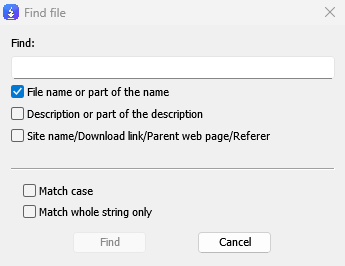
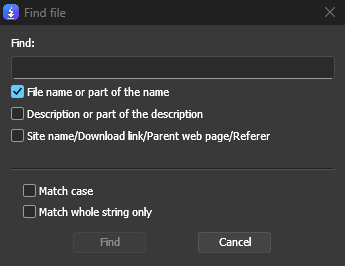
Pulsa Ctrl+F (o Descargas → Buscar), escribe parte del nombre y haz clic en Buscar. F3 salta a la siguiente coincidencia. También puedes buscar en descripciones y direcciones. Paso a paso en Buscar una descarga en una lista larga.
Escribir el inicio de un nombre mientras la lista tiene el foco salta a la primera descarga cuyo nombre comienza con él.
Eliminar descargas
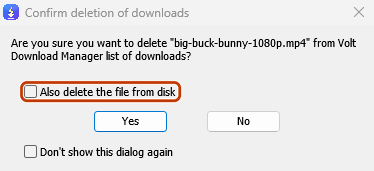
Select one or more downloads and press Delete, click Delete on the toolbar, or choose File → Remove. VDM asks first:
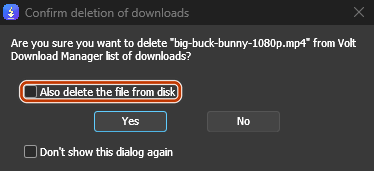
- También eliminar el archivo del disco: esta opción aparece desmarcada cada vez que se abre la pregunta. Márcala para eliminar también los archivos. En el caso de una descarga inacabada, se elimina la parte descargada hasta el momento. Si entre las descargas que eliminas hay descargas completadas, la pregunta indica cuántos archivos completados se eliminarán con ellas. Déjala desmarcada para quitar las descargas de la lista y conservar los archivos.
- Don't show this dialog again — VDM stops asking: Delete then only takes downloads off the list and keeps their files. To be asked again, tick Options → General → Confirm before deleting downloads.
Haz clic en Sí para eliminar, o en No para conservar todo.
Shift+Delete (or Remove with files) opens the same question with Also delete the file from disk already ticked, for that time only. It always asks, even after Don't show this dialog again: VDM never deletes a file from the disk without asking. The box is never remembered: the next Delete starts unticked again.
Después de eliminar, se selecciona la siguiente descarga en la lista, para que puedas pulsar Supr de nuevo.
Las descargas en curso no se eliminan. Deténlas primero.
Eliminar completadas en la barra de herramientas (o Descargas → Eliminar todas las completadas) quita todas las descargas completadas de la lista, con la misma pregunta. Sus archivos se conservan a menos que marques También eliminar el archivo del disco en esa pregunta.
Pasos siguientes
- Ver las conexiones de una descarga →
- Poner descargas en una cola →
- Buscar una descarga en una lista larga →
Gratis, código abierto, sin anuncios, sin prueba.
Download Volt Download Manager