

Das Fortschrittsfenster
Jeder laufende Download hat ein eigenes Fortschrittsfenster. Es öffnet sich, sobald der Download startet (es sei denn, Sie haben dies in Optionen → Downloads → Dialogfeld „Download-Fortschritt“ anpassen → Bearbeiten… deaktiviert oder Minimiert anzeigen gewählt). Um es erneut zu öffnen, doppelklicken Sie in der Liste auf den Download.
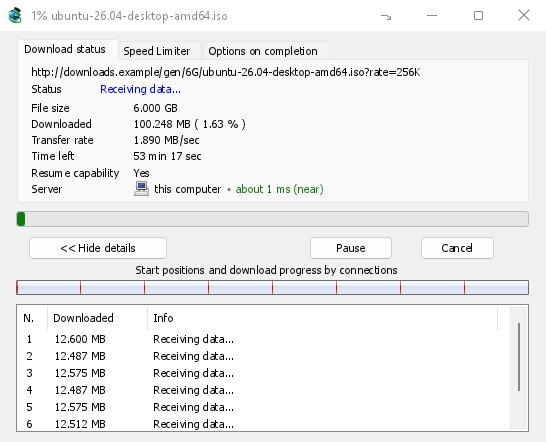
Die Registerkarte Downloadstatus zeigt:
- Status – Verbinden..., Daten werden empfangen..., Angehalten, Abgeschlossen oder den Fehler.
- Dateigröße, Heruntergeladen und Übertragungsrate.
- Verbleibende Zeit.
- Resume capability — Yes if the server lets VDM continue the download later, No if it doesn't.
- Server – wo sich der Server befindet und wie nah er ist. Siehe Wo sich der Server befindet.
Details anzeigen >> (standardmäßig geöffnet) fügt die Verbindungsansicht hinzu:
- Eine Leiste der gesamten Datei, die zeigt, wo jede Verbindung begonnen hat und wie weit sie gekommen ist (Startpositionen und Download-Fortschritt nach Verbindungen).
- Eine Tabelle mit einer Zeile pro Verbindung: ihre Nummer, wie viel sie heruntergeladen hat und was sie gerade tut.
Die Schaltflächen:
- Anhalten stoppt den Download und behält das Heruntergeladene; Fortsetzen führt ihn fort.
- Anhalten und behalten ersetzt Anhalten bei Downloads, die sich nie von selbst beenden: Internetradio, Kamera-Feeds oder jeder Server, der keine Größe angibt und nicht fortgesetzt werden kann (Fortsetzungsfähigkeit: Nein). Ein Anhalten würde das Empfangene verwerfen; Anhalten und behalten beendet den Download an dieser Stelle und speichert das Empfangene als fertige Datei im Ordner, die als Abgeschlossen gelistet wird. Siehe Downloads, die nie enden.
- Abbrechen stoppt den Download und schließt das Fenster. Der Download bleibt in der Liste und kann fortgesetzt werden.
- Das Schließen des Fensters mit der Schließen-Schaltfläche lässt den Download weiterlaufen.
- Im Infobereich ausblenden (ein kurzer Strich mit einem Pfeil nach unten in die Ecke; unter Windows in der Titelleiste, links neben Minimieren) legt das Fenster in den Infobereich; Aktive Downloads im Menü des Taskleistensymbols holt es zurück. Siehe Das Taskleistensymbol.
Wo sich der Server befindet
Dateiinformationen herunterladen, das Fortschrittsfenster und Eigenschaften zeigen an, wo sich der Server eines Downloads befindet: die Flagge und der Name des Landes, dann die Zeit, die eine Hin- und Rückreise dorthin dauert, z. B. ca. 24 ms (nah).
- Nah (grün): unter 60 ms, normalerweise dasselbe Land oder das nächste.
- Mittel (gelb): 60 bis 150 ms, normalerweise derselbe Kontinent.
- Weit (rot): über 150 ms, normalerweise ein anderer Kontinent. Ein weit entfernter Server ist oft langsamer, und mehr Verbindungen helfen ihm am meisten.
Fahren Sie mit der Maus über die Zeile, um die Serveradresse und die Messmethode der Zeit anzuzeigen.
How VDM knows:
- The country comes from a table of address ranges that comes with VDM (IP to Country Lite by DB-IP, CC BY 4.0), looked up on your computer. VDM never sends the address anywhere to ask where it is. The table is updated with each release; an address that has moved since may show its old country.
- The time is measured from the download's own connections, as each one opens: VDM sends nothing extra to the server. It is an estimate (the time to open a connection, divided by its round trips: one for http, two for https), so it says about. The quickest connection counts.
- Ein Server auf Ihrem Computer oder in Ihrem lokalen Netzwerk wird entsprechend angezeigt, ohne Flagge.
- Through a proxy, VDM only sees the proxy, so it says through a proxy (with the proxy's country when it knows it) instead of guessing the server's. A VPN that works at the system level can't be seen: the country is then the server's, but the time includes the VPN's detour.
- Ein Content Delivery Network (Cloudflare, Amazon CloudFront, Fastly, Akamai und andere) liefert eine Datei von einem Server in Ihrer Nähe, nicht vom Server des Website-Betreibers. Der Tooltip weist darauf hin: Der Ort ist der Server des Netzwerks, nicht der Standort der Website.
- Torrents and galleries have no single server of VDM's own (peers, or the many a gallery's pictures come from), so their windows don't show one. A video in one file shows the server it comes from.
Eigenschaften behält bei, was beim letzten Durchlauf gesehen wurde, sodass ein abgeschlossener Download immer noch anzeigt, woher er kam.
Zwei weitere Registerkarten:
- Geschwindigkeitsbegrenzer – ein Limit nur für diesen Download. Siehe unten.
- Optionen nach Abschluss – zeigt, wo die Datei gespeichert wird. Deaktivieren Sie Dialogfeld „Download abgeschlossen“ anzeigen, um das Feld Download abgeschlossen nur für diese Datei zu überspringen.
Registerkarte ausblenden entfernt eine Registerkarte aus diesem Downloadfenster und kehrt zum Downloadstatus zurück. Um die Registerkarten wieder anzuzeigen, klicken Sie mit der rechten Maustaste auf die Registerkartenleiste und wählen Sie Ausgeblendete Registerkarten anzeigen; das Schließen und erneute Öffnen des Fensters bringt sie ebenfalls zurück.
Wenn ein Download abgeschlossen ist
Download abgeschlossen zeigt die Dateigröße, die Adresse und den Speicherort an. Wählen Sie Öffnen, Öffnen mit…, Ordner öffnen oder Schließen. Unter Windows können Sie das kleine Feld unten rechts auch in den Explorer, eine E-Mail oder einen Chat ziehen, um die Datei dort abzulegen. Wie beim Ziehen einer Datei im Explorer wird die Datei bei einem Ordner auf demselben Laufwerk verschoben und bei einem anderen Laufwerk kopiert (halten Sie Umschalt gedrückt, um sie zu verschieben, Strg, um sie zu kopieren). Der Download folgt einer verschobenen Datei: Die Liste und Öffnen finden sie am neuen Speicherort. Das Fenster wird über Ihren anderen Programmen angezeigt, bis Sie darauf klicken, ohne die Tastatur von dem Programm zu übernehmen, in dem Sie gerade tippen.
Aktivieren Sie Diesen Dialog nicht wieder anzeigen, um ihn nicht mehr zu sehen. Er kann unter Optionen → Downloads → Dialogfeld „Download abgeschlossen“ anzeigen wieder aktiviert werden.
How VDM uses connections
VDM splits a file into parts and downloads them over several connections at once:
- Standardmäßig werden 8 Verbindungen verwendet. Sie können unter Optionen → Verbindung → Standard max. Verbindungsanzahl einen Wert von 1 bis 32 einstellen oder bis zu 128, nachdem Sie dort Mehr als 32 Verbindungen zulassen angekreuzt haben. Mehr Verbindungen helfen nur, wenn der Server jede Verbindung mit begrenzter Geschwindigkeit sendet und so viele von einer Adresse zulässt; die meisten Server erlauben weit weniger.
- Wenn eine Verbindung ihren Teil abgeschlossen hat, übernimmt sie die Hälfte des größten noch verbleibenden Teils, sodass keine Verbindung untätig bleibt, während eine andere noch arbeitet.
- Eine Verbindung, die viel langsamer ist als die anderen, wird getrennt und erneut geöffnet.
- Some servers allow only a few connections. VDM notices this and stops asking that server for more. What it has learned shows in Options → Connection under Exceptions, marked (auto).
- Sie können eine Zahl für einen Server selbst festlegen: Optionen → Verbindung → Neu, dann den Servernamen und die Anzahl der Verbindungen eingeben.
*steht für beliebigen Text:*.example.comist jede Subdomain von example.com (nicht example.com selbst),files*.example.netjeder Server, dessen Name so beginnt. Wenn mehrere Ausnahmen einen Server benennen, zählt die erste in der Liste.
Each connection writes straight into the file's place on disk, in a part file named <name>.vdm.part next to the final file. When every part is done, VDM checks the size and renames it. There is no temporary folder and no joining step at the end.
Website-Regeln
Manche Websites verlangen einen bestimmten User-Agent, einen zusätzlichen Header oder weniger Verbindungen, lassen nur Browser zu oder benötigen einen Proxy (oder keinen), wenn andere dies nicht tun. Unter Optionen → Verbindung → Website-Regeln... legen Sie dies einmal für jeden Download von einer Website fest:
- Website – der Name der Website, wie bei den Ausnahmen:
example.com,*.example.com(ihre Subdomains),files*.example.net. Ein vorangestelltes Schema (https://example.com) beschränkt die Regel auf dieses Schema. - User-Agent — the name VDM gives itself to that site, instead of your browser's or the one set in Options → Downloads. Empty: as usual.
- Anfrage-Header – einer pro Zeile,
Name: value(Accept-Language: de,X-Api-Key: ...). Ein Header, den der Download bereits hat, wie der Referer des Browsers, wird ersetzt. Header namens Cookie und Authorization bleiben bei der Website, wenn sie den Download an einen anderen Ort sendet; andere folgen ihm, wie in anderen Download-Programmen. - Anzahl der Verbindungen – die eigene Zahl der Website. Sie ist dieselbe wie die Ausnahme oben: Die Zahl einer Regel wird unter Ausnahmen angezeigt, und eine Ausnahme wird als Regel angezeigt.
- Always connect the way a browser does — VDM asks the site the way a browser connects from the first request, instead of only after the site turned it away ("this site lets only browsers through").
- Proxy — As in Options (the default: Options → Proxy / Socks decides), No proxy (straight to the site, whatever Options says), or This proxy: one of its own, typed as a download's own proxy is,
host:port,http://host:port,https://host:port,socks5://host:port(socks5h://to have the proxy look the site's name up). Proxy user and Password are its login, if it needs one; the password is kept with VDM's other passwords (in the system's keychain), never in the settings file as it is. This replaces switching Options back and forth, or writing a proxy auto-config script, when only some sites need a proxy.
Each setting comes from the first rule in the list that names the site and sets it, so put a narrower rule (dl.example.com) above a wider one (*.example.com) with Move up and Move down. Rules apply to downloads VDM's engine makes, as they start or resume. The command line's get and resume use them too, unless you give the same thing on the command line.
Welchen Proxy ein Download verwendet: zuerst den eigenen (unten), dann die erste Regel, die die Website benennt und einen Proxy festlegt, dann Optionen → Proxy / SOCKS (und den Proxy des Browsers, wenn Proxy/SOCKS aus Browseranfrage verwenden aktiviert ist). Der Proxy einer Regel übernimmt auch die Suche von Dateiinformationen herunterladen und, für eine Video- oder Galerie-Seite, die die Regel benennt, die Suche von yt-dlp und gallery-dl sowie den Video-Download, sodass die erhaltenen Links von derselben Adresse verwendet werden. Der in Optionen → Proxy / SOCKS gewählte Netzwerkadapter und dessen Kill-Switch gelten weiterhin für jede Verbindung: Ist ein Adapter gewählt, geht nichts daran vorbei.
Einstellungen für einen Download
Die Eigenschaften → Verbindung... eines angehaltenen Downloads ändern, wie dieser Download beim Fortsetzen verbunden wird: seinen User-Agent, Anfrage-Header, Proxy (wie in Optionen, keinen oder einen, den Sie eingeben, host:port oder socks5://host:port) und die Anzahl der Verbindungen. Diese haben Vorrang vor den Website-Regeln und Optionen und werden mit der Liste gespeichert. Während der Download läuft, ist die Schaltfläche ausgegraut: Halten Sie ihn zuerst an.
When it resumes, VDM checks it is still the same file (its size, and the ETag and date the server gives) before it writes anything. If the new settings lead to another version of the file, the download stops with the file changed on the server and keeps what it had: start it again from the beginning only if you want the new one. Changed settings never mix two files.
Fortsetzen
A download resumes where it stopped: after you stop it, after the connection drops, or after Windows or VDM crashes. VDM saves how far each part has got as it goes.
- Eine fehlgeschlagene Verbindung wird automatisch erneut versucht. Die Tabelle des Fortschrittsfensters zeigt Wiederholung und den Grund an.
- Um einen gestoppten Download fortzusetzen, wählen Sie ihn aus und klicken Sie in der Symbolleiste auf Fortsetzen (oder Datei → Jetzt herunterladen).
- Before continuing, VDM checks that the file on the server is still the same. If it changed, the download stops with the file changed on the server. Use Redownload to start again from the beginning.
- If Resume capability is No, the server can't send a file in parts. VDM then downloads it over one connection, and a download that stops has to start over.
Einen unterbrochenen Download fortsetzen deckt auch abgelaufene Links ab.
Downloads, die nie enden
Einige Adressen werden von selbst nie fertig: ein Internetradio, ein Live-Bild einer Kamera, ein Server, der ständig sendet. Ihr Server gibt keine Größe an und kann keine Teile senden, daher zeigt das Fortschrittsfenster Fortsetzungsfähigkeit: Nein, Heruntergeladen wächst ohne Prozentangabe, und die Schaltfläche Anhalten lautet Anhalten und behalten.
- Anhalten und behalten beendet den Download an der aktuellen Stelle und speichert alles Empfangene als fertige Datei: benannt, im Ordner, in der Liste als Abgeschlossen, mit dem Fenster Download abgeschlossen wie bei jeder anderen Datei.
- Anhalten und behalten ist die einzige Möglichkeit, es zu speichern. Stopp in der Symbolleiste, Alle stoppen, das Stoppen einer Warteschlange (manuell oder zur Stoppzeit), das Anhalten im Tray-Panel, das Anhalten auf der Telefonseite und Abbrechen stoppen es alle, ohne etwas zu speichern, wie bei jedem Download, dessen Server nicht fortgesetzt werden kann: Ein späteres Fortsetzen startet es neu.
- Eine Prüfsumme, die Sie für den Download angegeben haben, wird nicht mit einer auf diese Weise gespeicherten Datei verglichen: Sie kann nur für eine vollständige Datei gelten.
- Closing VDM while such a download runs, and the command line, don't keep it.
Dasselbe gilt für jeden Download, dessen Server keine Größe sendet und keine Bereiche akzeptiert, darunter auch Dateien, die eine Website auf Ihre Anfrage hin erstellt: Anhalten und behalten speichert das bisher Empfangene als Datei, nicht die gesamte Datei. Um eine solche Datei vollständig zu erhalten, lassen Sie sie fertig werden.
Nur über Ihr VPN: der Netzwerkadapter und sein Kill Switch
Options → Proxy / Socks → Network adapter holds every connection VDM opens to one network adapter, usually your VPN's: downloads, FTP, torrents, video pages and galleries, VDM's own downloads and the update check. It works as a kill switch: when the adapter disconnects, or the VPN is switched off, nothing goes out through your normal connection. Running downloads stop with … is not connected, and start again by themselves when the adapter is back. The line under the list shows the adapter's address, or that it isn't connected. Details in Options → Proxy / Socks and, for torrents, in Torrents and your security.
Der DNS
Options → Connection → DNS chooses who turns the servers' names into addresses: the system's DNS (the default), or an encrypted one (DNS over HTTPS or TLS) such as Cloudflare, Google, Quad9, AdGuard, NextDNS or your own. With a network adapter chosen, VDM asks it through the adapter, so the names stay inside your VPN too. See Options → Connection.
Geschwindigkeitsbegrenzer
The Speed Limiter keeps VDM from using all of your connection.
Für jeden Download
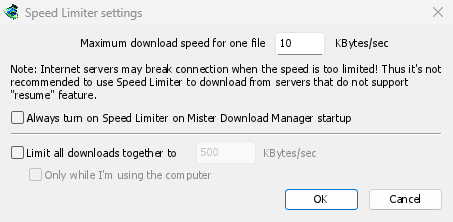
- Wählen Sie Downloads → Geschwindigkeitsbegrenzer → Einstellungen....
- Stellen Sie die Maximale Download-Geschwindigkeit für eine Datei in KByte/Sek ein. Sie beginnt bei 10, stellen Sie sie also ein, bevor Sie den Begrenzer aktivieren.
- Klicken Sie auf OK.
- Wählen Sie Downloads → Geschwindigkeitsbegrenzer → Aktivieren. Deaktivieren gibt die volle Geschwindigkeit wieder frei.
Always turn on Speed Limiter on Volt Download Manager startup turns it on each time VDM starts.
Ein Torrent zählt hier als eine Datei: Jeder Torrent erhält sein eigenes Limit. Das gilt auch für ein Video und eine Bildergalerie (Videos). Ein Download mit einem eigenen Limit (siehe Für einen Download) behält dieses bei.
Für alle Downloads zusammen
In the same window, tick Limit all downloads together to and set the speed. This caps VDM as a whole, however many files are downloading, torrents included. When torrents and other downloads run at the same time, each side gets at least half of the speed, and more when the other side needs less: a torrent going slowly leaves the rest to the other downloads, and the other way round. It applies whenever it is ticked, whether the per-file limiter is on or off.
Tick Only while I'm using the computer to apply it only while you use the mouse or keyboard. After a minute without input, VDM goes back to full speed.
Für einen Download
Öffnen Sie im Fortschrittsfenster des Downloads die Registerkarte Geschwindigkeitsbegrenzer:
- Aktivieren Sie Geschwindigkeitsbegrenzer verwenden.
- Stellen Sie die Maximale Download-Geschwindigkeit in KByte/Sek ein. Die neue Begrenzung wird sofort angewendet.
- Tick Remember Speed Limiter settings for this file on download stop/resume to keep this limit for the file: it applies again when you resume it later, even after restarting VDM.
Ein Video oder eine Galerie erhält auf die gleiche Weise ein eigenes Limit. Für einen Torrent gilt das Limit nur für diesen Torrent; die anderen behalten ihre Limits. Ein Torrent kann nicht unter 16 KByte/Sek gehalten werden: Ein niedrigeres Limit setzt es auf 16.
Einige Server trennen die Verbindung, wenn die Geschwindigkeit sehr niedrig ist. Vermeiden Sie eine zu niedrige Begrenzung bei Servern, die das Fortsetzen nicht unterstützen (Fortsetzungsfähigkeit: Nein).
Nächste Schritte
- Etwas Geschwindigkeit für alles andere behalten →
- Einen unterbrochenen Download fortsetzen →
- Verbindungseinstellungen in den Optionen →
Kostenlos, Open Source, keine Werbung, keine Testversion.
Download Volt Download Manager