

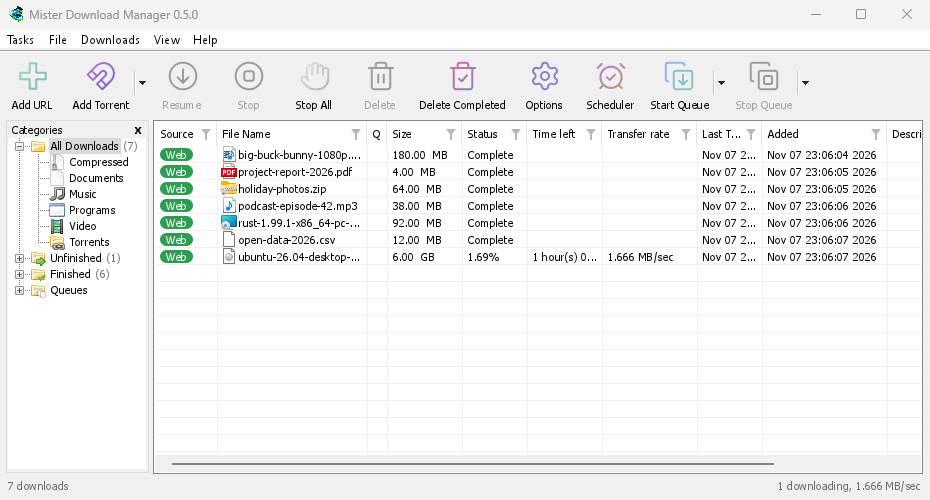
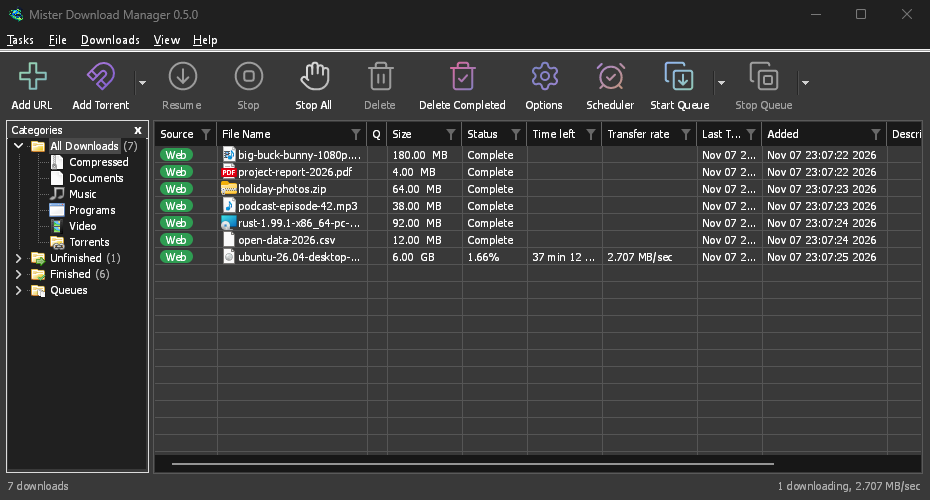
Volt Download Manager (VDM) is a free download manager for Windows and Linux (and, still experimental, macOS). It is laid out the way Internet Download Manager users expect: a toolbar, categories on the left, one list of downloads and a browser extension that hands downloads to it.
Diese Seiten erklären jeden Teil des Programms. Die Anleitungen führen Sie durch die häufigsten Aufgaben, jeweils eine pro Schritt.
Hier starten
- Getting started — install VDM (setup, portable or zip on Windows; the packages on Linux; the .dmg on a Mac), choose a language and find your way around the main window.
- Ihr erster Download – eine zweiminütige Anleitung vom kopierten Link zur geöffneten Datei.
Wird heruntergeladen
- Downloads hinzufügen – URL hinzufügen, Zwischenablage, Ablagebereich, mehrere Downloads und Linklisten sowie Download starten oder Später herunterladen.
- Link-Grabber und Archive – viele Links auf einmal in Paketen; ZIP-, 7z- und RAR-Archive werden nach dem Herunterladen entpackt.
- Browser integration — the extension for Firefox (from addons.mozilla.org), Chrome, Edge, Brave, Opera, Vivaldi and Helium (from the Chrome Web Store), which downloads it takes, and what happens when VDM isn't running.
- Run VDM on a server — VDM without a window on a home server or NAS (Docker, Unraid), downloading into its folders; send it downloads from your phone or browser.
- Control VDM from your phone — add links, magnets and torrents from a phone or another computer at home, and watch and control the list.
Organisieren
- Die Download-Liste – Spalten, Filter, der Kategorienbaum, mehrere Downloads auswählen, einen finden und Downloads mit oder ohne ihre Dateien löschen.
- Warteschlangen und der Zeitplaner – Downloads nacheinander ausführen, sie nach Zeitplan starten und stoppen und den Computer ausschalten, wenn sie fertig sind.
Geschwindigkeit und Verbindungen
- Connections and speed — the progress window, how VDM splits a file over several connections, resuming, and the Speed Limiter.
Video und Torrents
- Video-Downloads – ein Video von seiner Seite herunterladen (YouTube, Vimeo und viele mehr) mit yt-dlp.
- Bildergalerien – Bilder aus einer Galerie herunterladen (Wikimedia Commons, Flickr, DeviantArt und viele mehr) mit gallery-dl.
- Torrents – Magnet-Links und .torrent-Dateien, Dateien auswählen und teilen.
- Torrents und Ihre Sicherheit – was andere sehen können, Netzwerk-Switches, Blocklisten, Proxys.
- Debrid-Dienstkonten – Real-Debrid, AllDebrid, Premiumize, TorBox und Mega-Debrid: Filehoster-Links über Ihr eigenes Konto.
Einstellungen
- Optionen – jede Seite des Optionen-Fensters.
- Designs – die integrierten Oberflächen (Klassisch, System, Hoher Kontrast, Metro, Adwaita, Breeze, Luna, Aero, Aqua, Emerald) und wie Sie eigene in einer Textdatei erstellen.
- Sprachen – die 87 Oberflächensprachen, Zahlen und Datumsangaben, Layouts von rechts nach links und wie Sie bei der Übersetzung helfen können.
- Portable mode — run VDM from a folder or a USB stick without installing it.
- Tastenkombinationen – jede Taste, auf die das Hauptfenster reagiert, und Screenreader.
- Befehlszeile und Automatisierung – IDMs Befehlszeilenoptionen, das
voltdownloadmanager-cli-Tool und die Automatisierungs-API, die andere Programme nutzen können. - KI-Assistenten (MCP) – lassen Sie Claude, Cursor, VS Code oder einen anderen MCP-Assistenten Ihre Downloads auflisten, hinzufügen, pausieren und entfernen.
Tutorials
- Eine Datei herunterladen – einen Link kopieren, hinzufügen, die Datei öffnen.
- Catch downloads from your browser — set up the extension so clicked downloads go to VDM.
- Über Nacht herunterladen – Dateien in die Warteschlange stellen und den Zeitplaner sie nachts starten lassen.
- Einen unterbrochenen Download fortsetzen – nach einer unterbrochenen Verbindung, einem Absturz oder einem abgelaufenen Link fortfahren.
- Keep some speed for everything else — cap VDM so browsing and calls stay smooth.
- Ein Video von einer Seite herunterladen – eine Qualität auswählen und ein Video speichern.
- Carry VDM on a USB stick — the portable copy, with downloads saved to the stick.
- Einen Download in einer langen Liste finden – Suchen, Weitersuchen und Spaltenfilter.
Hilfe
- Crash reports — what the crash report window shows when VDM closes unexpectedly or stops responding, what a report contains, and how to send it.
- Fehlerbehebung – was zu überprüfen ist, wenn ein Download fehlschlägt, der Browser einen Download nicht an VDM übergibt oder ein Zeitplan nicht startet.
- The browser and VDM aren't connected — what the extension's red ! means, reason by reason, and how to fix each.
- Veröffentlichungen – die neueste Version herunterladen.
- Rate VDM — one to five stars on the website's home or download page; pick again to change your rating, or remove it.
- Report a problem — or use Help → Report a problem in VDM, which fills in your version, system and how VDM was installed for you.
Screenshots in these docs show Windows and the light theme unless noted; on the website each has its dark version beside it. VDM follows the system's dark mode: when Windows (or your desktop) is set to dark, VDM is dark too.
Kostenlos, Open Source, keine Werbung, keine Testversion.
Download Volt Download Manager