

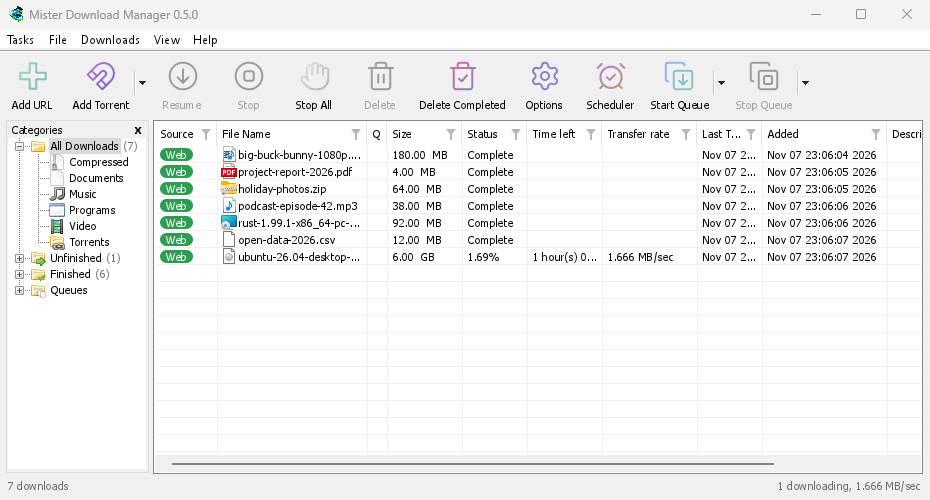
Volt Download Manager (VDM) is a free download manager for Windows and Linux (and, still experimental, macOS). It is laid out the way Internet Download Manager users expect: a toolbar, categories on the left, one list of downloads and a browser extension that hands downloads to it.
Các trang này giải thích từng phần của chương trình. Mỗi bài hướng dẫn một tác vụ mà mọi người thường thực hiện.
Bắt đầu tại đây
- Getting started — install VDM (setup, portable or zip on Windows; the packages on Linux; the .dmg on a Mac), choose a language and find your way around the main window.
- Lượt tải xuống đầu tiên — hướng dẫn nhanh trong 2 phút, từ sao chép liên kết đến mở tệp.
Tải xuống
- Thêm lượt tải xuống — Thêm URL, bảng tạm, vùng thả, tải xuống hàng loạt và danh sách liên kết; phân biệt Bắt đầu tải xuống với Tải xuống sau.
- Trình lấy liên kết và kho lưu trữ — xử lý nhiều liên kết cùng lúc theo gói; giải nén các kho lưu trữ zip, 7z và rar sau khi tải xuống.
- Browser integration — the extension for Firefox (from addons.mozilla.org), Chrome, Edge, Brave, Opera, Vivaldi and Helium (from the Chrome Web Store), which downloads it takes, and what happens when VDM isn't running.
- Run VDM on a server — VDM without a window on a home server or NAS (Docker, Unraid), downloading into its folders; send it downloads from your phone or browser.
- Control VDM from your phone — add links, magnets and torrents from a phone or another computer at home, and watch and control the list.
Sắp xếp
- Danh sách tải xuống — các cột, bộ lọc, cây danh mục, cách chọn nhiều lượt tải xuống, tìm một lượt và xóa lượt tải xuống kèm hoặc không kèm tệp.
- Hàng đợi và Bộ lập lịch — tải xuống vài tệp cùng lúc, bắt đầu và dừng tải theo giờ, rồi tắt máy tính khi hoàn tất.
Tốc độ và kết nối
- Connections and speed — the progress window, how VDM splits a file over several connections, resuming, and the Speed Limiter.
Video và torrent
- Tải xuống video — tải video từ trang web (YouTube, Vimeo và nhiều trang khác) bằng yt-dlp.
- Bộ sưu tập hình ảnh — tải hình ảnh trong bộ sưu tập (Wikimedia Commons, Flickr, DeviantArt và nhiều trang khác) bằng gallery-dl.
- Torrent — liên kết magnet và tệp .torrent, cách chọn tệp và chia sẻ.
- Torrent và bảo mật — những gì người khác có thể thấy, các tùy chọn mạng, danh sách chặn và proxy.
- Tài khoản dịch vụ debrid — Real-Debrid, AllDebrid, Premiumize, TorBox và Mega-Debrid: liên kết từ máy chủ tệp qua tài khoản của bạn.
Cài đặt
- Tùy chọn — tất cả các trang trong cửa sổ Tùy chọn.
- Giao diện — các giao diện tích hợp sẵn (Cổ điển, Theo hệ thống, Độ tương phản cao, Metro, Adwaita, Breeze, Luna, Aero, Aqua, Emerald) và cách tạo giao diện của riêng bạn trong một tệp văn bản.
- Ngôn ngữ — 87 ngôn ngữ giao diện, định dạng số và ngày, bố cục từ phải sang trái và cách giúp dịch.
- Portable mode — run VDM from a folder or a USB stick without installing it.
- Phím tắt — mọi phím mà cửa sổ chính phản hồi và trình đọc màn hình.
- Dòng lệnh và tự động hóa — các tùy chọn dòng lệnh của IDM, công cụ
voltdownloadmanager-clivà API tự động hóa dành cho các chương trình khác. - Trợ lý AI (MCP) — cho phép Claude, Cursor, VS Code hoặc trợ lý MCP khác liệt kê, thêm, tạm dừng và xóa lượt tải xuống.
Hướng dẫn
- Tải xuống một tệp — sao chép liên kết, thêm liên kết rồi mở tệp.
- Catch downloads from your browser — set up the extension so clicked downloads go to VDM.
- Tải xuống qua đêm — xếp tệp vào hàng đợi để Bộ lập lịch bắt đầu tải xuống vào ban đêm.
- Tiếp tục lượt tải xuống bị gián đoạn — tiếp tục tải xuống sau khi mất kết nối, gặp sự cố hoặc liên kết hết hạn.
- Keep some speed for everything else — cap VDM so browsing and calls stay smooth.
- Tải video từ trang web — chọn chất lượng rồi lưu video.
- Carry VDM on a USB stick — the portable copy, with downloads saved to the stick.
- Tìm bản tải xuống trong danh sách dài — Tìm, Tìm tiếp và bộ lọc cột.
Trợ giúp
- Crash reports — what the crash report window shows when VDM closes unexpectedly or stops responding, what a report contains, and how to send it.
- Khắc phục sự cố — những điều cần kiểm tra khi tải xuống thất bại, trình duyệt không chuyển giao bản tải xuống hoặc lịch tải xuống không bắt đầu.
- The browser and VDM aren't connected — what the extension's red ! means, reason by reason, and how to fix each.
- Bản phát hành — tải xuống phiên bản mới nhất.
- Rate VDM — one to five stars on the website's home or download page; pick again to change your rating, or remove it.
- Report a problem — or use Help → Report a problem in VDM, which fills in your version, system and how VDM was installed for you.
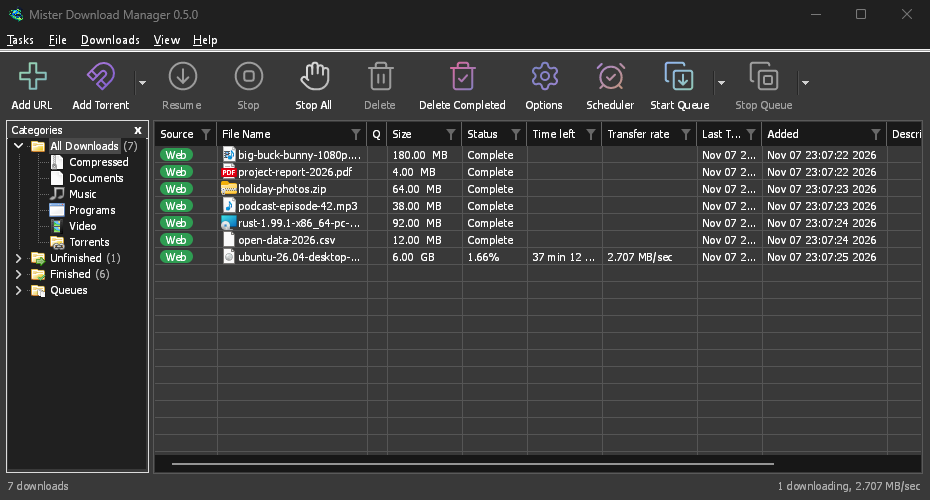
Screenshots in these docs show Windows and the light theme unless noted; on the website each has its dark version beside it. VDM follows the system's dark mode: when Windows (or your desktop) is set to dark, VDM is dark too.
Miễn phí, mã nguồn mở, không quảng cáo, không dùng thử.
Download Volt Download Manager