

Jendela progres
Setiap unduhan yang berjalan memiliki jendelanya sendiri. Jendela ini terbuka saat unduhan dimulai (kecuali jika Anda mematikan fitur ini, atau memilih Tampilkan diminimalkan, di Opsi → Unduhan → Sesuaikan dialog "Progres unduhan" → Edit...); untuk membukanya lagi, klik dua kali unduhan di daftar.
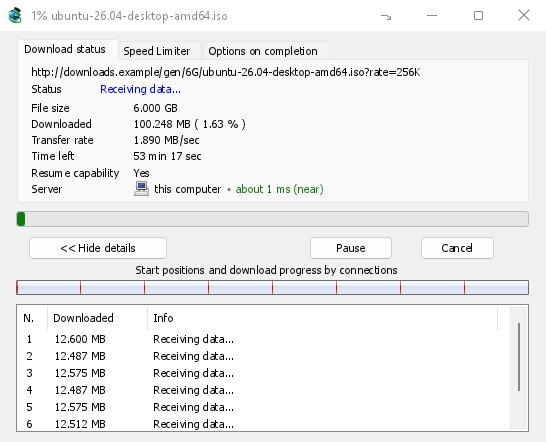
Tab Status unduhan menunjukkan:
- Status — Menyambungkan..., Menerima data..., Dijeda, Selesai atau kesalahan.
- Ukuran file, Diunduh dan Laju transfer.
- Sisa waktu.
- Resume capability — Yes if the server lets VDM continue the download later, No if it doesn't.
- Server — lokasi server, dan seberapa dekat. Lihat Lokasi server.
Tampilkan detail >> (terbuka secara default) menambahkan tampilan koneksi:
- Bilah seluruh file, menunjukkan di mana setiap koneksi dimulai dan seberapa jauh progresnya (Posisi mulai dan progres unduhan berdasarkan koneksi).
- Tabel dengan satu baris per koneksi: nomornya, berapa banyak yang telah diunduh, dan apa yang sedang dilakukannya saat ini.
Tombol-tombol:
- Jeda menghentikan unduhan dan menyimpan apa yang sudah ada; Lanjutkan melanjutkannya.
- Hentikan dan pertahankan menggantikan Jeda untuk unduhan yang mungkin tidak pernah berakhir dengan sendirinya: radio internet, umpan kamera, server apa pun yang tidak mengirim ukuran dan tidak dapat melanjutkan (Kemampuan melanjutkan: Tidak). Menjeda akan membuang apa yang sudah tiba; Hentikan dan pertahankan mengakhirinya di sana dan menyimpan apa yang tiba sebagai file yang sudah selesai, di foldernya dan terdaftar sebagai Selesai. Lihat Unduhan yang tidak pernah berakhir.
- Batal menghentikan unduhan dan menutup jendela. Unduhan tetap ada dalam daftar dan dapat dilanjutkan.
- Menutup jendela dengan tombol tutupnya membuat unduhan tetap berjalan.
- Sembunyikan ke area notifikasi (tanda hubung pendek dengan panah ke bawah menuju sudut; di Windows, di bilah judul, di sebelah kiri Minimalkan) menempatkan jendela di area notifikasi; Unduhan sedang berlangsung di menu ikon baki akan mengembalikannya. Lihat Ikon baki.
Lokasi server
Info File Unduhan, jendela progres, dan Properti menunjukkan lokasi server unduhan: bendera dan nama negaranya, lalu waktu yang dibutuhkan untuk perjalanan pulang-pergi ke sana, seperti sekitar 24 ms (dekat).
- Dekat (hijau): di bawah 60 ms, biasanya negara yang sama atau negara tetangga.
- Sedang (kuning): 60 hingga 150 ms, biasanya benua yang sama.
- Jauh (merah): di atas 150 ms, biasanya benua lain. Server yang jauh seringkali lebih lambat, dan lebih banyak koneksi paling membantu.
Arahkan kursor ke baris untuk melihat alamat server dan bagaimana waktu diukur.
How VDM knows:
- The country comes from a table of address ranges that comes with VDM (IP to Country Lite by DB-IP, CC BY 4.0), looked up on your computer. VDM never sends the address anywhere to ask where it is. The table is updated with each release; an address that has moved since may show its old country.
- The time is measured from the download's own connections, as each one opens: VDM sends nothing extra to the server. It is an estimate (the time to open a connection, divided by its round trips: one for http, two for https), so it says about. The quickest connection counts.
- Server di komputer Anda atau jaringan lokal Anda ditampilkan seperti itu, tanpa bendera.
- Through a proxy, VDM only sees the proxy, so it says through a proxy (with the proxy's country when it knows it) instead of guessing the server's. A VPN that works at the system level can't be seen: the country is then the server's, but the time includes the VPN's detour.
- Jaringan pengiriman konten (Cloudflare, Amazon CloudFront, Fastly, Akamai, dan lainnya) menyajikan file dari server di dekat Anda, bukan dari pemilik situs. Tooltip mengatakannya: tempat itu adalah server jaringan, bukan tempat situs berada.
- Torrents and galleries have no single server of VDM's own (peers, or the many a gallery's pictures come from), so their windows don't show one. A video in one file shows the server it comes from.
Properti menyimpan apa yang terakhir dilihat, jadi unduhan yang selesai masih menunjukkan dari mana asalnya.
Dua tab lagi:
- Pembatas Kecepatan — batas hanya untuk unduhan ini. Lihat di bawah.
- Opsi saat selesai — menunjukkan tempat file akan disimpan. Hapus centang Tampilkan dialog setelah unduhan selesai untuk tidak menampilkan kotak dialog Unduhan selesai hanya untuk file ini.
Sembunyikan tab akan menghapus tab dari jendela unduhan ini dan kembali ke Status unduhan. Untuk menampilkan tab kembali, klik kanan baris tab dan pilih Tampilkan tab tersembunyi; menutup jendela dan membukanya lagi juga akan menampilkannya kembali.
Saat unduhan selesai
Unduhan selesai menampilkan ukuran file, alamatnya, dan lokasi penyimpanannya. Pilih Buka, Buka dengan..., Buka folder, atau Tutup. Di Windows, Anda juga dapat menyeret kotak kecil di kanan bawah ke Explorer, email, atau obrolan untuk menempatkan file di sana. Seperti saat Anda menyeret file di Explorer, file akan dipindahkan ke folder di drive yang sama dan disalin ke drive lain (tahan Shift untuk memindahkannya, Ctrl untuk menyalinnya). Unduhan mengikuti file yang dipindahkan: daftar dan Buka akan menemukannya di lokasi barunya. Jendela akan muncul di atas program lain hingga Anda mengekliknya, tanpa mengambil alih keyboard dari program yang sedang Anda gunakan.
Centang Jangan tampilkan dialog ini lagi agar dialog ini tidak muncul lagi. Anda dapat mengaktifkannya kembali melalui Opsi → Unduhan → Tampilkan dialog setelah unduhan selesai.
How VDM uses connections
VDM splits a file into parts and downloads them over several connections at once:
- Secara default, VDM menggunakan 8 koneksi. Anda dapat mengatur jumlahnya dari 1 hingga 32 melalui Opsi → Koneksi → Jumlah koneksi maks. default, atau hingga 128 setelah mencentang Izinkan lebih dari 32 koneksi di sana. Lebih banyak koneksi hanya membantu jika server membatasi kecepatan setiap koneksi dan mengizinkan koneksi sebanyak itu dari satu alamat; sebagian besar server mengizinkan jauh lebih sedikit.
- Saat sebuah koneksi menyelesaikan bagiannya, koneksi itu mengambil alih setengah dari bagian terbesar yang masih tersisa. Dengan begitu, tidak ada koneksi yang menganggur sementara koneksi lain masih bekerja.
- Koneksi yang jauh lebih lambat daripada koneksi lainnya akan diputus, lalu dibuka kembali.
- Some servers allow only a few connections. VDM notices this and stops asking that server for more. What it has learned shows in Options → Connection under Exceptions, marked (auto).
- Anda dapat mengatur sendiri jumlah koneksi untuk server: Opsi → Koneksi → Baru, lalu ketik nama server dan jumlah koneksi.
*berarti teks apa pun:*.example.comadalah setiap subdomain example.com (bukan example.com itu sendiri),files*.example.netsetiap server yang namanya dimulai demikian. Jika beberapa pengecualian menamai server, yang pertama dalam daftar yang dihitung.
Each connection writes straight into the file's place on disk, in a part file named <name>.vdm.part next to the final file. When every part is done, VDM checks the size and renames it. There is no temporary folder and no joining step at the end.
Aturan situs
Beberapa situs menginginkan Agen Pengguna tertentu, header tambahan, atau koneksi yang lebih sedikit, hanya mengizinkan peramban, atau memerlukan proksi (atau tidak sama sekali) sementara situs lain tidak. Opsi → Koneksi → Aturan situs... mengatur ini sekali untuk setiap unduhan dari suatu situs:
- Situs — nama situs, seperti untuk pengecualian:
example.com,*.example.com(subdomainnya),files*.example.net. Skema di depan (https://example.com) menjaga aturan untuk skema tersebut. - User-Agent — the name VDM gives itself to that site, instead of your browser's or the one set in Options → Downloads. Empty: as usual.
- Header permintaan — satu baris,
Name: value(Accept-Language: de,X-Api-Key: ...). Header yang sudah dimiliki unduhan, seperti Referer browser, akan diganti. Header bernama Cookie dan Authorization tetap bersama situs saat situs mengirim unduhan ke tempat lain; yang lain mengikutinya, seperti pada program unduhan lainnya. - Jumlah koneksi — jumlah koneksi situs itu sendiri. Ini sama dengan pengecualian di atas: jumlah aturan ditampilkan di bawah Pengecualian, dan pengecualian ditampilkan sebagai aturan.
- Always connect the way a browser does — VDM asks the site the way a browser connects from the first request, instead of only after the site turned it away ("this site lets only browsers through").
- Proxy — As in Options (the default: Options → Proxy / Socks decides), No proxy (straight to the site, whatever Options says), or This proxy: one of its own, typed as a download's own proxy is,
host:port,http://host:port,https://host:port,socks5://host:port(socks5h://to have the proxy look the site's name up). Proxy user and Password are its login, if it needs one; the password is kept with VDM's other passwords (in the system's keychain), never in the settings file as it is. This replaces switching Options back and forth, or writing a proxy auto-config script, when only some sites need a proxy.
Each setting comes from the first rule in the list that names the site and sets it, so put a narrower rule (dl.example.com) above a wider one (*.example.com) with Move up and Move down. Rules apply to downloads VDM's engine makes, as they start or resume. The command line's get and resume use them too, unless you give the same thing on the command line.
Proksi mana yang dilewati unduhan: proksi sendiri (di bawah) terlebih dahulu, lalu aturan pertama yang menyebutkan situs dan mengatur proksi, lalu Opsi → Proksi / Socks (dan proksi peramban, ketika Gunakan proksi/socks dari permintaan peramban diaktifkan). Proksi aturan juga membawa pencarian Info file unduhan dan, untuk halaman video atau galeri yang disebutkan aturan, pencarian yt-dlp dan gallery-dl serta unduhan video, sehingga tautan yang mereka dapatkan digunakan dari alamat yang sama. Adaptor jaringan yang dipilih di Opsi → Proksi / Socks, dan sakelar pemutusnya, masih menahan setiap koneksi: dengan adaptor yang dipilih, tidak ada yang melewatinya.
Pengaturan satu unduhan
Properti → Koneksi... unduhan yang dihentikan mengubah cara unduhan tersebut terhubung saat dilanjutkan: Agen Pengguna, header permintaan, proksi (seperti di Opsi, tidak ada, atau yang Anda ketik, host:port atau socks5://host:port) dan jumlah koneksi. Ini mendahului aturan situs dan Opsi, dan disimpan bersama daftar. Saat unduhan berjalan, tombol berwarna abu-abu: jeda dulu.
When it resumes, VDM checks it is still the same file (its size, and the ETag and date the server gives) before it writes anything. If the new settings lead to another version of the file, the download stops with the file changed on the server and keeps what it had: start it again from the beginning only if you want the new one. Changed settings never mix two files.
Melanjutkan unduhan
A download resumes where it stopped: after you stop it, after the connection drops, or after Windows or VDM crashes. VDM saves how far each part has got as it goes.
- Koneksi yang gagal akan dicoba lagi secara otomatis. Tabel di jendela progres menampilkan Mencoba lagi dan alasannya.
- Untuk melanjutkan unduhan yang dihentikan, pilih unduhan tersebut lalu klik Lanjutkan di bilah alat (atau File → Unduh sekarang).
- Before continuing, VDM checks that the file on the server is still the same. If it changed, the download stops with the file changed on the server. Use Redownload to start again from the beginning.
- If Resume capability is No, the server can't send a file in parts. VDM then downloads it over one connection, and a download that stops has to start over.
Melanjutkan unduhan yang terputus juga mencakup tautan yang kedaluwarsa.
Unduhan yang tidak pernah berakhir
Beberapa alamat tidak pernah selesai dengan sendirinya: stasiun radio internet, gambar langsung kamera, server yang terus mengirim. Server mereka tidak menyatakan ukuran dan tidak dapat mengirim bagian, sehingga jendela progres menunjukkan Kemampuan melanjutkan: Tidak, Diunduh bertambah tanpa persentase, dan tombol Jeda-nya bertuliskan Hentikan dan pertahankan.
- Hentikan dan pertahankan mengakhiri unduhan di tempatnya dan menyimpan semua yang tiba sebagai file yang sudah selesai: diberi nama, di foldernya, Selesai dalam daftar, dengan jendela Unduhan selesai seperti file lainnya.
- Hentikan dan pertahankan adalah satu-satunya cara untuk menyimpannya. Hentikan di bilah alat, Hentikan Semua, penghentian antrean (secara manual atau pada waktu penghentiannya), Jeda panel baki, jeda halaman telepon, dan Batal semuanya menghentikannya tanpa menyimpan apa pun, seperti unduhan apa pun yang servernya tidak dapat melanjutkan: Lanjutkan nanti akan memulainya dari awal.
- Checksum yang Anda berikan untuk unduhan tidak diperiksa terhadap file yang disimpan dengan cara ini: itu hanya bisa untuk seluruh file.
- Closing VDM while such a download runs, and the command line, don't keep it.
Hal yang sama berlaku untuk unduhan apa pun yang servernya tidak mengirim ukuran dan tidak mengambil rentang, file yang dibuat situs sesuai permintaan Anda di antaranya: Hentikan dan pertahankan menyimpan apa yang sudah tiba sejauh ini sebagai filenya, bukan seluruh file. Untuk mendapatkan file semacam itu secara utuh, biarkan selesai.
Hanya melalui VPN Anda: adaptor jaringan dan kill switch-nya
Options → Proxy / Socks → Network adapter holds every connection VDM opens to one network adapter, usually your VPN's: downloads, FTP, torrents, video pages and galleries, VDM's own downloads and the update check. It works as a kill switch: when the adapter disconnects, or the VPN is switched off, nothing goes out through your normal connection. Running downloads stop with … is not connected, and start again by themselves when the adapter is back. The line under the list shows the adapter's address, or that it isn't connected. Details in Options → Proxy / Socks and, for torrents, in Torrents and your security.
DNS
Options → Connection → DNS chooses who turns the servers' names into addresses: the system's DNS (the default), or an encrypted one (DNS over HTTPS or TLS) such as Cloudflare, Google, Quad9, AdGuard, NextDNS or your own. With a network adapter chosen, VDM asks it through the adapter, so the names stay inside your VPN too. See Options → Connection.
Pembatas Kecepatan
The Speed Limiter keeps VDM from using all of your connection.
Untuk setiap unduhan
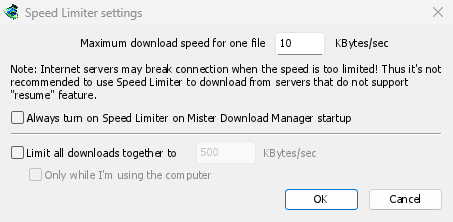
- Pilih Unduhan → Pembatas Kecepatan → Pengaturan....
- Atur Kecepatan unduh maksimum untuk satu file dalam KB/dtk. Ini dimulai dari 10, jadi atur sebelum Anda mengaktifkan pembatas.
- Klik OK.
- Pilih Unduhan → Pembatas Kecepatan → Nyalakan. Matikan akan mengembalikan kecepatan penuh.
Always turn on Speed Limiter on Volt Download Manager startup turns it on each time VDM starts.
Torrent dihitung sebagai satu file di sini: setiap torrent mendapatkan batasnya sendiri. Begitu juga video dan galeri gambar (Video). Unduhan dengan batasnya sendiri (lihat Untuk satu unduhan) akan mempertahankan batas tersebut.
Untuk semua unduhan bersama-sama
In the same window, tick Limit all downloads together to and set the speed. This caps VDM as a whole, however many files are downloading, torrents included. When torrents and other downloads run at the same time, each side gets at least half of the speed, and more when the other side needs less: a torrent going slowly leaves the rest to the other downloads, and the other way round. It applies whenever it is ticked, whether the per-file limiter is on or off.
Tick Only while I'm using the computer to apply it only while you use the mouse or keyboard. After a minute without input, VDM goes back to full speed.
Untuk satu unduhan
Di jendela progres unduhan, buka tab Pembatas Kecepatan:
- Centang Gunakan Pembatas Kecepatan.
- Atur Kecepatan unduh maksimum dalam KB/dtk. Batas baru akan berlaku segera.
- Tick Remember Speed Limiter settings for this file on download stop/resume to keep this limit for the file: it applies again when you resume it later, even after restarting VDM.
Video atau galeri juga memiliki batasnya sendiri. Untuk torrent, batas tersebut hanya berlaku untuk torrent itu; yang lain mempertahankan batasnya masing-masing. Kecepatan torrent tidak dapat di bawah 16 KB/dtk: batas yang lebih rendah akan menjadikannya 16.
Beberapa server memutuskan koneksi saat kecepatan sangat rendah. Hindari batas yang terlalu ketat untuk server yang tidak dapat melanjutkan (Kemampuan melanjutkan: Tidak).
Langkah selanjutnya
- Pertahankan sebagian kecepatan untuk hal lain →
- Melanjutkan unduhan yang terputus →
- Pengaturan koneksi di Opsi →
Gratis, sumber terbuka, tanpa iklan, tanpa masa uji coba.
Download Volt Download Manager