

Add a download from your phone, or from another computer at home, and watch it run on the
computer where VDM is: paste a link or a magnet link, send a .torrent file, see the list with
its progress, and pause, start or remove downloads. Your phone opens a small page that VDM
itself serves; nothing is installed on the phone, and no outside service is involved.
The remote control is off until you turn it on, it answers only phones and computers you paired with a code VDM shows, and it listens only on your local network (your Wi-Fi or your cable), never on an address the internet can reach.
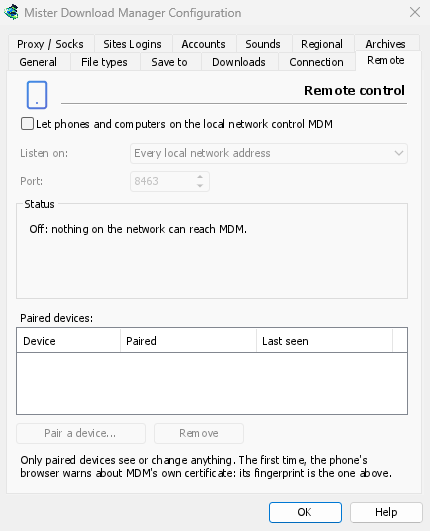
Ativar
- Opções → Remoto.
- Tick Let phones and computers on the local network control VDM.
- Clique em OK.
A página dirá então Ativado e mostrará o endereço a abrir, como https://192.168.1.20:8463/.
The first time, Windows may ask whether to let VDM communicate on networks: allow it on private networks, or the phone can't reach VDM.
Emparelhar o seu telemóvel
- No computador: Opções → Remoto → Emparelhar um dispositivo... Mostra um código QR, o endereço e um código de 8 dígitos.
- No telemóvel, no mesmo Wi-Fi: digitalize o código QR com a câmara (ou digite o endereço).
- The browser warns that the connection's certificate isn't trusted. That is expected: VDM made its own certificate, on your computer, and no public authority knows it. To be sure the page is your VDM's, open the warning's details: the certificate's SHA-256 fingerprint is the one Options → Remote shows. Then continue to the page (Advanced → Proceed in Chrome, Show details → visit this website in Safari).
- O código é preenchido quando digitalizou o código QR; caso contrário, digite-o. Dê um nome ao telemóvel e toque em Emparelhar. A janela no computador diz isso e fecha com Concluído.
Um código funciona uma vez, por dez minutos, e não depois de cinco tentativas erradas: clique em Novo código para outro. Para manter a página a um toque de distância, adicione-a ao ecrã inicial do telemóvel (menu do navegador: Adicionar ao ecrã inicial).
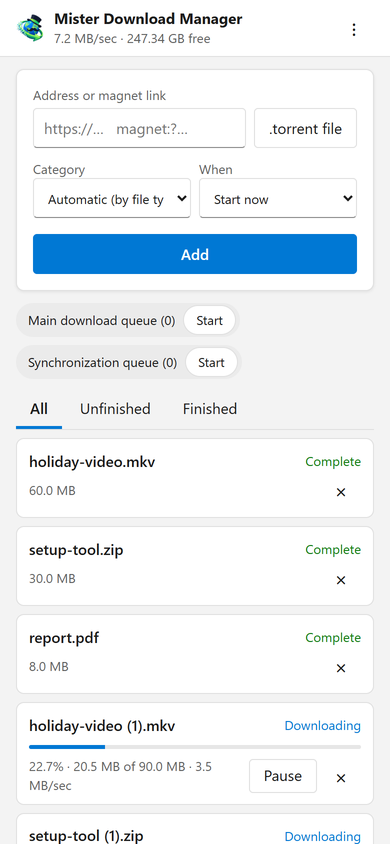
O que a página faz
- Add: a download's address or a magnet link, or a
.torrentfile from the phone. Pick a Category (or let the file's type pick it), and When: Start now, or wait in a queue. A torrent is added with all its files, once VDM has read them (a magnet link can take a moment). - A lista: cada transferência com o seu progresso, velocidade e tamanho, com Todos, Inacabado e Concluídos. Interromper e Iniciar cada uma; × remove-a da lista e, com Eliminar o ficheiro também, elimina o seu ficheiro do computador.
- As filas: iniciar e parar cada uma.
- A barra no topo mostra a velocidade total e o espaço livre onde as suas transferências são guardadas.
Downloads added from the phone are like the ones you add on the computer: they go into the category's folder, follow the queues, the Scheduler and the speed limits, and go through the network adapter you chose in Options → Proxy / Socks (and stop when it disconnects). The page shows the language your phone uses when VDM has it, and follows its light or dark mode.
Os seus dispositivos emparelhados
Opções → Remoto lista os dispositivos emparelhados, quando cada um foi emparelhado e quando foi visto pela última vez. Selecione um e clique em Remover: será recusado a partir do seu próximo pedido, imediatamente (não é necessário OK). No telemóvel, ⋮ → Esquecer este dispositivo da página faz o mesmo desse lado.
Perdeu o seu telemóvel? Remova-o nas Opções. Para parar todos de uma vez, desmarque a caixa: nada mais escuta.
Onde escuta
- Escutar em: Todos os endereços de rede local (o padrão) escuta em cada endereço privado do computador (
192.168.x.x,10.x.x.x,172.16–31.x.xefd…do IPv6), um por um, e segue-os quando se junta a outra rede. Apenas este computador escuta em127.0.0.1. Ou escolha um endereço de um adaptador. - Porta:
8463a menos que outro programa a use; então escolha outra (1024 a 65535).
Don't make VDM reachable from the internet (a router's port forwarding): the remote control is made for your home network. To reach it while away, use a VPN to your home network instead (WireGuard, Tailscale): with Tailscale, choose its address in Listen on.
Segurança
O que mantém o controlo remoto seguro, em resumo:
- Desativado por padrão, e nada escuta enquanto está desativado.
- Apenas dispositivos emparelhados: cada pedido, exceto o emparelhamento, precisa do token que o dispositivo obteve quando emparelhou. Um código de emparelhamento funciona uma vez, por dez minutos, com cinco tentativas, e as tentativas são abrandadas. As definições mantêm uma impressão digital de cada token, não o token.
- Your local network only: VDM listens on the computer's private addresses, one by one, never on every address at once.
- Encriptado: HTTPS, com um certificado criado e guardado no seu computador; a sua impressão digital está nas Opções, para comparar com a que o navegador do telemóvel mostra.
- Web pages can't use it: requests must name VDM's own address, come from its own page, and carry the token; VDM's page can't be shown inside another site.
- Apenas transferências: um dispositivo emparelhado lista, adiciona, pausa, inicia e remove transferências, e inicia e para filas. Não pode alterar definições, abrir janelas no computador ou ver pastas (a lista que recebe não tem caminhos).
Encontrou um problema? Por favor, comunique-o em privado, como diz SECURITY.md.
Gratuito, de código aberto, sem anúncios, sem período de avaliação.
Download Volt Download Manager