

كل ملف يجد مجلده
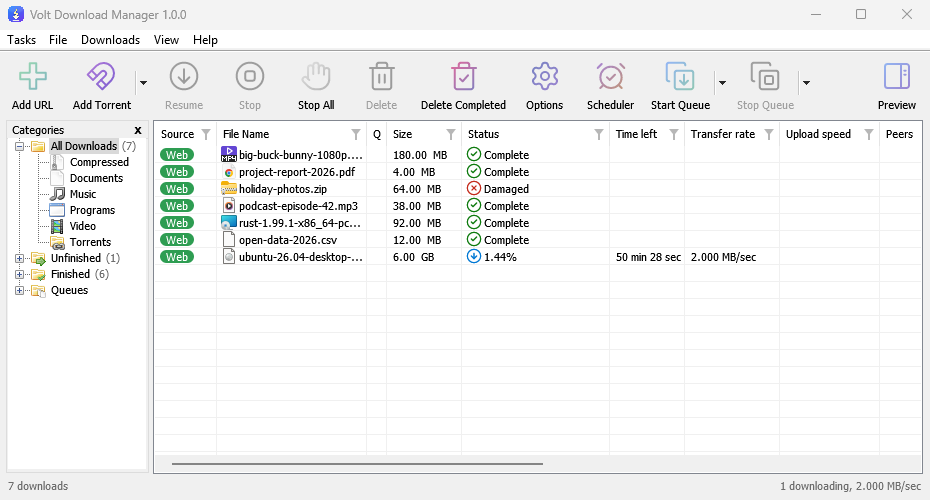
يقع التنزيل ضمن فئة حسب نوع ملفه: عام، المضغوطة، المستندات، موسيقى، البرامج أو فيديو، والتورنت ضمن التورنت. لكل فئة مجلدها الخاص داخل مجلد التنزيلات، لذا يهبط ملف ZIP في Downloads\Compressed وفيلم في Downloads\Video دون أن تختار.
اختر مجلدا آخر في معلومات ملف التنزيل، وسيصبح افتراضيا مجلد الفئة من الآن فصاعدا. تعرض الخيارات ← حفظ في أنواع ملفات كل فئة ومجلدها في مكان واحد.
أو مجلد واحد لها كلها
هل تفضل أن تكون جميع التنزيلات في مكان واحد؟ حدد الخيارات ← حفظ في ← حفظ كل تنزيل في مجلد فئة «عام»، وسينتقل كل تنزيل جديد إلى مجلد «عام»، مهما كان نوعه: من المستعرض، إضافة URL، دفعة، ملتقط الروابط، قائمة انتظار أو سطر الأوامر. تبقى الفئات لفرز القائمة وتصفيتها. لا يزال بإمكان تنزيل واحد الانتقال إلى مكان آخر: غير مجلده في معلومات ملف التنزيل. تبقى التنزيلات الموجودة بالفعل في القائمة في مكانها.
مكتمل وغير مكتمل، في لمحة
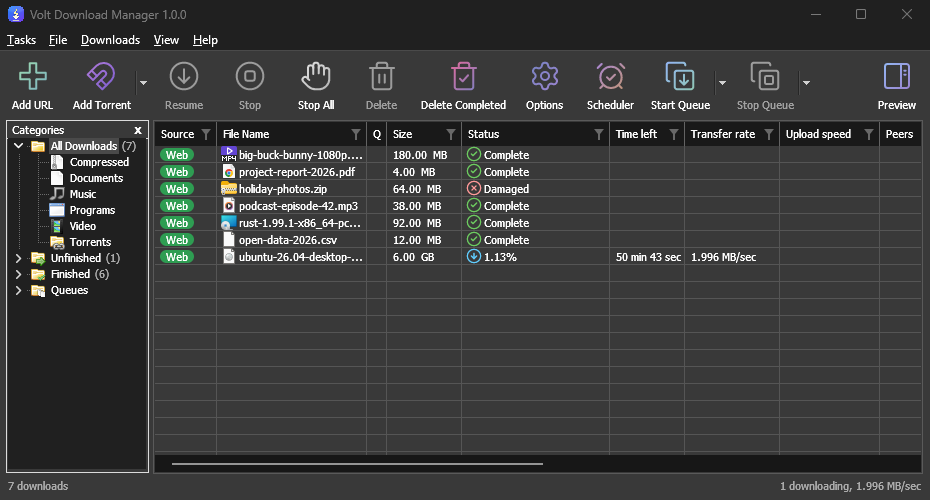
يحتوي الجزء الأيسر على أربعة فروع. يضم جميع التنزيلات كل شيء، وغير مكتمل ما لم يكتمل بعد، ومكتمل ما اكتمل، كل حسب الفئة. تسرد قوائم الانتظار كل قائمة انتظار. تعرض الفروع العلوية عدد التنزيلات التي تحتويها، ويفتح النقر بزر الفأرة الأيمن ← استعراض مجلد الفئة.


VDM opens where you left it, with the same branches open and the same category shown. View → Hide categories gives the list the whole window.
معرفة مكان حفظ كل ملف
يعرض عمود حفظ في في القائمة المجلد الذي يتم حفظ كل تنزيل فيه، لذا يسهل تحديد موقع الملف الذي أرسلته إلى مكان آخر. انقر فوق عنوانه، أو اختر عرض ← ترتيب الملفات ← حسب مسار الحفظ، لفرز القائمة حسب المجلد. مثل أي عمود، انقر بزر الماوس الأيمن فوق أي عنوان عمود لإظهاره أو إخفائه، واسحبه إلى حيث تريده. تفتح الأعمدة... في تلك القائمة (أو عرض ← تخصيص قائمة URL...) نافذة لاختيارها كلها وترتيبها دفعة واحدة، ومن لوحة المفاتيح أيضا.
أنشئ فئاتك الخاصة
يؤدي النقر بزر الفأرة الأيمن ← إضافة فئة إلى إنشاء فئة لما تجمعه، على سبيل المثال الكتب لـEPUB MOBI: اسم، وأنواع الملفات مفصولة بمسافات (مسموح بـ*) ومجلد. غيرها لاحقا باستخدام خصائص، أو أزلها باستخدام حذف. تبقى الملفات في مكانها.
المضمنة هي لك أيضا
يمكن إعادة تسمية المضغوطة والمستندات وموسيقى والبرامج وفيديو، أو إعطاؤها أنواع ملفات أخرى، أو حذفها، تماما مثل فئاتك الخاصة. تحتفظ الفئة التي أعيدت تسميتها بمجلدها. يسأل حذف إحداها عما يحدث لتنزيلاتها: نقلها إلى عام، أو إزالتها من القائمة. تبقى ملفاتها في كلتا الحالتين.


غيرت رأيك؟ تعيد الخيارات ← حفظ في ← استعادة الفئات المضمنة الفئات إلى حالتها الأصلية، وتترك فئاتك الخاصة كما هي. لا تزال عام والتورنت تغير مجلدها فقط.
مجاني، مفتوح المصدر، بدون إعلانات، بدون فترة تجريبية.
Download Volt Download Manager