

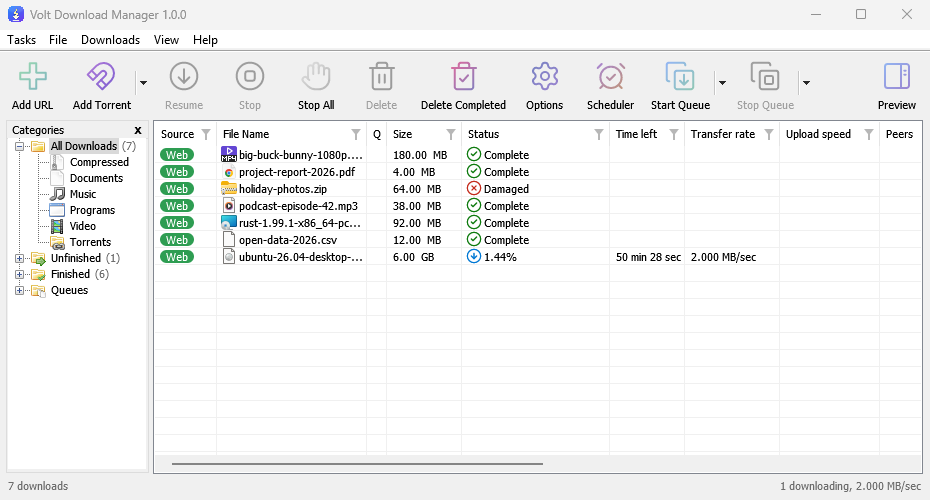
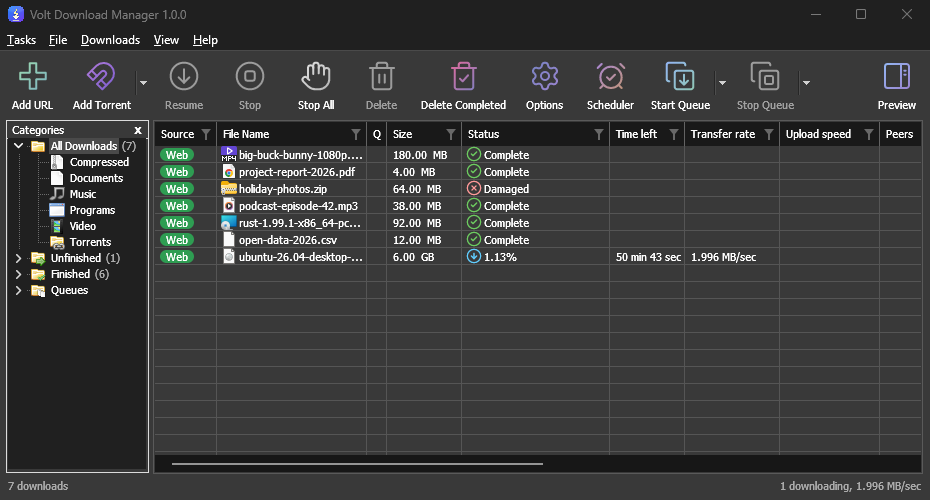
文件自动归类
下载文件会根据其文件类型归入相应类别:常规、压缩文件、文档、音乐、程序 或 视频,种子文件则归入种子。每个类别在您的“下载”文件夹中都有自己的子文件夹,因此 ZIP 文件会自动存入Downloads\Compressed,电影文件会自动存入Downloads\Video,无需您手动选择。
在下载文件信息中选择其他文件夹后,该文件夹将默认成为该类别此后的保存位置。选项 → 保存到可在一个地方查看每个类别的文件类型和文件夹。
或将所有文件保存到同一文件夹
希望所有下载都保存在一个地方?勾选选项 → 保存到 → 将所有下载保存到“常规”类别的文件夹,那么无论文件类型如何,所有新下载都会保存到“常规”文件夹:无论是来自浏览器、添加 URL、批量下载、链接抓取器、队列还是命令行。类别仍然保留,用于排序和筛选列表。单个下载仍然可以保存到其他位置:在下载文件信息中更改其文件夹。列表中已有的下载将保留在原位置。
已完成和未完成,一目了然
左侧窗格有四个分支。所有下载包含所有文件,未完成显示尚未完成的文件,已完成显示已完成的文件,每个都按类别分类。队列列出每个下载队列。顶部显示的分支会显示其包含的下载数量,右键点击 → 浏览可打开类别的文件夹。


VDM opens where you left it, with the same branches open and the same category shown. View → Hide categories gives the list the whole window.
查看每个文件的保存位置
列表中的“保存到”列显示了每个下载文件保存的文件夹,因此您可以轻松找到发送到其他位置的文件。点击该列标题,或选择“视图 → 整理文件 → 按保存路径”,即可按文件夹对列表进行排序。与其他列一样,右键点击任意列标题可以显示或隐藏该列,并将其拖动到您想要的位置。该菜单中的“列...”(或“视图 → 自定义 URL 列表...”)会打开一个窗口,让您一次性选择所有列及其顺序,也可以通过键盘操作。
创建您自己的类别
右键点击 → 添加类别可为您收集的文件创建类别,例如为EPUB MOBI创建图书类别:输入名称、用空格分隔的文件类型(允许*)以及一个文件夹。之后可以使用属性更改,或使用删除移除。文件会保留在原位置。
内置类别也可自定义
压缩文件、文档、音乐、程序和视频等内置类别可以像您创建的类别一样进行重命名、更改文件类型或删除。重命名后的类别会保留其文件夹。删除类别时会询问如何处理其下载:将其移动到常规,或从列表中移除。无论哪种方式,文件都会保留。


改变主意了?选项 → 保存到 → 恢复内置类别可将它们恢复到初始状态,同时保留您自己的类别。常规和种子仍然只能更改其文件夹。
免费、开源、无广告、无试用版。
Download Volt Download Manager