

Mỗi tệp tìm thấy thư mục của nó
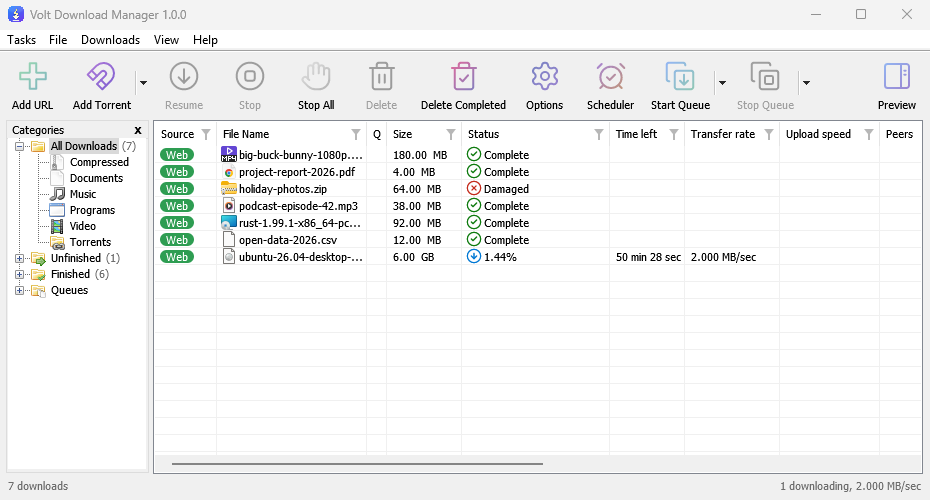
Một bản tải xuống thuộc về một danh mục theo loại tệp của nó: Chung, Đã nén, Tài liệu, Nhạc, Chương trình hoặc Video, và torrent vào Torrent. Mỗi danh mục có thư mục riêng bên trong thư mục Tải xuống của bạn, vì vậy tệp ZIP sẽ vào Downloads\Compressed và một bộ phim vào Downloads\Video mà bạn không cần chọn.
Chọn một thư mục khác trong Thông tin tệp tải xuống và, theo mặc định, nó sẽ trở thành thư mục của danh mục đó từ nay về sau. Tùy chọn → Lưu vào hiển thị các loại tệp và thư mục của mỗi danh mục ở một nơi.
Hoặc một thư mục cho tất cả
Bạn muốn tất cả các tệp tải xuống ở một nơi? Đánh dấu vào Tùy chọn → Lưu vào → Lưu mọi tệp tải xuống vào thư mục của danh mục "Chung", và mọi tệp tải xuống mới sẽ vào thư mục Chung, bất kể loại tệp là gì: từ trình duyệt, Thêm URL, một lô, Trình lấy liên kết, một hàng đợi hay dòng lệnh. Các danh mục vẫn còn, để sắp xếp và lọc danh sách. Một tệp tải xuống vẫn có thể đi nơi khác: thay đổi thư mục của nó trong Thông tin tệp tải xuống. Các tệp tải xuống đã có trong danh sách sẽ giữ nguyên vị trí.
Đã hoàn tất và chưa hoàn tất, chỉ trong nháy mắt
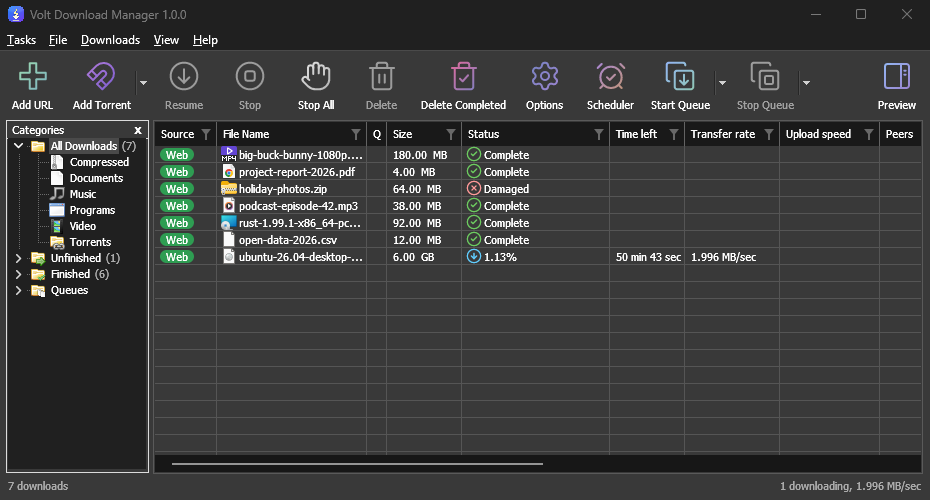
Ngăn bên trái có bốn nhánh. Tất cả các bản tải xuống chứa mọi thứ, Chưa hoàn tất chứa những gì chưa hoàn thành và Đã hoàn tất chứa những gì đã hoàn thành, mỗi loại theo danh mục. Hàng đợi liệt kê từng hàng đợi. Các nhánh trên cùng hiển thị số lượng bản tải xuống mà chúng chứa, và nhấp chuột phải → Duyệt sẽ mở thư mục của một danh mục.


VDM opens where you left it, with the same branches open and the same category shown. View → Hide categories gives the list the whole window.
Xem từng tệp đã được lưu ở đâu
Cột Lưu vào của danh sách hiển thị thư mục mà mỗi lượt tải xuống được lưu, giúp bạn dễ dàng tìm thấy một tệp đã gửi đến nơi khác. Nhấp vào tiêu đề cột, hoặc chọn Xem → Sắp xếp tệp → Theo đường dẫn lưu, để sắp xếp danh sách theo thư mục. Giống như mọi cột khác, nhấp chuột phải vào tiêu đề bất kỳ để hiển thị hoặc ẩn cột đó, và kéo nó đến vị trí bạn muốn. Cột... trong menu đó (hoặc Xem → Tùy chỉnh Danh sách URL...) sẽ mở một cửa sổ để chọn tất cả các cột và thứ tự của chúng cùng một lúc, kể cả từ bàn phím.
Tạo danh mục của riêng bạn
Nhấp chuột phải → Thêm danh mục để tạo một danh mục cho những gì bạn muốn thu thập, ví dụ Sách cho EPUB MOBI: một tên, các loại tệp được phân tách bằng dấu cách (cho phép *) và một thư mục. Thay đổi sau bằng Thuộc tính, hoặc xóa bằng Xóa. Các tệp vẫn ở nguyên vị trí.
Các danh mục tích hợp cũng là của bạn
Đã nén, Tài liệu, Nhạc, Chương trình và Video có thể được đổi tên, gán các loại tệp khác hoặc xóa, giống như danh mục của riêng bạn. Một danh mục đã đổi tên vẫn giữ thư mục của nó. Xóa một danh mục sẽ hỏi điều gì xảy ra với các bản tải xuống của nó: chuyển chúng sang Chung, hoặc xóa chúng khỏi danh sách. Các tệp của chúng vẫn ở nguyên vị trí trong cả hai trường hợp.


Đổi ý? Tùy chọn → Lưu vào → Khôi phục các danh mục tích hợp sẽ đưa chúng trở lại như ban đầu, và giữ nguyên các danh mục của riêng bạn. Chung và Torrent vẫn chỉ thay đổi thư mục của chúng.
Miễn phí, mã nguồn mở, không quảng cáo, không dùng thử.
Download Volt Download Manager