

हर फ़ाइल अपना फ़ोल्डर पाती है
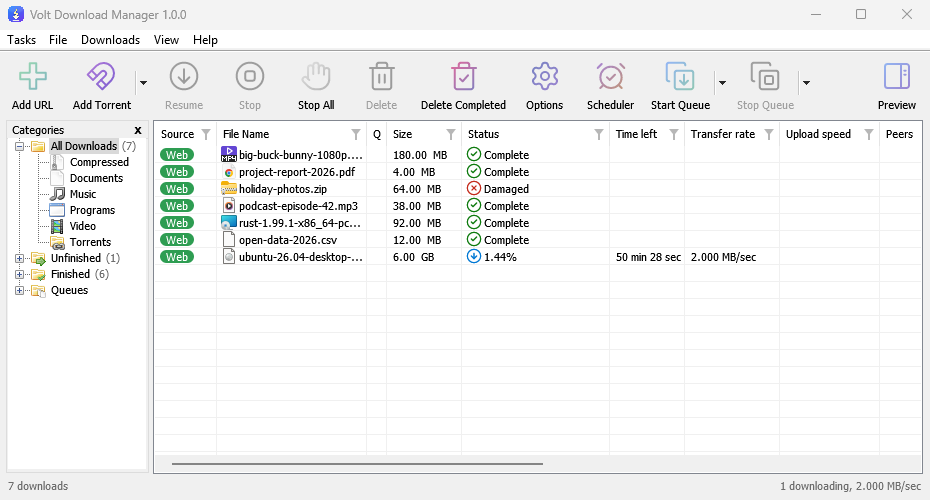
एक डाउनलोड उसके फ़ाइल प्रकार के अनुसार एक श्रेणी में आता है: सामान्य, संपीड़ित, दस्तावेज़, संगीत, प्रोग्राम या वीडियो, और टॉरेंट टॉरेंट में। हर श्रेणी का अपना फ़ोल्डर आपके डाउनलोड फ़ोल्डर के अंदर होता है, इसलिए एक ZIP फ़ाइल Downloads\Compressed में और एक फ़िल्म Downloads\Video में बिना आपके चुने ही पहुँच जाती है।
फ़ाइल जानकारी डाउनलोड करें में एक और फ़ोल्डर चुनें और, डिफ़ॉल्ट रूप से, वह तब से श्रेणी का फ़ोल्डर बन जाता है। विकल्प → इसमें सहेजें हर श्रेणी के फ़ाइल प्रकार और फ़ोल्डर को एक ही जगह पर दिखाता है।
या उन सभी के लिए एक फ़ोल्डर
क्या आप हर डाउनलोड को एक ही जगह पर रखना चाहते हैं? विकल्प → इसमें सहेजें → हर डाउनलोड को “सामान्य” श्रेणी के फ़ोल्डर में सहेजें पर टिक करें, और हर नया डाउनलोड सामान्य के फ़ोल्डर में जाएगा, चाहे उसका प्रकार कुछ भी हो: ब्राउज़र से, URL जोड़ें, एक बैच, लिंक ग्रैबर, एक कतार या कमांड लाइन से। सूचियों को छाँटने और फ़िल्टर करने के लिए श्रेणियाँ बनी रहेंगी। एक डाउनलोड अभी भी कहीं और जा सकता है: फ़ाइल जानकारी डाउनलोड करें में उसका फ़ोल्डर बदलें। सूची में पहले से मौजूद डाउनलोड वहीं रहेंगे जहाँ वे हैं।
पूर्ण और अधूरे, एक नज़र में
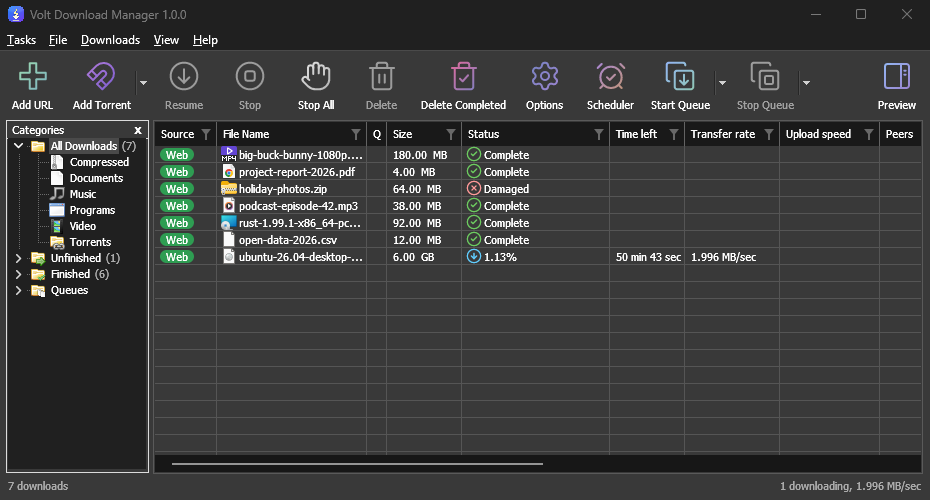
बाईं ओर के फलक में चार शाखाएँ हैं। सभी डाउनलोड में सब कुछ होता है, अधूरे में जो अभी तक पूरा नहीं हुआ है और पूर्ण में जो पूरा हो चुका है, प्रत्येक श्रेणी के अनुसार। कतारें हर कतार को सूचीबद्ध करती है। शीर्ष शाखाएँ दिखाती हैं कि उनमें कितने डाउनलोड हैं, और राइट-क्लिक → ब्राउज़ करें एक श्रेणी का फ़ोल्डर खोलता है।


VDM opens where you left it, with the same branches open and the same category shown. View → Hide categories gives the list the whole window.
देखें कि प्रत्येक कहाँ गया
सूची का इसमें सहेजें कॉलम दिखाता है कि प्रत्येक डाउनलोड किस फ़ोल्डर में सहेजा गया है, इसलिए आपके द्वारा कहीं और भेजी गई फ़ाइल को पहचानना आसान है। सूची को फ़ोल्डर के अनुसार सॉर्ट करने के लिए इसके शीर्षक पर क्लिक करें, या देखें → फ़ाइलें व्यवस्थित करें → सेव पाथ के अनुसार चुनें। हर कॉलम की तरह, किसी भी कॉलम शीर्षक पर राइट-क्लिक करके उसे दिखाएं या छिपाएं, और उसे जहाँ चाहें वहाँ खींचें। उस मेनू में कॉलम... (या देखें → URL सूची अनुकूलित करें...) एक विंडो खोलता है जिससे आप उन सभी को और उनके क्रम को एक साथ, कीबोर्ड से भी चुन सकते हैं।
अपनी खुद की बनाएँ
राइट-क्लिक → श्रेणी जोड़ें आपके संग्रह के लिए एक बनाता है, जैसे पुस्तकें के लिए EPUB MOBI: एक नाम, रिक्त स्थान से अलग किए गए फ़ाइल प्रकार (* की अनुमति है) और एक फ़ोल्डर। इसे बाद में गुण से बदलें, या हटाएँ से हटा दें। फ़ाइलें वहीं रहती हैं जहाँ वे हैं।
बिल्ट-इन भी आपकी हैं
संपीड़ित, दस्तावेज़, संगीत, प्रोग्राम और वीडियो का नाम बदला जा सकता है, उन्हें अन्य फ़ाइल प्रकार दिए जा सकते हैं या हटाया जा सकता है, जैसे आपकी अपनी। एक नाम बदली गई श्रेणी अपना फ़ोल्डर रखती है। एक को हटाने पर पूछा जाता है कि उसके डाउनलोड का क्या होता है: उन्हें सामान्य में ले जाएँ, या उन्हें सूची से हटा दें। उनकी फ़ाइलें किसी भी तरह से रहती हैं।


अपना मन बदल लिया? विकल्प → इसमें सहेजें → बिल्ट-इन श्रेणियों को पुनर्स्थापित करें उन्हें वैसे ही वापस लाता है जैसे वे आए थे, और आपकी अपनी श्रेणियों को अकेला छोड़ देता है। सामान्य और टॉरेंट अभी भी केवल अपना फ़ोल्डर बदलते हैं।
मुफ़्त, ओपन सोर्स, कोई विज्ञापन नहीं, कोई ट्रायल नहीं।
Download Volt Download Manager