

आते ही अनपैक किया गया
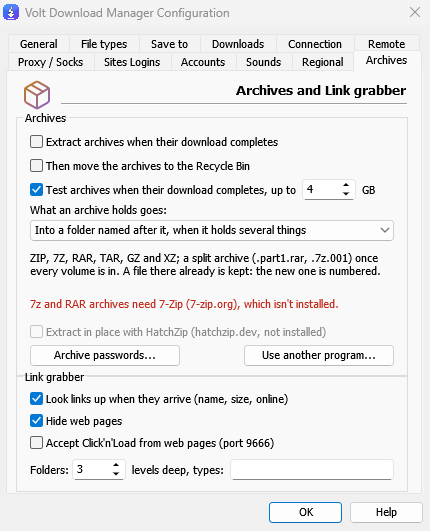
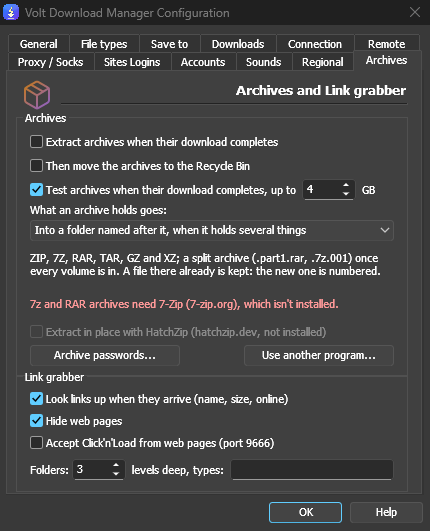
विकल्प → संग्रह में डाउनलोड पूरा होने पर संग्रह निकालें पर टिक करें (यह डिफ़ॉल्ट रूप से बंद है), और हर संग्रह आते ही निकाला जाता है। या एक पूर्ण संग्रह पर राइट-क्लिक करें और निकालें चुनें। एक विभाजित संग्रह, जैसे movie.part1.rar और उसके बाद के भाग, एक बार निकाला जाता है, जब उसका अंतिम वॉल्यूम आता है।
जिन प्रारूपों से आप मिलते हैं
VDM itself extracts ZIP files, AES-encrypted and Deflate64 ones too, TAR, TAR.GZ and TAR.XZ archives, and single GZ and XZ files.
7z and RAR archives need 7-Zip, a free program. VDM uses it when it is installed, for split and encrypted archives too. Options → Archives says whether it was found; when it wasn't, the 7-Zip needed window says so, with a Get 7-Zip button. RAR's own extraction code can't be part of a free program like VDM, which is why it asks 7-Zip. With Extract in place with HatchZip on (below), HatchZip extracts them instead.
लगभग पूरी डिस्क के लिए, जगह पर
एक 180 GB का डाउनलोड जो सामान्य रूप से 200 GB में अनपैक होता है, उसे 380 GB की आवश्यकता होती है: संग्रह और उसकी फ़ाइलें एक साथ। HatchZip, एक मुफ्त एक्सट्रैक्टर, स्थापित होने पर, विकल्प → संग्रह में HatchZip के साथ जगह पर निकालें पर टिक करें: संग्रह सिकुड़ता है जैसे ही उसकी फ़ाइलें बाहर आती हैं, इसलिए 200 GB से थोड़ा अधिक पर्याप्त होता है। HatchZip यह जाँचता है कि सब कुछ फिट बैठता है और पासवर्ड सही है इससे पहले कि वह कुछ भी बदले। यदि यह बीच में रुक जाता है, तो अब तक की फ़ाइलें संग्रह के बगल में रहती हैं और निकालें जारी रहता है।
अपनी डिस्क के साथ सावधान रहें
फ़ाइलें संग्रह के बगल में जाती हैं, एक फ़ोल्डर में जिसका नाम उसके नाम पर रखा जाता है जब उसमें कई चीजें होती हैं (या हमेशा, या कभी नहीं: आप विकल्प में चुनते हैं)। एक फ़ाइल जो पहले से मौजूद है उसे रखा जाता है, और नई वाली को क्रमांकित किया जाता है: report (1).txt।
एक नाम जो फ़ोल्डर के बाहर ले जाएगा उसे छोड़ दिया जाता है, और डिस्क पर कहीं और का लिंक भी। एक संग्रह जो अपने आकार से कहीं अधिक लिखेगा, या डिस्क में जितनी जगह है उससे अधिक, उसे भरने से पहले रुक जाता है। निकाली गई फ़ाइलों को इंटरनेट से आने वाली के रूप में चिह्नित किया जाता है, जैसे कि संग्रह है, इसलिए Windows अभी भी उनसे एक प्रोग्राम चलाने से पहले चेतावनी देता है। संग्रह स्वयं रीसायकल बिन (macOS और Linux पर ट्रैश) में तभी जाता है जब आप पूछते हैं।
पैकेज जो अपने संग्रह को जानते हैं
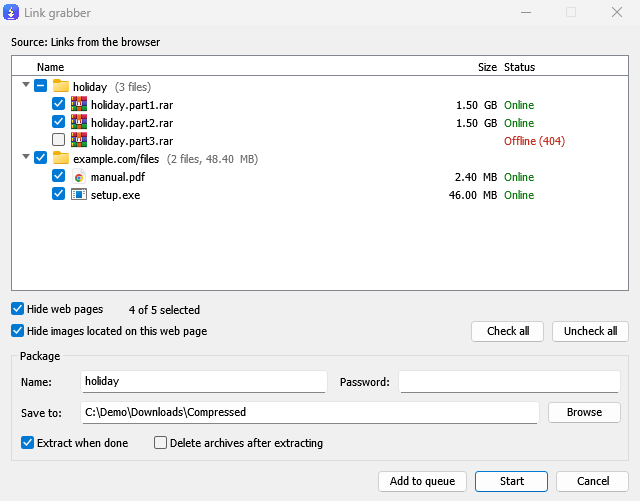
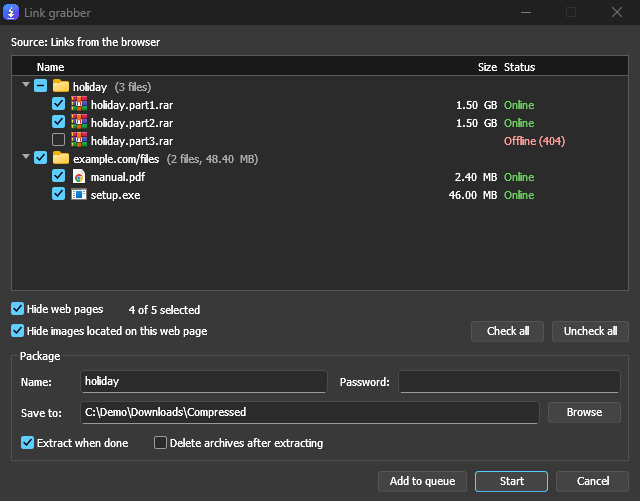
लिंक ग्रैबर में, एक संग्रह के वॉल्यूम एक पैकेज बनाते हैं। प्रत्येक पैकेज का अपना फ़ोल्डर, संग्रहों का पासवर्ड, पूरा होने पर निकालें (जब पैकेज में एक संग्रह होता है तो अपने आप टिक हो जाता है) और निकालने के बाद संग्रह हटाएँ होता है। पासवर्ड केवल मेमोरी में रखा जाता है: जब किसी संग्रह को इसकी आवश्यकता होती है तो इसे पहले आज़माया जाता है, और इसे कभी भी अपने आप सहेजा नहीं जाता है।
एक एन्क्रिप्टेड संग्रह को पहले उसके पैकेज के पासवर्ड और आपके सहेजे गए पासवर्ड के साथ आज़माया जाता है (विकल्प → संग्रह → संग्रह पासवर्ड..., जो फिट बैठता है वह शीर्ष पर चला जाता है; एक पैकेज का पासवर्ड जिसकी संग्रह को आवश्यकता थी वह उनमें शामिल हो जाता है), और उसके बाद ही संग्रह पासवर्ड विंडो खुलती है, जो आपके द्वारा टाइप किए गए को याद रख सकती है। 7-Zip प्रत्येक पासवर्ड को अपने इनपुट पर प्राप्त करता है, कभी भी अपनी कमांड लाइन पर नहीं। सूची में डाउनलोड पर होवर करें यह पढ़ने के लिए कि क्या हुआ: कितनी फ़ाइलें निकाली गईं और कहाँ, या क्यों नहीं।
मुफ़्त, ओपन सोर्स, कोई विज्ञापन नहीं, कोई ट्रायल नहीं।
Download Volt Download Manager