

도착 즉시 압축 해제
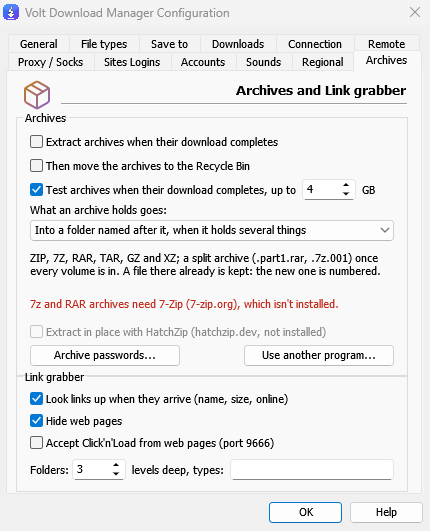
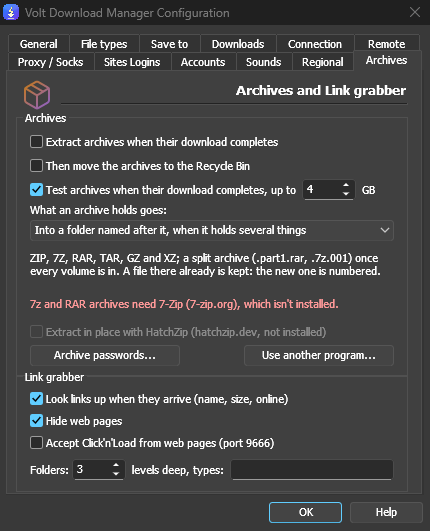
옵션 → 압축 파일에서 다운로드 완료 시 압축 파일 추출을 선택하면(기본값은 해제), 모든 압축 파일은 다운로드되는 즉시 추출됩니다. 또는 완료된 압축 파일을 마우스 오른쪽 버튼으로 클릭하고 추출을 선택할 수도 있습니다. movie.part1.rar와 같이 분할된 압축 파일은 마지막 볼륨이 도착하면 한 번에 추출됩니다.
지원되는 형식
VDM itself extracts ZIP files, AES-encrypted and Deflate64 ones too, TAR, TAR.GZ and TAR.XZ archives, and single GZ and XZ files.
7z and RAR archives need 7-Zip, a free program. VDM uses it when it is installed, for split and encrypted archives too. Options → Archives says whether it was found; when it wasn't, the 7-Zip needed window says so, with a Get 7-Zip button. RAR's own extraction code can't be part of a free program like VDM, which is why it asks 7-Zip. With Extract in place with HatchZip on (below), HatchZip extracts them instead.
거의 가득 찬 디스크에 제자리 추출
일반적으로 200GB로 압축 해제되는 180GB 다운로드에는 압축 파일과 파일이 동시에 존재해야 하므로 380GB가 필요합니다. 무료 압축 해제 프로그램인 HatchZip을 설치한 후 옵션 → 압축 파일에서 HatchZip으로 제자리 추출을 선택하면, 파일이 추출되면서 압축 파일의 크기가 줄어들어 200GB 조금 넘는 공간으로도 충분합니다. HatchZip은 변경 사항을 적용하기 전에 모든 것이 맞는지, 암호가 올바른지 확인합니다. 도중에 중단되면 지금까지 추출된 파일은 압축 파일 옆에 남아 있으며, 추출을 계속할 수 있습니다.
디스크 공간 주의
파일은 압축 파일 옆에 저장되며, 여러 항목을 포함하는 경우 압축 파일 이름으로 된 폴더에 저장됩니다(항상 또는 절대 안 함은 옵션에서 선택). 이미 있는 파일은 유지되고, 새 파일에는 번호가 매겨집니다: report (1).txt.
폴더 외부로 연결되는 이름이나 디스크의 다른 위치로 연결되는 링크는 제외됩니다. 압축 파일 크기보다 훨씬 많거나 디스크 공간보다 많은 양을 쓰려는 압축 파일은 디스크가 가득 차기 전에 중지됩니다. 추출된 파일은 압축 파일과 마찬가지로 인터넷에서 온 것으로 표시되므로, Windows는 해당 파일에서 프로그램을 실행하기 전에 경고를 표시합니다. 압축 파일 자체는 요청하는 경우에만 휴지통(macOS 및 Linux에서는 Trash)으로 이동됩니다.
압축 파일을 인식하는 패키지
링크 그래버에서 하나의 압축 파일 볼륨은 하나의 패키지를 구성합니다. 각 패키지에는 자체 폴더, 압축 파일 암호, 완료 시 추출(패키지에 압축 파일이 포함되어 있으면 자동으로 선택됨) 및 추출 후 압축 파일 삭제가 있습니다. 암호는 메모리에만 보관됩니다. 압축 파일에 암호가 필요할 때 먼저 시도되며, 자체적으로 저장되지 않습니다.
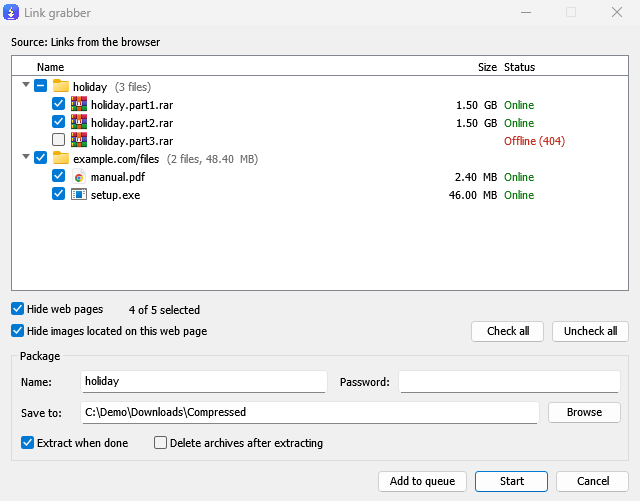
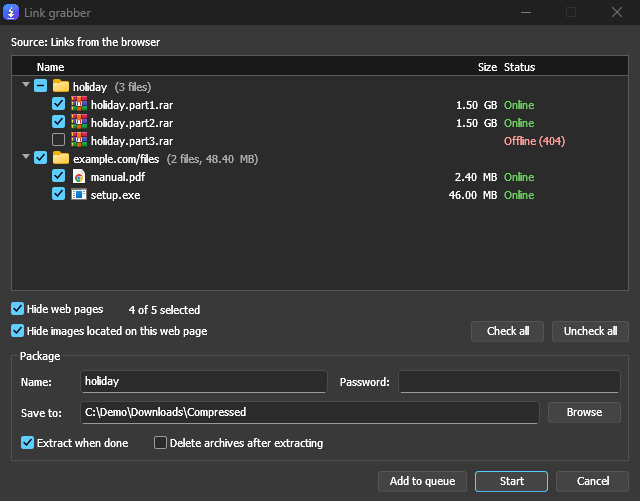
암호화된 압축 파일은 먼저 해당 패키지의 암호와 저장된 암호(옵션 → 압축 파일 → 압축 파일 암호..., 일치하는 암호가 맨 위로 이동하며, 압축 파일에 필요한 패키지 암호가 추가됨)로 시도된 다음, 입력한 내용을 기억할 수 있는 압축 파일 암호 창이 열립니다. 7-Zip은 각 암호를 명령줄이 아닌 입력으로 받습니다. 목록에서 다운로드 위에 마우스를 올리면 추출된 파일 수와 위치, 또는 추출되지 않은 이유 등 발생한 상황을 확인할 수 있습니다.
무료, 오픈 소스, 광고 없음, 평가판 없음.
Download Volt Download Manager