

- Início
- Funcionalidades
- Arquivos extraídos
Transferido e descompactado. Sem passos adicionais.
VDM can unpack an archive as soon as its download completes, or when you ask. A split archive waits for its last part, and nothing already on your disk is overwritten.
Descompactado assim que chega
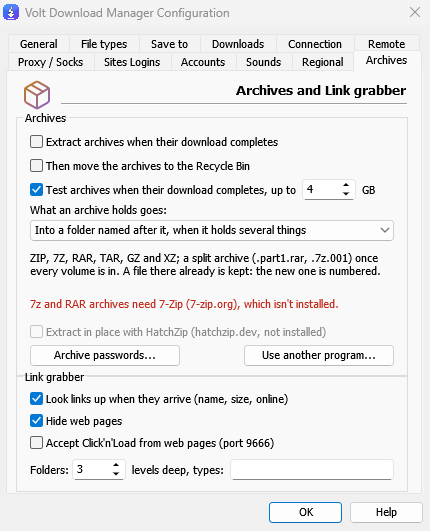
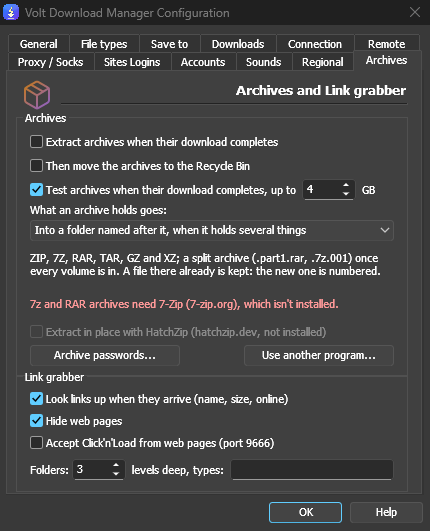
Assinale Extrair arquivos quando a transferência estiver concluída em Opções → Arquivos (está desativado por predefinição), e todos os arquivos serão extraídos assim que chegarem. Ou clique com o botão direito do rato num arquivo concluído e escolha Extrair. Um arquivo dividido, como movie.part1.rar e as partes seguintes, é extraído uma única vez, quando o seu último volume chega.
Os formatos que encontra
VDM itself extracts ZIP files, AES-encrypted and Deflate64 ones too, TAR, TAR.GZ and TAR.XZ archives, and single GZ and XZ files.
7z and RAR archives need 7-Zip, a free program. VDM uses it when it is installed, for split and encrypted archives too. Options → Archives says whether it was found; when it wasn't, the 7-Zip needed window says so, with a Get 7-Zip button. RAR's own extraction code can't be part of a free program like VDM, which is why it asks 7-Zip. With Extract in place with HatchZip on (below), HatchZip extracts them instead.
No local, para um disco quase cheio
Uma transferência de 180 GB que descompacta para 200 GB normalmente precisa de 380 GB: o ficheiro comprimido e os seus ficheiros de uma só vez. Com o HatchZip, um extrator gratuito, instalado, selecione Extrair no local com o HatchZip em Opções → Arquivos: o ficheiro comprimido encolhe à medida que os seus ficheiros são extraídos, pelo que um pouco mais de 200 GB é suficiente. O HatchZip verifica se tudo cabe e se a palavra-passe está correta antes de alterar qualquer coisa. Se parar a meio, os ficheiros até então permanecem ao lado do ficheiro comprimido e Extrair continua.
Cuidado com o seu disco
Os ficheiros são colocados ao lado do arquivo, numa pasta com o nome deste quando contém vários itens (ou sempre, ou nunca: pode escolher nas Opções). Um ficheiro que já exista é mantido, e o novo é numerado: report (1).txt.
Um nome que levaria para fora da pasta é omitido, assim como uma ligação para outro local no disco. Um arquivo que escreveria muito mais do que o seu tamanho, ou mais do que o disco tem espaço, para antes de o encher. Os ficheiros extraídos são marcados como provenientes da internet, tal como o arquivo, para que o Windows ainda avise antes de executar um programa a partir deles. O próprio arquivo vai para a Reciclagem (o Lixo no macOS e Linux) apenas se o solicitar.
Pacotes que conhecem os seus arquivos
No Link grabber, os volumes de um ficheiro comprimido formam um pacote. Cada pacote tem a sua pasta, a palavra-passe dos ficheiros comprimidos, Extrair quando concluído (selecionado automaticamente quando o pacote contém um ficheiro comprimido) e Eliminar ficheiros comprimidos após a extração. A palavra-passe é mantida apenas em memória: é tentada primeiro quando um ficheiro comprimido precisa de uma, e nunca é guardada por si só.
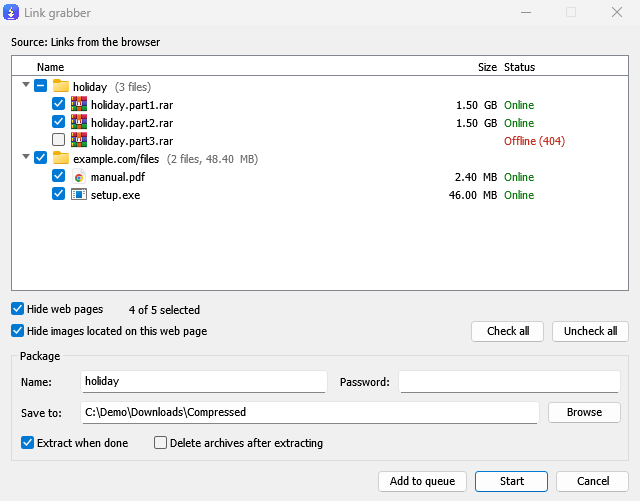
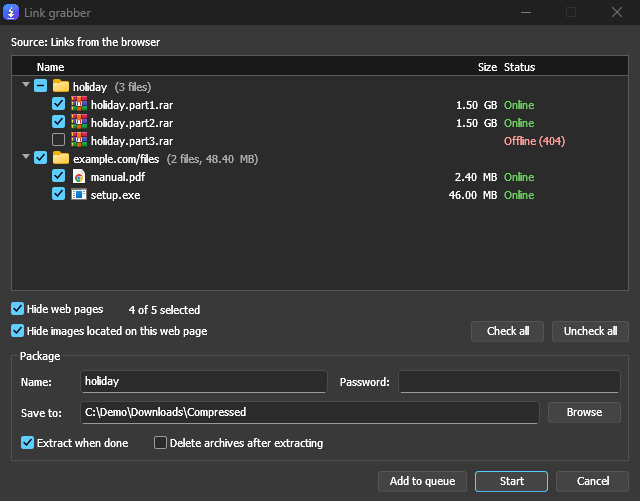
Um ficheiro comprimido encriptado é tentado primeiro com a palavra-passe do seu pacote e as suas palavras-passe guardadas (Opções → Arquivos → Palavras-passe de arquivo..., a que se encaixa move-se para o topo; a palavra-passe de um pacote que o ficheiro comprimido precisava junta-se a elas), e só então abre a janela Palavra-passe do arquivo, que pode memorizar o que digita. O 7-Zip obtém cada palavra-passe na sua entrada, nunca na sua linha de comandos. Passe o rato sobre a transferência na lista para ler o que aconteceu: quantos ficheiros foram extraídos e para onde, ou porque não.
Gratuito, de código aberto, sem anúncios, sem período de avaliação.
Download Volt Download Manager