

- Startseite
- Funktionen
- Archive extrahiert
Heruntergeladen, dann entpackt. Kein zusätzlicher Schritt.
VDM can unpack an archive as soon as its download completes, or when you ask. A split archive waits for its last part, and nothing already on your disk is overwritten.
Entpackt bei Ankunft
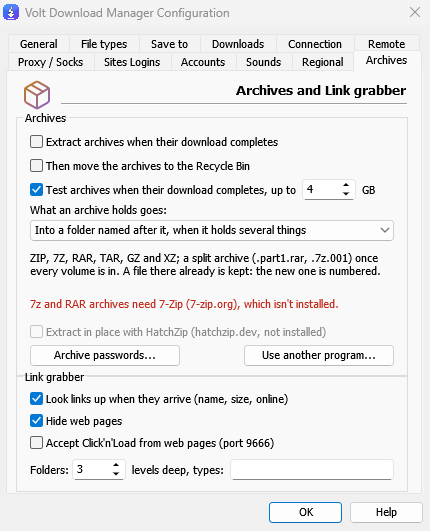
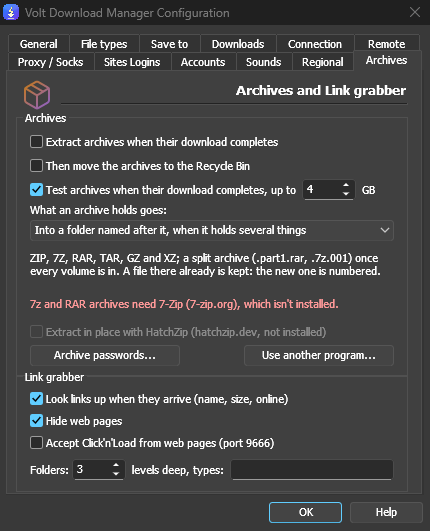
Aktivieren Sie Archive nach Abschluss des Downloads extrahieren unter Optionen → Archive (standardmäßig deaktiviert), und jedes Archiv wird sofort nach dem Download extrahiert. Oder klicken Sie mit der rechten Maustaste auf ein fertiges Archiv und wählen Sie Extrahieren. Ein geteiltes Archiv, wie movie.part1.rar und die darauf folgenden Teile, wird einmal extrahiert, wenn der letzte Band eintrifft.
Die Formate, die Sie kennen
VDM itself extracts ZIP files, AES-encrypted and Deflate64 ones too, TAR, TAR.GZ and TAR.XZ archives, and single GZ and XZ files.
7z and RAR archives need 7-Zip, a free program. VDM uses it when it is installed, for split and encrypted archives too. Options → Archives says whether it was found; when it wasn't, the 7-Zip needed window says so, with a Get 7-Zip button. RAR's own extraction code can't be part of a free program like VDM, which is why it asks 7-Zip. With Extract in place with HatchZip on (below), HatchZip extracts them instead.
Vor Ort, bei fast voller Festplatte
Ein 180 GB großer Download, der sich normalerweise auf 200 GB entpackt, benötigt 380 GB: das Archiv und seine Dateien gleichzeitig. Mit HatchZip, einem kostenlosen Entpacker, installiert, aktivieren Sie Mit HatchZip vor Ort extrahieren unter Optionen → Archive: Das Archiv schrumpft, während seine Dateien extrahiert werden, sodass etwas mehr als 200 GB ausreichen. HatchZip prüft, ob alles passt und das Passwort korrekt ist, bevor es Änderungen vornimmt. Wenn es zwischendurch stoppt, bleiben die bisherigen Dateien neben dem Archiv und Extrahieren wird fortgesetzt.
Vorsicht mit Ihrer Festplatte
Die Dateien werden neben dem Archiv in einen Ordner gelegt, der nach dem Archiv benannt ist, wenn es mehrere Dinge enthält (oder immer, oder nie: Sie wählen dies in den Optionen). Eine bereits vorhandene Datei wird beibehalten, und die neue wird nummeriert: report (1).txt.
Ein Name, der außerhalb des Ordners führen würde, wird weggelassen, ebenso ein Link zu einem anderen Ort auf der Festplatte. Ein Archiv, das weit mehr als seine Größe oder mehr als der verfügbare Speicherplatz schreiben würde, stoppt, bevor es die Festplatte füllt. Extrahierte Dateien werden als aus dem Internet stammend markiert, wie das Archiv selbst, sodass Windows weiterhin warnt, bevor ein Programm daraus ausgeführt wird. Das Archiv selbst wird nur dann in den Papierkorb (auf macOS und Linux in den Mülleimer) verschoben, wenn Sie dies wünschen.
Pakete, die ihre Archive kennen
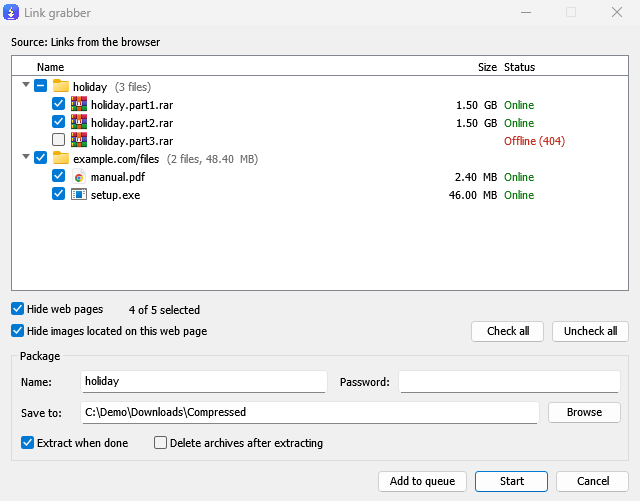
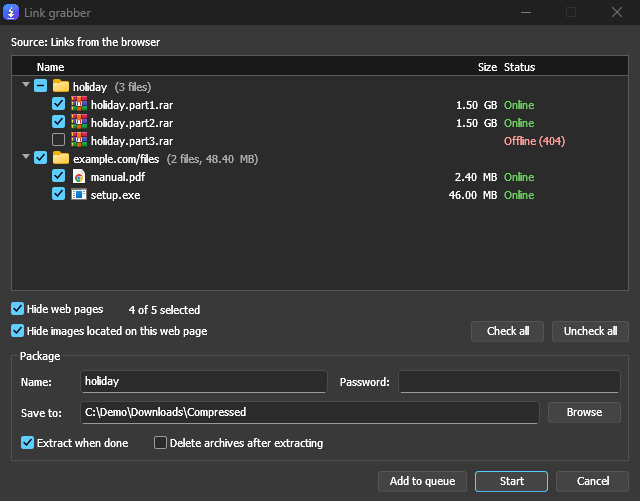
Im Link-Grabber bilden die Volumes eines Archivs ein Paket. Jedes Paket hat seinen Ordner, das Archivkennwort, Nach Abschluss extrahieren (automatisch aktiviert, wenn das Paket ein Archiv enthält) und Archive nach dem Extrahieren löschen. Das Kennwort wird nur im Speicher gehalten: Es wird zuerst versucht, wenn ein Archiv eines benötigt, und niemals separat gespeichert.
Ein verschlüsseltes Archiv wird zuerst mit dem Kennwort seines Pakets und Ihren gespeicherten Kennwörtern versucht (Optionen → Archive → Archivkennwörter..., wobei das passende nach oben verschoben wird; ein vom Archiv benötigtes Paketkennwort wird hinzugefügt), und erst dann öffnet sich das Fenster Archivkennwort, das Ihre Eingabe speichern kann. 7-Zip erhält jedes Kennwort über seine Eingabe, niemals über seine Befehlszeile. Fahren Sie mit der Maus über den Download in der Liste, um zu lesen, was passiert ist: wie viele Dateien extrahiert wurden und wohin, oder warum nicht.
Kostenlos, Open Source, keine Werbung, keine Testversion.
Download Volt Download Manager