

แตกไฟล์เมื่อดาวน์โหลดเสร็จ
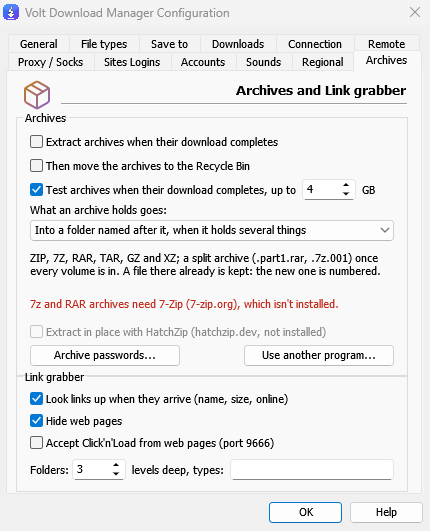
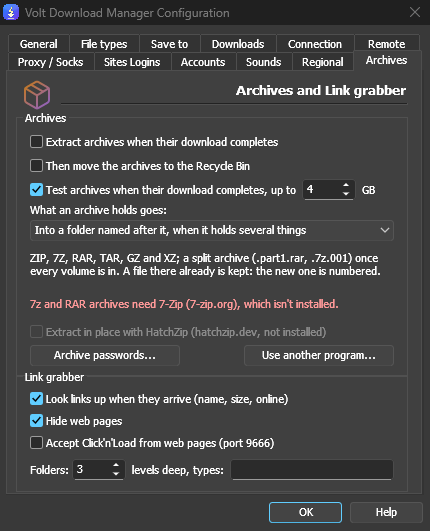
ทำเครื่องหมายที่ แตกไฟล์เก็บถาวรเมื่อดาวน์โหลดเสร็จสมบูรณ์ ใน ตัวเลือก → ไฟล์เก็บถาวร (ปิดอยู่โดยค่าเริ่มต้น) ไฟล์เก็บถาวรทุกไฟล์จะถูกแตกทันทีที่ดาวน์โหลดเสร็จ หรือคลิกขวาที่ไฟล์เก็บถาวรที่ดาวน์โหลดเสร็จแล้วและเลือก แตกไฟล์ ไฟล์เก็บถาวรแบบแยกส่วน เช่น movie.part1.rar และส่วนที่ตามมา จะถูกแตกเพียงครั้งเดียวเมื่อส่วนสุดท้ายมาถึง
รูปแบบไฟล์ที่คุณพบ
VDM itself extracts ZIP files, AES-encrypted and Deflate64 ones too, TAR, TAR.GZ and TAR.XZ archives, and single GZ and XZ files.
7z and RAR archives need 7-Zip, a free program. VDM uses it when it is installed, for split and encrypted archives too. Options → Archives says whether it was found; when it wasn't, the 7-Zip needed window says so, with a Get 7-Zip button. RAR's own extraction code can't be part of a free program like VDM, which is why it asks 7-Zip. With Extract in place with HatchZip on (below), HatchZip extracts them instead.
ในที่เดียวกัน สำหรับดิสก์ที่เกือบเต็ม
การดาวน์โหลดขนาด 180 GB ที่แตกไฟล์แล้วได้ 200 GB โดยปกติจะต้องใช้พื้นที่ 380 GB: คือไฟล์เก็บถาวรและไฟล์ที่แตกออกมาพร้อมกัน หากติดตั้ง HatchZip ซึ่งเป็นโปรแกรมแตกไฟล์ฟรี ให้ทำเครื่องหมายที่ แตกไฟล์ในที่เดียวกันด้วย HatchZip ใน ตัวเลือก → ไฟล์เก็บถาวร: ไฟล์เก็บถาวรจะลดขนาดลงเมื่อแตกไฟล์ออกมา ดังนั้นพื้นที่เพียง 200 GB กว่า ๆ ก็เพียงพอ HatchZip จะตรวจสอบว่าทุกอย่างพอดีและรหัสผ่านถูกต้องก่อนที่จะเปลี่ยนแปลงสิ่งใด หากหยุดกลางคัน ไฟล์ที่แตกออกมาแล้วจะยังคงอยู่ข้างไฟล์เก็บถาวร และ แตกไฟล์ จะดำเนินการต่อ
ระมัดระวังดิสก์ของคุณ
ไฟล์จะถูกบันทึกถัดจากไฟล์เก็บถาวร โดยจะสร้างโฟลเดอร์ตามชื่อไฟล์เก็บถาวรเมื่อมีหลายรายการ (หรือเสมอ หรือไม่เคย: คุณเลือกได้ในตัวเลือก) ไฟล์ที่มีอยู่แล้วจะถูกเก็บไว้ และไฟล์ใหม่จะถูกกำหนดหมายเลข: report (1).txt
ชื่อไฟล์ที่อาจนำออกนอกโฟลเดอร์จะถูกละเว้น เช่นเดียวกับลิงก์ไปยังที่อื่นบนดิสก์ ไฟล์เก็บถาวรที่อาจเขียนข้อมูลมากกว่าขนาดของมันมาก หรือมากกว่าพื้นที่ว่างในดิสก์ จะหยุดก่อนที่จะเต็มพื้นที่ ไฟล์ที่แตกออกมาจะถูกทำเครื่องหมายว่ามาจากอินเทอร์เน็ต เช่นเดียวกับไฟล์เก็บถาวร ดังนั้น Windows จะยังคงเตือนก่อนที่จะรันโปรแกรมจากไฟล์เหล่านั้น ไฟล์เก็บถาวรจะถูกย้ายไปยังถังรีไซเคิล (Trash บน macOS และ Linux) เฉพาะเมื่อคุณร้องขอเท่านั้น
แพ็กเกจที่รู้จักไฟล์เก็บถาวรของตน
ใน ตัวดึงลิงก์ วอลุ่มของไฟล์เก็บถาวรหนึ่งไฟล์จะรวมกันเป็นหนึ่งแพ็กเกจ แต่ละแพ็กเกจมีโฟลเดอร์ของตัวเอง รหัสผ่านของไฟล์เก็บถาวร แตกไฟล์เมื่อเสร็จสิ้น (ทำเครื่องหมายเองเมื่อแพ็กเกจมีไฟล์เก็บถาวร) และ ลบไฟล์เก็บถาวรหลังจากแตกไฟล์ รหัสผ่านจะถูกเก็บไว้ในหน่วยความจำเท่านั้น: จะถูกลองใช้ก่อนเมื่อไฟล์เก็บถาวรต้องการรหัสผ่าน และจะไม่ถูกบันทึกไว้เอง
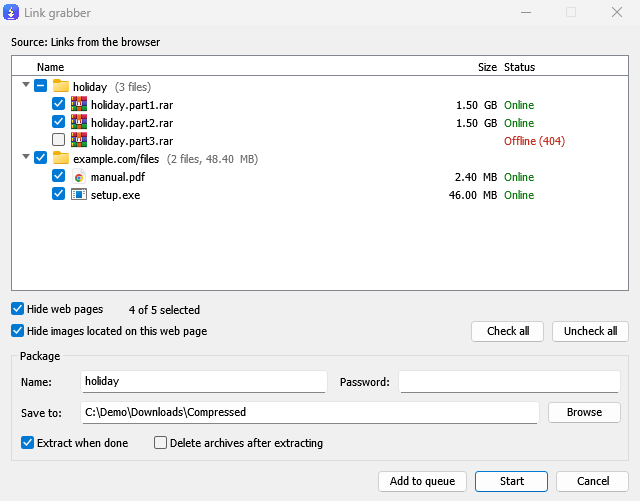
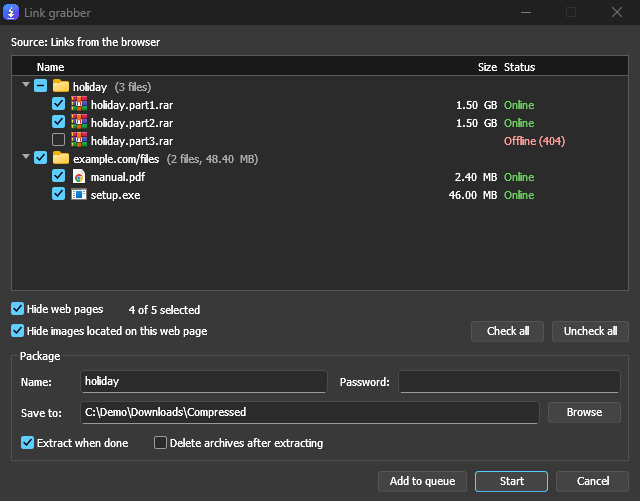
ไฟล์เก็บถาวรที่เข้ารหัสจะถูกลองด้วยรหัสผ่านของแพ็กเกจและรหัสผ่านที่คุณบันทึกไว้ก่อน (ตัวเลือก → ไฟล์เก็บถาวร → รหัสผ่านของไฟล์เก็บถาวร... โดยรหัสผ่านที่ตรงกันจะย้ายไปด้านบน; รหัสผ่านของแพ็กเกจที่ไฟล์เก็บถาวรต้องการจะถูกเพิ่มเข้าไป) จากนั้นจึงจะเปิดหน้าต่าง รหัสผ่านของไฟล์เก็บถาวร ซึ่งสามารถจดจำสิ่งที่คุณพิมพ์ได้ 7-Zip จะได้รับรหัสผ่านแต่ละรหัสผ่านทางอินพุต ไม่ใช่ทางบรรทัดคำสั่ง วางเมาส์เหนือการดาวน์โหลดในรายการเพื่ออ่านสิ่งที่เกิดขึ้น: จำนวนไฟล์ที่แตกออกมาและตำแหน่ง หรือเหตุผลที่ไม่สามารถแตกไฟล์ได้
ฟรี, โอเพนซอร์ส, ไม่มีโฆษณา, ไม่มีช่วงทดลองใช้
Download Volt Download Manager