

- Home
- Funzionalità
- Archivi estratti
Scaricato, poi decompresso. Nessun passaggio in più.
VDM can unpack an archive as soon as its download completes, or when you ask. A split archive waits for its last part, and nothing already on your disk is overwritten.
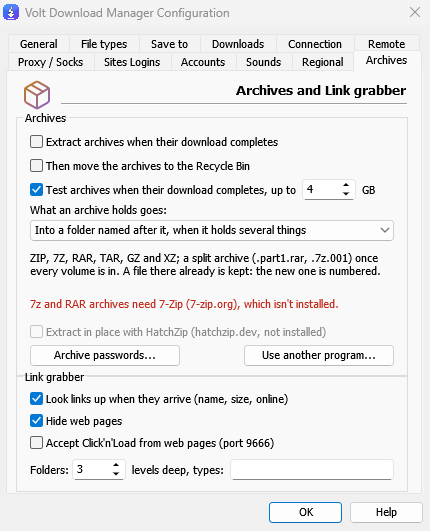
Decompresso all'arrivo
Seleziona Estrai gli archivi al completamento del download in Opzioni → Archivi (è disattivato per impostazione predefinita), e ogni archivio viene estratto non appena è presente. Oppure fai clic destro su un archivio completato e scegli Estrai. Un archivio diviso, come movie.part1.rar e le parti successive, viene estratto una sola volta, quando arriva il suo ultimo volume.
I formati più comuni
VDM itself extracts ZIP files, AES-encrypted and Deflate64 ones too, TAR, TAR.GZ and TAR.XZ archives, and single GZ and XZ files.
7z and RAR archives need 7-Zip, a free program. VDM uses it when it is installed, for split and encrypted archives too. Options → Archives says whether it was found; when it wasn't, the 7-Zip needed window says so, with a Get 7-Zip button. RAR's own extraction code can't be part of a free program like VDM, which is why it asks 7-Zip. With Extract in place with HatchZip on (below), HatchZip extracts them instead.
Sul posto, per un disco quasi pieno
Un download di 180 GB che si decomprime in 200 GB richiede normalmente 380 GB: l'archivio e i suoi file contemporaneamente. Con HatchZip, un estrattore gratuito, installato, seleziona Estrai sul posto con HatchZip in Opzioni → Archivi: l'archivio si riduce man mano che i suoi file vengono estratti, quindi poco più di 200 GB sono sufficienti. HatchZip verifica che tutto si adatti e che la password sia corretta prima di modificare qualsiasi cosa. Se si interrompe a metà, i file estratti finora restano accanto all'archivio e Estrai continua.
Rispetto per il tuo disco
I file vanno accanto all'archivio, in una cartella che prende il suo nome quando contiene più elementi (o sempre, o mai: scegli tu nelle Opzioni). Un file già presente viene mantenuto, e quello nuovo viene numerato: report (1).txt.
Un nome che porterebbe fuori dalla cartella viene omesso, così come un collegamento a un'altra posizione sul disco. Un archivio che scriverebbe molto più della sua dimensione, o più dello spazio libero sul disco, si ferma prima di riempirlo. I file estratti sono contrassegnati come provenienti da internet, così come l'archivio, quindi Windows avvisa comunque prima di eseguire un programma da essi. L'archivio stesso va nel Cestino solo se lo chiedi tu.
Pacchetti che conoscono i loro archivi
Nel Link grabber, i volumi di un archivio formano un unico pacchetto. Ogni pacchetto ha la sua cartella, la password degli archivi, Estrai al termine (selezionata automaticamente quando il pacchetto contiene un archivio) e Elimina gli archivi dopo l'estrazione. La password è conservata solo in memoria: viene provata per prima quando un archivio ne richiede una, e non viene mai salvata da sola.
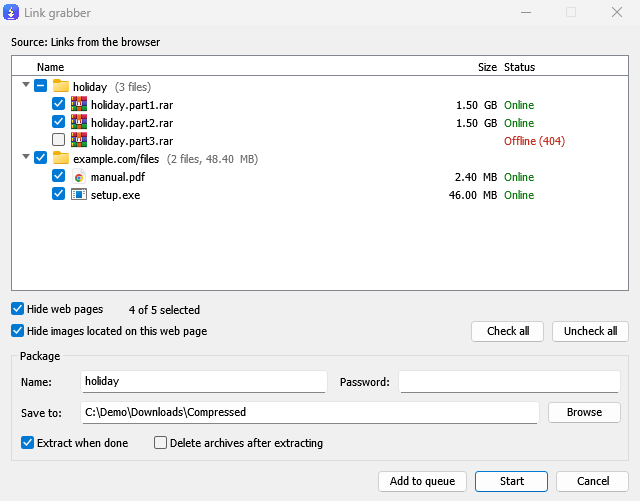
Un archivio crittografato viene provato prima con la password del suo pacchetto e le tue password salvate (Opzioni → Archivi → Password degli archivi..., quella che si adatta si sposta in cima; la password di un pacchetto che l'archivio ha richiesto si unisce a loro), e solo allora apre la finestra Password dell'archivio, che può ricordare ciò che digiti. 7-Zip riceve ogni password sul suo input, mai sulla sua riga di comando. Passa il mouse sul download nell'elenco per leggere cosa è successo: quanti file sono stati estratti e dove, o perché no.
Gratuito, open source, senza pubblicità, senza periodo di prova.
Download Volt Download Manager